Dính Pass Bios: Nguyên nhân và cách khắc phục lỗi nhanh chóng
Dính pass Bios, một cụm từ mà dân IT nghe là hiểu ngay vấn đề. Chào anh chị, Khang đây. Mới hôm qua thôi, tôi vừa chạy một cuốc xe cứu hộ máy tính cho một anh chủ kho xưởng ở khu công nghiệp Tân Thới Hiệp, Quận 12.
Anh này gọi giọng hốt hoảng, bảo cái máy bàn quản lý xuất nhập tồn tự nhiên lăn đùng ra, bật lên chỉ thấy màn hình xanh lè đòi mật khẩu lạ hoắc, không tài nào vào Windows được. Nhìn cái màn hình “Enter Password” chình ình là tôi biết ngay cái “bệnh” quen thuộc này rồi, máy đã bị khóa mật khẩu ở tầng BIOS.
? Xem thêm: Adobe illustrator cs6
Pass BIOS là gì? Tại sao máy tính của bạn lại bị hỏi mật khẩu?
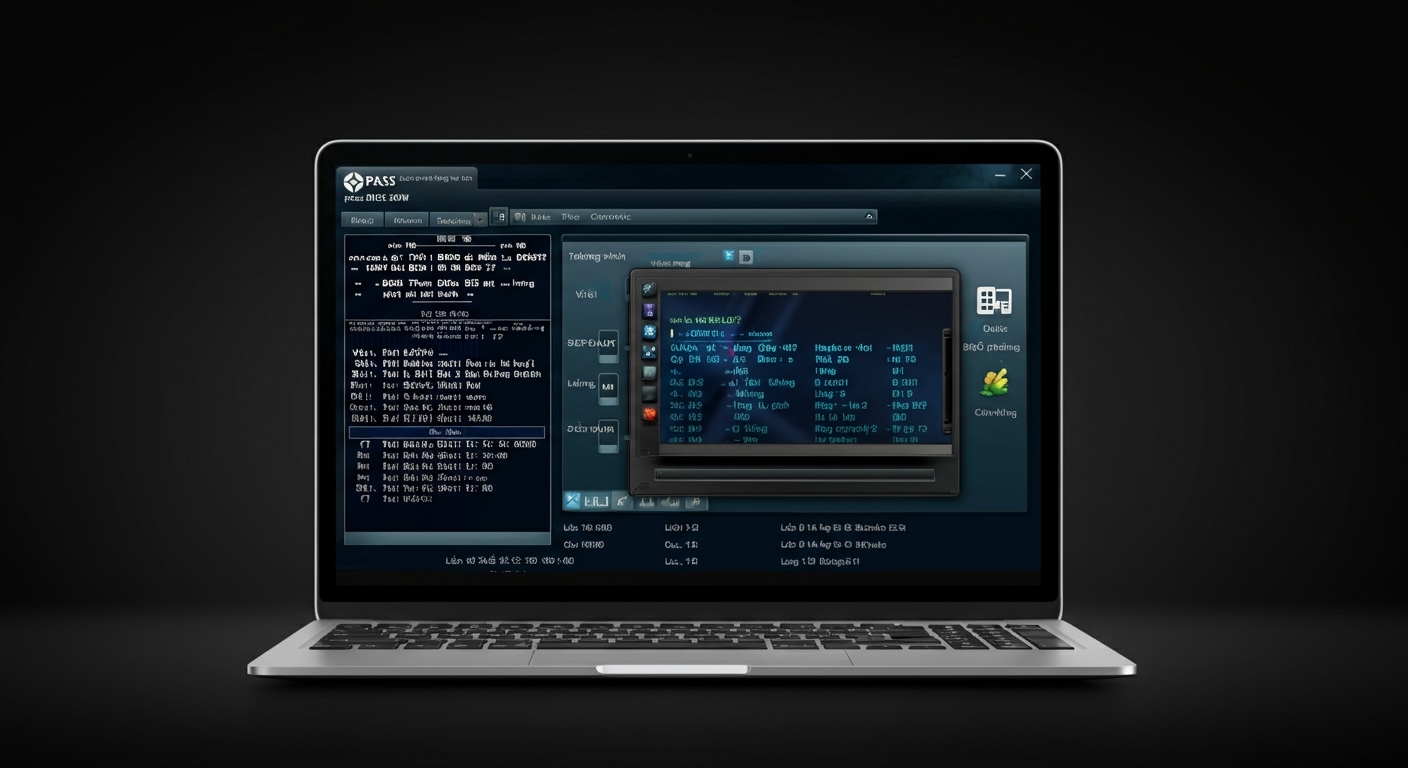
Nhiều khách hàng của Khang hay nhầm lẫn giữa mật khẩu BIOS và mật khẩu Windows. Đây là hai thứ hoàn toàn khác nhau anh chị nhé.
Tìm hiểu về mật khẩu BIOS và chức năng bảo mật
Hiểu đơn giản, BIOS/UEFI là một phần mềm cấp thấp, chạy đầu tiên ngay khi anh chị bấm nút nguồn. Nó có nhiệm vụ “đánh thức” các linh kiện phần cứng và khởi động hệ điều hành.
Việc đặt mật khẩu cho nó là một lớp bảo vệ cực kỳ chắc chắn, ngăn người khác truy cập và thay đổi các thiết lập cốt lõi của máy như thứ tự ổ cứng khởi động, ép xung, hay thậm chí là khởi động từ USB. Có hai loại chính là mật khẩu quản trị (Supervisor) cho phép chỉnh mọi thứ và mật khẩu người dùng (User) chỉ để vào máy.
Các nguyên nhân phổ biến khiến bạn phải đối mặt với màn hình khóa BIOS
Từ kinh nghiệm thực tế của tôi, có vài nguyên nhân chính dẫn đến tình trạng oái oăm này:
* Ai đó trong nhà (thường là trẻ con nghịch) hoặc chính bạn đã đặt nhưng lại quên mất.
* Anh chị mua lại máy tính cũ mà chủ trước chưa gỡ mật khẩu bảo vệ.
* Một số trường hợp hi hữu do lỗi phần mềm, xung đột hệ thống gây ra.
* Máy tính của công ty, trường học được IT cài sẵn để quản lý, tránh nhân viên tự ý thay đổi cài đặt.
Tổng hợp các phương pháp gỡ bỏ mật khẩu BIOS hiệu quả
Khi gặp phải trường hợp này, anh chị đừng quá lo lắng. Tùy vào là máy tính để bàn (PC) hay Laptop mà sẽ có những cách xử lý khác nhau.
Giải pháp đơn giản nhất: Sử dụng mật khẩu mặc định (Master Password)
Với một số dòng máy đời cũ, nhà sản xuất có để lại một “cửa sau” gọi là mật khẩu chủ. Anh chị có thể thử nhập các từ thông dụng như admin, password, BIOS hoặc tìm kiếm trên mạng với cú pháp “[tên hãng mainboard] master password”.
Tuy nhiên, Khang phải nói thật là cách này giờ tỷ lệ thành công thấp lắm, vì các dòng máy mới bây giờ bảo mật cao hơn nhiều.
Phương pháp hiệu quả cho PC: Tháo pin CMOS để reset Mainboard
Đây là “chiêu” mà thợ chúng tôi hay dùng nhất cho máy bàn. Trên bo mạch chủ có một viên pin tròn dẹt (pin CMOS) để nuôi bộ nhớ lưu cài đặt BIOS. Tháo nó ra là mọi thứ sẽ về mặc định của nhà sản xuất, bao gồm cả mật khẩu.
Các bước thực hiện khá đơn giản:
1. QUAN TRỌNG: Rút hết dây nguồn, dây màn hình ra khỏi máy để đảm bảo an toàn tuyệt đối.
2. Mở nắp thùng máy, tìm viên pin tròn màu bạc trên mainboard.
3. Nhẹ nhàng lẫy viên pin ra khỏi đế.
4. Chờ khoảng 5-10 phút rồi lắp lại như cũ.
5. Cắm điện và khởi động lại, máy sẽ không còn hỏi mật khẩu nữa.
Lưu ý là cách này sẽ reset cả ngày giờ hệ thống, anh chị cần vào lại BIOS để chỉnh lại cho đúng.
Giải pháp kỹ thuật cho PC: Dùng Jumper trên bo mạch chủ
Cách này thì nhanh hơn tháo pin nhưng đòi hỏi anh chị phải biết “đọc” mainboard một chút. Trên bo mạch thường có 2-3 cái chân cắm nhỏ ký hiệu là CLR_CMOS, JBAT1 hay CLEAR_RTC.
Anh chị chỉ cần chuyển cái nắp nhựa đang cắm ở vị trí 1-2 sang vị trí 2-3 trong vài giây, sau đó trả về như cũ là xong. Để chắc ăn nhất, hãy xem sách hướng dẫn đi kèm mainboard để biết chính xác vị trí của Jumper này.
Xử lý sự cố mật khẩu BIOS trên Laptop – Tại sao lại khó hơn?
Đối với laptop thì câu chuyện lại phức tạp hơn nhiều. Anh chị tuyệt đối không nên tự ý làm theo cách tháo pin CMOS như trên PC.
Lý do khiến việc gỡ bỏ mật khẩu BIOS trên laptop phức tạp hơn
Các nhà sản xuất laptop giờ đây lưu mật khẩu vào một con chip nhớ riêng (EEPROM), việc tháo pin CMOS hoàn toàn không có tác dụng. Hơn nữa, thiết kế laptop rất nhỏ gọn, việc tháo lắp không cẩn thận rất dễ gây chập cháy, gãy lẫy, và tất nhiên là sẽ làm mất bảo hành của hãng.
Một số giải pháp khắc phục dành riêng cho Laptop
Đối với một số dòng máy như Dell, HP, sau khi anh chị nhập sai mật khẩu 3 lần, máy sẽ hiển thị một mã lỗi (Service Tag hoặc Hash code).
Lúc này, hãy ghi lại chính xác mã số đó, dùng một máy khác truy cập vào trang bios-pw.org và nhập mã vào. Trang web sẽ tạo ra một mật khẩu tạm thời để anh chị đăng nhập và gỡ bỏ mật khẩu cũ. Nếu cách này không được, giải pháp cuối cùng và an toàn nhất là liên hệ trực tiếp với trung tâm bảo hành của hãng.
Khi nào bạn nên tìm đến dịch vụ sửa chữa máy tính chuyên nghiệp?
“Cờ bí dí tốt”, khi anh chị đã thử các cách đơn giản mà không được, đó là lúc nên cần đến thợ chuyên nghiệp. Đặc biệt trong các trường hợp sau:
* Bạn không tự tin vào tay nghề tháo lắp phần cứng của mình, nhất là với laptop đắt tiền.
* Sự cố xảy ra trên các dòng máy phức tạp như máy chủ (server), máy trạm (workstation).
* Máy vẫn còn trong thời gian bảo hành, tự ý can thiệp có thể bị từ chối bảo hành.
Đến lúc này thì đừng cố, “cố quá” có thể thành “quá cố” đó anh chị. Nếu anh chị ở khu vực Bình Dương hay cần hỗ trợ tận nơi gấp tại Quận 12 như anh chủ xưởng hôm qua, cứ bình tĩnh nhấc máy gọi hoặc Zalo cho Khang qua số 0325.636.239 để được tư vấn và báo giá minh bạch, xử lý nhanh gọn tại nhà. Chúng tôi có đủ công cụ chuyên dụng để xử lý các ca khó, kể cả việc phải nạp lại chip BIOS.
Câu hỏi thường gặp (FAQ)
Tháo pin CMOS có làm mất dữ liệu trên ổ cứng không?
Dạ không. Việc này chỉ xóa cài đặt BIOS, hoàn toàn không ảnh hưởng đến dữ liệu Windows hay file cá nhân của bạn.
Chi phí phá mật khẩu BIOS có đắt không?
Tùy vào dòng máy và độ phức tạp. Với PC thì thường rẻ hơn, laptop sẽ cao hơn do cần kỹ thuật chuyên sâu hơn.
Tại sao laptop của tôi không hiển thị mã lỗi sau khi nhập sai pass?
Không phải tất cả các hãng đều hỗ trợ tính năng này, nó thường chỉ có trên một số dòng máy doanh nhân của Dell, HP, Fujitsu…
Dịch vụ của Khang có làm việc cuối tuần không?
Dạ có, Khang hỗ trợ cả thứ 7 và Chủ Nhật để tiện cho anh chị không có thời gian trong tuần.
✍️ Tác giả: Kỹ Thuật Viên Huỳnh Khang
? Bản quyền nội dung: Bài viết này được hỗ trợ biên soạn bởi Cỗ máy Trí Tuệ Nhân Tạo (AI) độc quyền và đã qua kiểm duyệt chuyên môn bởi đội ngũ HuynhKhang.com. Cảm ơn anh/chị đã theo dõi!

Huỳnh Khang PT
Huỳnh Khang PT cam kết cung cấp các Giải pháp Kỹ thuật Chuẩn Chuyên gia đã được kiểm chứng thực tế. Nguồn thông tin đáng tin cậy về sửa chữa, bảo trì và hướng dẫn phần mềm.
- Chuyên môn Sâu (IT/Phần mềm): Xử lý triệt để lỗi các Phần mềm Đồ họa & Kỹ thuật (AutoCAD, 3Ds Max, Adobe Suite...).
- Khắc phục Sự cố Hệ thống: Bắt đúng bệnh các lỗi phức tạp của máy tính, Laptop chạy hệ điều hành Windows và macOS.
- Hỗ trợ Tận nơi & Từ xa: Hỗ trợ thiết bị tận nơi tại khu vực TP.HCM & Bình Dương, và xử lý từ xa nhanh chóng qua UltraViewer.
? Thông Tin Liên Hệ
- Hotline/Zalo: 0325.636.239
- Facebook: Dịch Vụ Huỳnh Khang
- Website: test.huynhkhang.com
- Địa chỉ: 475/B Đường DT 747 Tổ 2, Ấp 3 Xã Hội Nghĩa, Tân Uyên, Bình Dương.