Cách Chỉnh 24H Trên Máy Tính: Windows và macOS chi tiết
Cách chỉnh 24h trên máy tính không chỉ là một thủ thuật nhỏ, mà còn là một “cứu cánh” thực sự cho dân văn phòng chúng ta. Tôi là Huỳnh Khang, và trong suốt những năm làm IT, tôi đã thấy không ít anh chị phải vò đầu bứt tóc vì những rắc rối tưởng chừng rất vặt vãnh. Chắc hẳn ai cũng từng trải qua cảm giác “đứng hình” khi gửi một file báo cáo lúc 1 giờ sáng mà đồng hồ máy tính lại hiển thị là 1:00 AM, khiến đồng nghiệp và sếp tưởng mình thức khuya làm việc, trong khi thực tế đó là 1 giờ chiều hôm trước. Hay những lúc làm việc với file Excel, chỉ vì định dạng AM/PM lẫn lộn mà các công thức tính toán thời gian sai hết cả lên, gây ra những hậu quả không đáng có. Việc chuyển sang định dạng 24 giờ sẽ giúp loại bỏ hoàn toàn những nhầm lẫn này, giúp công việc của bạn trở nên chuyên nghiệp và chính xác hơn.
Hướng dẫn thay đổi định dạng giờ trên máy tính Windows

Việc chuyển đổi sang định dạng 24 giờ trên các phiên bản Windows khá tương đồng, chủ yếu thực hiện thông qua Control Panel hoặc ứng dụng Settings. Thao tác này giúp đồng bộ hóa thời gian trên các phần mềm, lịch làm việc và báo cáo dữ liệu một cách nhất quán.
Các bước thực hiện cho Windows 11
Đối với Windows 11, bạn có thể điều chỉnh định dạng thời gian một cách nhanh chóng qua cả Settings và Control Panel.
-
Sử dụng Settings:
- Nhấn tổ hợp phím
Windows + Iđể mở ứng dụng Settings. - Chọn mục Time & language (Giờ & ngôn ngữ), sau đó chọn Date & time (Ngày & giờ).
- Nhấp vào mục Language & region (Ngôn ngữ & khu vực).
- Cuộn xuống và chọn Regional format (Định dạng khu vực), sau đó nhấn Change formats (Thay đổi định dạng).
- Tại mục Short time (Giờ dạng ngắn), chọn tùy chọn
HH:mm. - Tại mục Long time (Giờ dạng dài), chọn tùy chọn
HH:mm:ss. - Đồng hồ trên thanh Taskbar sẽ tự động cập nhật mà không cần khởi động lại.
- Nhấn tổ hợp phím
-
Sử dụng Control Panel:
- Mở Control Panel bằng cách tìm kiếm trên thanh tác vụ.
- Chọn Clock and Region (Đồng hồ và Vùng).
- Nhấp vào Change date, time, or number formats (Thay đổi định dạng ngày, giờ hoặc số).
- Trong cửa sổ Region mới hiện ra, chuyển sang tab Formats.
- Tại mục Short time, nhập vào
HH:mmvà tại mục Long time, nhập vàoHH:mm:ss. - Nhấn Apply rồi OK để lưu thay đổi.
Các bước thực hiện cho Windows 10
Tương tự Windows 11, bạn có hai cách chính để cài đặt đồng hồ 24 giờ trên Windows 10.
-
Sử dụng Settings:
- Nhấn tổ hợp phím
Windows + Iđể mở Settings. - Chọn mục Time & Language.
- Trong tab Date & time, cuộn xuống và chọn Change date and time formats.
- Trong phần Short time, chọn định dạng
HH:mm. Trong phần Long time, chọnHH:mm:ss. Đồng hồ trên thanh Taskbar sẽ tự động cập nhật.
- Nhấn tổ hợp phím
-
Sử dụng Control Panel:
- Mở Control Panel từ thanh tìm kiếm.
- Tìm đến mục Clock and Region và chọn Change date, time, or number formats.
- Một cửa sổ Region sẽ hiện ra. Tại tab Formats, thay đổi Short time thành
HH:mmvà Long time thànhHH:mm:ss. - Nhấn Apply và OK để xác nhận. Việc đồng bộ này quan trọng không kém gì việc đảm bảo các thiết bị ngoại vi như máy in hoạt động trơn tru, nhất là khi bạn đang cần gấp tài liệu mà máy lại báo lỗi – những lúc như vậy dịch vụ Sửa Máy In Quận 4 có thể là cứu cánh.
Hướng dẫn thay đổi định dạng giờ trên máy tính macOS
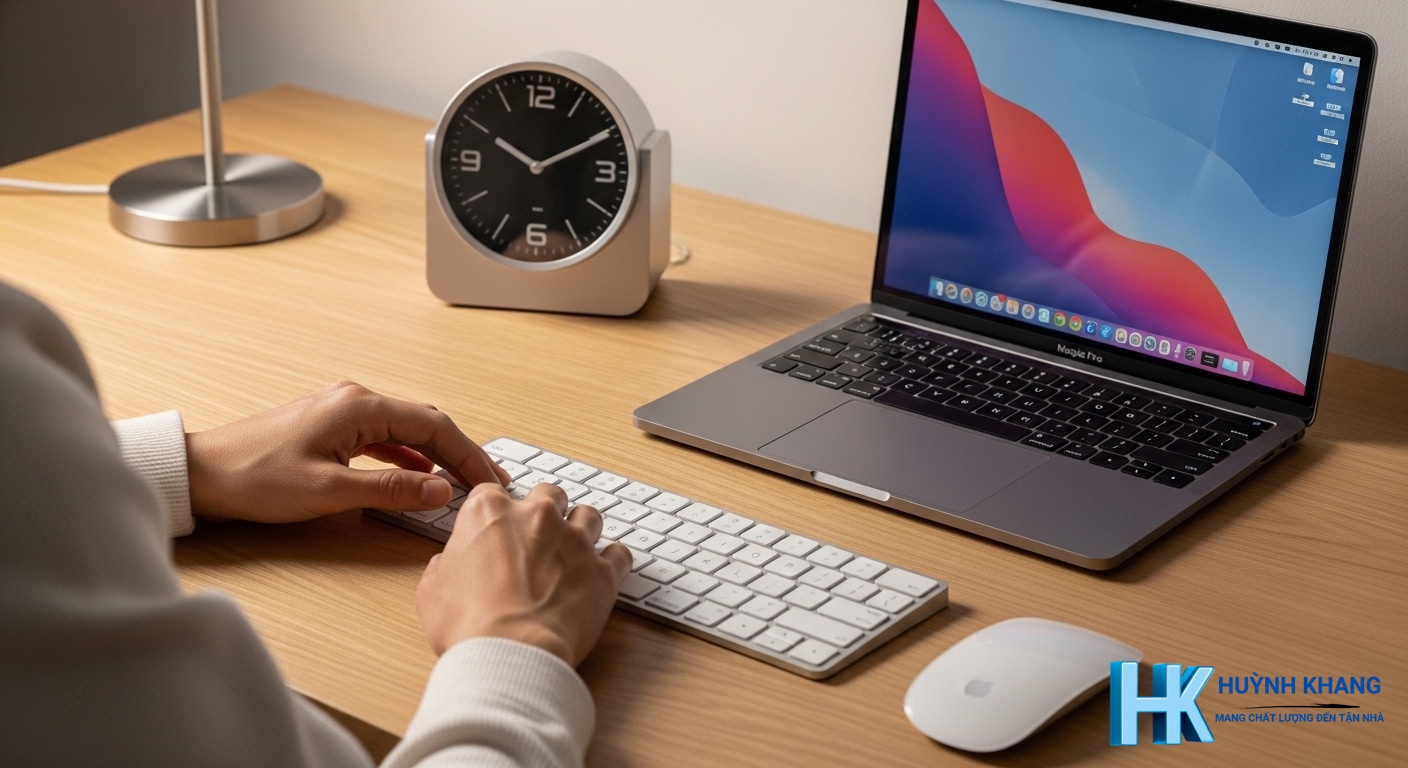
Trên các thiết bị MacBook, việc chuyển đổi giữa định dạng 12 giờ và 24 giờ cũng rất đơn giản và được thực hiện trong System Settings.
Các bước thực hiện cho macOS (Ventura trở lên)
- Nhấp vào biểu tượng Apple ở góc trên cùng bên trái màn hình và chọn System Settings (Cài đặt hệ thống).
- Ở thanh công cụ bên trái, chọn General (Cài đặt chung).
- Tìm và nhấp vào mục Date & Time (Ngày & Giờ).
- Tại đây, bạn sẽ thấy một tùy chọn là 24-Hour Time (Giờ 24).
- Gạt công tắc để bật tùy chọn này lên. Đồng hồ trên thanh menu sẽ ngay lập tức chuyển sang định dạng 24 giờ.
Tiện tay đổi định dạng ngày tháng chuẩn Việt Nam (dd/MM/yyyy)

Sau khi đã chỉnh giờ, anh chị nên tiện tay đổi luôn cả định dạng ngày tháng cho đúng chuẩn Việt Nam, tránh nhầm lẫn giữa ngày và tháng (ví dụ 2/3/2026 là ngày 2 tháng 3 hay 3 tháng 2?). Việc này cực kỳ hữu ích khi làm việc với Excel và các phần mềm kế toán.
- Cũng trong cửa sổ Region (vào bằng Control Panel như hướng dẫn ở trên), vẫn ở tab Formats.
- Trong mục Date formats, tìm đến ô Short date.
- Nhập vào giá trị
dd/MM/yyyy. - Tại ô Long date, anh chị có thể nhập
dddd, 'ngày' dd 'tháng' MM 'năm' yyyyđể hiển thị đầy đủ kiểu “Thứ Hai, ngày 21 tháng 04 năm 2026”. - Nhấn Apply rồi OK để lưu lại.
Nhiều anh chị sau khi đã chỉnh định dạng 24 giờ nhưng đồng hồ vẫn bị trả về kiểu 12 giờ hoặc thậm chí sai cả thời gian. Kinh nghiệm của Khang cho thấy có 3 nguyên nhân chính:
1. Cài đặt múi giờ không chính xác: Đây là lỗi phổ biến nhất. Dù đã bật định dạng 24 giờ, nếu múi giờ của bạn đang là của Mỹ, thời gian vẫn sẽ lệch. Hãy đảm bảo trong mục Date & Time, múi giờ (Time zone) được chọn là `(UTC+07:00) Bangkok, Hanoi, Jakarta`.
2. Tính năng đồng bộ hóa bị lỗi: Đôi khi dịch vụ Windows Time gặp sự cố và không thể đồng bộ với máy chủ thời gian. Bạn hãy thử vào Settings > Time & Language > Date & time, tắt rồi bật lại tùy chọn Set time automatically, sau đó nhấn nút Sync now để buộc máy tính cập nhật lại.
3. Pin CMOS trên mainboard yếu: Nếu mỗi lần khởi động lại máy mà thời gian đều bị reset về một mốc rất xa trong quá khứ, khả năng cao là pin CMOS của máy đã hết. Đây là một viên pin nhỏ trên bo mạch chủ, có nhiệm vụ lưu giữ cấu hình hệ thống bao gồm cả thời gian. Việc thay thế pin này khá rẻ và đơn giản nhưng nếu không tự tin, anh chị nên mang đến các trung tâm sửa chữa uy tín.
Câu hỏi thường gặp (FAQ)
Tại sao đồng hồ của tôi cứ tự động nhảy về định dạng 12 giờ dù đã chỉnh?
Nếu bạn đang dùng máy tính công ty, có thể quản trị viên IT đã thiết lập một chính sách chung (Group Policy) để đồng bộ định dạng trên toàn hệ thống. Trong trường hợp này, mọi thay đổi thủ công của bạn sẽ bị ghi đè. Ngoài ra, một số phần mềm tùy chỉnh giao diện cũng có thể gây ra xung đột này.
Việc chuyển sang đồng hồ 24 giờ có ảnh hưởng đến phần mềm của tôi không?
Hầu hết các phần mềm hiện đại đều tương thích tốt và sẽ tự động đọc định dạng thời gian của hệ thống. Ngược lại, việc dùng định dạng 24 giờ còn giúp tăng tính nhất quán và tránh lỗi khi bạn làm việc với các ứng dụng lên lịch, phần mềm ghi log, hay các công cụ lập trình.
Tại sao nút “Change” trong phần cài đặt thời gian của tôi lại bị mờ và không bấm được?
Điều này thường xảy ra khi bạn đang đăng nhập bằng một tài khoản người dùng thông thường (Standard User) không có quyền quản trị (Administrator). Để thay đổi các cài đặt hệ thống như thời gian, bạn cần đăng nhập bằng tài khoản có quyền admin hoặc nhấp chuột phải vào ứng dụng và chọn “Run as administrator”.

Huỳnh Khang PT
Huỳnh Khang PT cam kết cung cấp các Giải pháp Kỹ thuật Chuẩn Chuyên gia đã được kiểm chứng thực tế. Nguồn thông tin đáng tin cậy về sửa chữa, bảo trì và hướng dẫn phần mềm.
- Chuyên môn Sâu (IT/Phần mềm): Xử lý triệt để lỗi các Phần mềm Đồ họa & Kỹ thuật (AutoCAD, 3Ds Max, Adobe Suite...).
- Khắc phục Sự cố Hệ thống: Bắt đúng bệnh các lỗi phức tạp của máy tính, Laptop chạy hệ điều hành Windows và macOS.
- Hỗ trợ Tận nơi & Từ xa: Hỗ trợ thiết bị tận nơi tại khu vực TP.HCM & Bình Dương, và xử lý từ xa nhanh chóng qua UltraViewer.
? Thông Tin Liên Hệ
- Hotline/Zalo: 0325.636.239
- Facebook: Dịch Vụ Huỳnh Khang
- Website: test.huynhkhang.com
- Địa chỉ: 475/B Đường DT 747 Tổ 2, Ấp 3 Xã Hội Nghĩa, Tân Uyên, Bình Dương.