Pc 30′ Máy Tự Động Reset: Nguyên nhân và cách khắc phục triệt để
Chào anh em, tôi là Huỳnh Khang đây. Chắc hẳn không có gì ức chế hơn việc đang cày deadline căng thẳng, hay sắp win một trận game đỉnh cao thì “BÙM”, con PC yêu quý bỗng dưng dở chứng đen màn hình rồi tự khởi động lại. Cảm giác lúc đó chỉ muốn “thi triển nội công” với cái máy thôi. Tình trạng PC 30′ máy tự động reset này là một trong những ca bệnh kinh điển mà Khang gặp phải liên tục khi hỗ trợ anh em qua UltraViewer.
Đừng vội vác máy ra tiệm, hãy bình tĩnh thở sâu và làm theo các bước bên dưới. Nếu anh em làm theo các bước dưới đây vẫn ngoan cố không được, ném ID UltraViewer qua Zalo 0325.636.239 Khang vào xử lý nhanh gọn lẹ cho kịp tiến độ nhé.
- Nhiệt độ quá cao: CPU hoặc VGA quá nóng khiến hệ thống tự ngắt để bảo vệ.
- Nguồn điện (PSU) yếu: Bộ nguồn không cung cấp đủ công suất ổn định cho toàn bộ linh kiện.
- Lỗi phần mềm & Driver: Xung đột driver, lỗi hệ điều hành Windows hoặc nhiễm virus là thủ phạm phổ biến.
- Linh kiện phần cứng lỗi: RAM bị lỏng, ổ cứng bị bad sector hoặc pin CMOS hết cũng có thể gây ra sự cố.
- Tắt tính năng Automatic Restart: Việc đầu tiên cần làm là tắt tính năng này để Windows hiển thị màn hình xanh (BSOD) chứa mã lỗi cụ thể, giúp chẩn đoán bệnh chính xác hơn.
Nguyên nhân chính khiến PC tự khởi động lại đột ngột

Tình trạng máy tính tự khởi động lại có thể xuất phát từ nhiều vấn đề khác nhau, bao gồm cả lỗi phần cứng và sự cố phần mềm. Việc xác định đúng nguyên nhân sẽ giúp quá trình khắc phục nhanh chóng và hiệu quả hơn.
Vấn đề từ phần cứng
Đây là nhóm nguyên nhân chiếm tỉ lệ cao nhất, đặc biệt với các bộ máy đã sử dụng lâu năm không được bảo dưỡng.
- Nhiệt độ quá cao: Đây là “kẻ thủ ác” số một. Khi CPU, card đồ họa (VGA) hoạt động với cường độ cao mà hệ thống tản nhiệt không đáp ứng kịp (do bụi bẩn, keo tản nhiệt khô cứng), máy sẽ tự động reset để bảo vệ linh kiện khỏi hư hỏng. Nếu bạn không tự tin, dịch vụ Vệ sinh + tra keo tản nhiệt tại Huỳnh Khang Computer có giá tham khảo khoảng 150.000đ – 250.000đ.
- Nguồn điện (PSU) không ổn định: Một bộ nguồn yếu, cũ hoặc kém chất lượng không thể cung cấp dòng điện ổn định, đặc biệt khi hệ thống cần nhiều năng lượng (lúc chơi game, render video), gây sụt áp và khởi động lại.
- Lỗi bộ nhớ RAM: Thanh RAM bị lỏng chân cắm, bám bụi bẩn hoặc bị lỗi vật lý có thể gây ra những xung đột nghiêm trọng, dẫn đến Màn hình xanh chết chóc (BSOD) hoặc reset đột ngột.
- Ổ cứng bị lỗi (Bad Sector): Nếu hệ điều hành hoặc một file quan trọng bạn đang truy cập nằm ngay trên một vùng bị lỗi của ổ cứng, hệ thống có thể bị treo và tự khởi động lại.
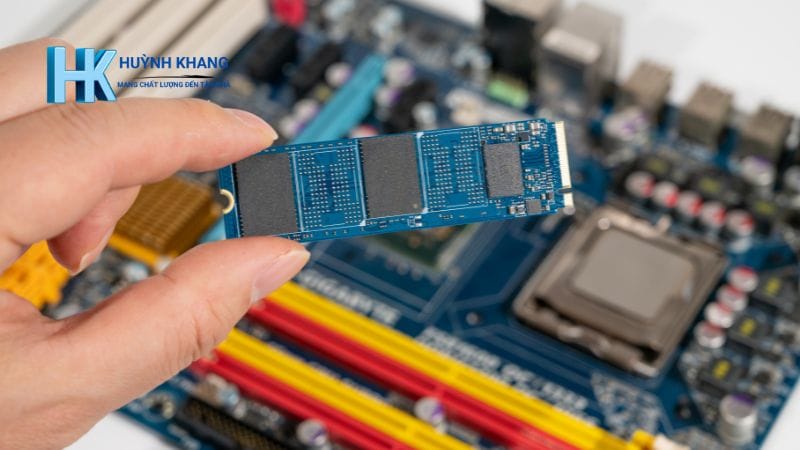
- Hết pin CMOS: Viên pin nhỏ trên bo mạch chủ này có nhiệm vụ lưu cấu hình BIOS. Khi hết pin, các cài đặt có thể bị xáo trộn và gây ra lỗi khởi động.
Vấn đề từ phần mềm
Đừng xem thường các lỗi vô hình, chúng cũng có sức “công phá” không kém phần cứng.
- Lỗi hệ điều hành và xung đột Driver: Đây là nguyên nhân rất phổ biến. Một bản cập nhật Windows bị lỗi, hoặc driver card màn hình không tương thích có thể gây ra sự mất ổn định toàn hệ thống. Bản thân Windows cũng có tính năng Automatic Restart sẽ tự khởi động lại máy khi gặp lỗi hệ thống nghiêm trọng.
- Nhiễm virus hoặc phần mềm độc hại: Nhiều loại mã độc được lập trình để gây rối hệ thống, và việc khiến máy tính tự reset là một trong những chiêu trò của chúng. Đặc biệt nguy hiểm là Ransomware từ các file crack, chúng có thể mã hóa toàn bộ dữ liệu của bạn. Vì vậy, hãy luôn cẩn trọng và ưu tiên sử dụng phần mềm bản quyền từ trang chủ nhà sản xuất như https://www.microsoft.com.
- Xung đột phần mềm: Cài đặt một số phần mềm không tương thích với nhau, đặc biệt là các phần mềm can thiệp sâu vào hệ thống (diệt virus, giả lập…) cũng có thể gây ra tình trạng này.
Hướng dẫn chi tiết cách khắc phục lỗi PC tự reset

Trước khi bắt tay vào sửa chữa, Khang nhấn mạnh: Ưu tiên sao lưu (backup) dữ liệu quan trọng trước! An toàn là trên hết.
Chẩn đoán và xử lý các vấn đề phần mềm
Đây là những bước bạn có thể tự thực hiện tại nhà một cách an toàn nhất.
- Tắt tính năng tự động khởi động lại (Automatic Restart): Đây là bước BẮT BUỘC phải làm đầu tiên để xem mã lỗi thật sự là gì.
- Nhấn chuột phải vào This PC ->
Properties->Advanced system settings. - Trong tab Advanced, ở mục Startup and Recovery, nhấn vào
Settings.... - Bỏ dấu tích ở ô
Automatically restartvà nhấn OK.
Từ giờ, nếu có lỗi, máy sẽ hiển thị màn hình xanh BSOD kèm mã lỗi (ví dụ:MEMORY_MANAGEMENT,IRQL_NOT_LESS_OR_EQUAL…) để bạn khoanh vùng nguyên nhân dễ dàng hơn.
- Nhấn chuột phải vào This PC ->
- Quét virus toàn bộ hệ thống: Hãy sử dụng công cụ Windows Defender có sẵn hoặc các phần mềm diệt virus uy tín khác để quét toàn bộ máy. Như kinh nghiệm thực chiến của Khang, lỗi không mở được file Office hay mất biểu tượng thường do Windows Defender “xơi” nhầm file crack, bạn cần đưa file đó vào vùng loại trừ (Exclusions).
- Cập nhật Driver: Đảm bảo driver, đặc biệt là driver card đồ họa (NVIDIA, AMD) được cập nhật phiên bản mới nhất từ trang chủ. Driver cũ hoặc lỗi là nguyên nhân hàng đầu gây crash khi chơi game hoặc làm đồ họa.
- Kiểm tra lỗi ổ cứng:
- Mở File Explorer, nhấn chuột phải vào ổ đĩa hệ thống (thường là ổ C:).
- Chọn
Properties-> tabTools-> nhấn nútCheck.
Nếu các cách trên không hiệu quả và bạn nghi ngờ lỗi do hệ điều hành, có thể cần phải cài lại. Chi phí tham khảo cho dịch vụ Cài Hệ điều hành Windows tại Huỳnh Khang Computer là 150.000đ – 250.000đ.
Kiểm tra và khắc phục sự cố phần cứng
Phần này đòi hỏi một chút kiến thức kỹ thuật. Nếu không tự tin, hãy liên hệ chuyên gia.
- Kiểm tra nhiệt độ: Dùng các phần mềm như
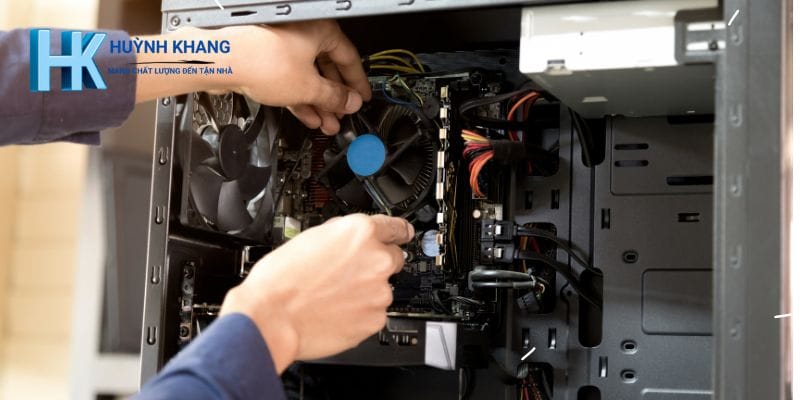
HWMonitorhoặcSpeccyđể theo dõi nhiệt độ CPU và GPU. Nếu nhiệt độ khi chạy tác vụ nặng (chơi game, render) vượt quá 85-90°C, bạn cần vệ sinh lại máy và thay keo tản nhiệt. - Kiểm tra và vệ sinh RAM: Tắt máy, rút nguồn điện. Tháo thanh RAM, dùng gôm/tẩy bút chì chà nhẹ lên phần chân tiếp xúc màu vàng để làm sạch, sau đó cắm lại thật chắc chắn.
- Kiểm tra bộ nguồn (PSU): Đảm bảo tất cả các đầu cắm từ nguồn vào bo mạch chủ, CPU, VGA đều được cắm chặt. Nếu có điều kiện, hãy thử mượn một bộ nguồn khác đang hoạt động tốt để kiểm tra.
Câu hỏi thường gặp (FAQ)
Tại sao máy tính tự khởi động lại khi chơi game?
Đây là triệu chứng điển hình của việc hệ thống bị quá nhiệt (CPU/VGA) hoặc bộ nguồn (PSU) không cung cấp đủ công suất. Khi chơi game, phần cứng phải hoạt động ở mức tối đa, nếu tản nhiệt kém hoặc nguồn yếu, máy sẽ tự reset để bảo vệ.
Sửa lỗi PC tự reset có làm mất dữ liệu không?
Không chắc chắn. Nếu nguyên nhân là do phần mềm hoặc lỗi nhẹ như RAM lỏng, dữ liệu của bạn thường an toàn. Tuy nhiên, nếu nguyên nhân là ổ cứng bị hỏng nặng, nguy cơ mất dữ liệu là có. Vì vậy, luôn phải sao lưu dữ liệu trước khi thực hiện bất kỳ thao tác sửa chữa nào.
Máy tính tự bật lại sau khi Shutdown thì phải làm sao?
Lỗi này thường do tính năng Fast Startup của Windows gây ra. Bạn có thể tắt nó bằng cách vào Control Panel -> Power Options -> Choose what the power buttons do -> Change settings that are currently unavailable và bỏ chọn Turn on fast startup.
- Phân tích bệnh: Nguyên nhân cốt lõi thường là cơ chế tự bảo vệ của phần cứng (quá nhiệt, sụt áp) hoặc lỗi nghiêm trọng từ phần mềm (hệ điều hành, driver) kích hoạt tính năng tự khởi động của Windows.
- Giải pháp nhanh: Tắt ngay tính năng “Automatically restart” để xem mã lỗi màn hình xanh.
Kiểm tra nhiệt độ CPU/VGA bằng phần mềm.
Quét virus và cập nhật driver card màn hình. - Lưu ý an toàn: Luôn sao lưu dữ liệu quan trọng trước khi cài lại Windows hoặc can thiệp phần cứng. Cẩn thận với các file crack tải từ internet vì nguy cơ dính mã độc tống tiền (Ransomware) rất cao.
* Lưu ý: Nếu làm theo các bước trên vẫn không được, hãy liên hệ Zalo 0325.636.239 để Khang hỗ trợ trực tiếp.

Huỳnh Khang PT
Huỳnh Khang PT cam kết cung cấp các Giải pháp Kỹ thuật Chuẩn Chuyên gia đã được kiểm chứng thực tế. Nguồn thông tin đáng tin cậy về sửa chữa, bảo trì và hướng dẫn phần mềm.
- Chuyên môn Sâu (IT/Phần mềm): Xử lý triệt để lỗi các Phần mềm Đồ họa & Kỹ thuật (AutoCAD, 3Ds Max, Adobe Suite...).
- Khắc phục Sự cố Hệ thống: Bắt đúng bệnh các lỗi phức tạp của máy tính, Laptop chạy hệ điều hành Windows và macOS.
- Hỗ trợ Tận nơi & Từ xa: Hỗ trợ thiết bị tận nơi tại khu vực TP.HCM & Bình Dương, và xử lý từ xa nhanh chóng qua UltraViewer.
? Thông Tin Liên Hệ
- Hotline/Zalo: 0325.636.239
- Facebook: Dịch Vụ Huỳnh Khang
- Website: test.huynhkhang.com
- Địa chỉ: 475/B Đường DT 747 Tổ 2, Ấp 3 Xã Hội Nghĩa, Tân Uyên, Bình Dương.