
AutoCAD 2026: Toàn tập A-Z về tính năng, cấu hình & link tải chuẩn
Gần đây Khang có nhận một ca hỗ trợ cho anh khách hàng làm kiến trúc tại Củ Chi. Anh chia sẻ rằng việc phần mềm thiết kế cứ báo lỗi vặt, hoạt động không ổn định khiến anh trễ hẹn với đối tác, ảnh hưởng rất nhiều đến uy tín. Đây là tình huống chung mà nhiều người làm trong ngành sáng tạo gặp phải, nó cho thấy tầm quan trọng của việc sử dụng một phiên bản phần mềm ổn định và được hỗ trợ đúng cách. Với phiên bản Autocad 2026, Autodesk đã mang đến nhiều cải tiến về hiệu suất và tính năng thông minh, hứa hẹn một trải nghiệm làm việc mượt mà và hiệu quả hơn.
Nếu anh chị cần tư vấn về bản quyền hay hỗ trợ cài đặt để đảm bảo công việc không bị gián đoạn, đừng ngần ngại liên hệ Khang qua Zalo 0325.636.239 để được trợ giúp ạ.
- Tính năng AI & Hiệu suất: AutoCAD 2026 tăng tốc đáng kể hiệu suất khởi động và mở file, đồng thời nâng cấp mạnh mẽ các tính năng AI như Smart Blocks và Markup Assist để tự động hóa các tác vụ lặp lại.
- Cấu hình & Tùy biến: Hỗ trợ tùy biến sâu rộng thông qua AutoLISP và các API, cho phép người dùng và các CAD Manager tạo ra môi trường làm việc tối ưu, từ việc quản lý file hỗ trợ tập trung (Connected Support Files) đến tự động hóa quy trình.
- Bản quyền & Chi phí: Phần mềm được cung cấp dưới dạng thuê bao theo tháng hoặc năm, với các gói cho phiên bản đầy đủ và phiên bản LT (chỉ 2D). Việc sử dụng bản quyền chính hãng đảm bảo nhận được cập nhật và hỗ trợ đầy đủ từ Autodesk.
Các tính năng mới đột phá trên AutoCAD 2026 (autocad 2026 features)

Phiên bản AutoCAD 2026 tập trung mạnh vào việc ứng dụng trí tuệ nhân tạo (Autodesk AI), cải thiện hiệu suất và tối ưu hóa quy trình làm việc cộng tác. Dưới đây là những cập nhật đáng giá nhất mà Khang tổng hợp từ tài liệu của hãng.
Smart Blocks: Tìm kiếm và Chuyển đổi thông minh hơn
Tính năng Smart Blocks nay đã được hoàn thiện và không còn ở giai đoạn Tech Preview. Với sự hỗ trợ của Autodesk AI, công cụ này có thể quét bản vẽ, tự động phát hiện các nhóm đối tượng hình học lặp lại và đề xuất chuyển chúng thành block. Hơn nữa, tính năng “Search and Convert” còn cho phép tìm kiếm và thay thế các block hiện có bằng những block tương tự từ thư viện, giúp đồng bộ hóa và dọn dẹp bản vẽ một cách cực kỳ hiệu quả.
Markup Import và Markup Assist kết hợp với Autodesk Docs
Sự kết hợp giữa AutoCAD và Autodesk Docs ngày càng chặt chẽ. Giờ đây, người dùng có thể nhập trực tiếp các tệp đánh dấu (markup) dạng PDF, JPG, hoặc PNG từ một dự án trên Autodesk Docs vào bản vẽ của mình. Mọi thay đổi hay ghi chú trên Docs sẽ tự động đồng bộ và hiển thị trong một lớp Trace riêng biệt trong AutoCAD. Từ đó, người thiết kế có thể sử dụng Markup Assist để nhanh chóng nhận diện và áp dụng các thay đổi này vào bản vẽ, giảm thiểu sai sót và tiết kiệm thời gian trao đổi.
Activity Insights: Theo dõi lịch sử thay đổi “What’s Changed”
Activity Insights là một công cụ cực kỳ hữu ích cho các dự án làm việc nhóm. Nó ghi lại toàn bộ lịch sử các hành động đã thực hiện trên file vẽ. Trong phiên bản 2026, tính năng “What’s Changed” được bổ sung, cho phép bạn so sánh và xem lại các thay đổi giữa hai phiên bản đã lưu, giúp nhanh chóng nắm bắt được những chỉnh sửa đã diễn ra khi bạn không làm việc trên file.
Connected Support Files: Quản lý tập trung cho đội nhóm
Đây là một tính năng tuyệt vời dành cho các CAD Manager. Nó cho phép quản lý và định nghĩa một bộ tệp hỗ trợ chung (như fonts, hatch patterns, plot styles, linetypes) cho toàn bộ dự án trên Autodesk Docs. Khi một thành viên trong nhóm mở bản vẽ, AutoCAD sẽ tự động sử dụng các tệp hỗ trợ từ vị trí trung tâm này, đảm bảo tính nhất quán và tiêu chuẩn trên tất cả các máy trạm mà không cần cấu hình thủ công phức tạp.
[hk_banggia cat="Autodesk"]Cấu hình máy tính yêu cầu cho AutoCAD 2026 (autocad 2026 cấu hình)
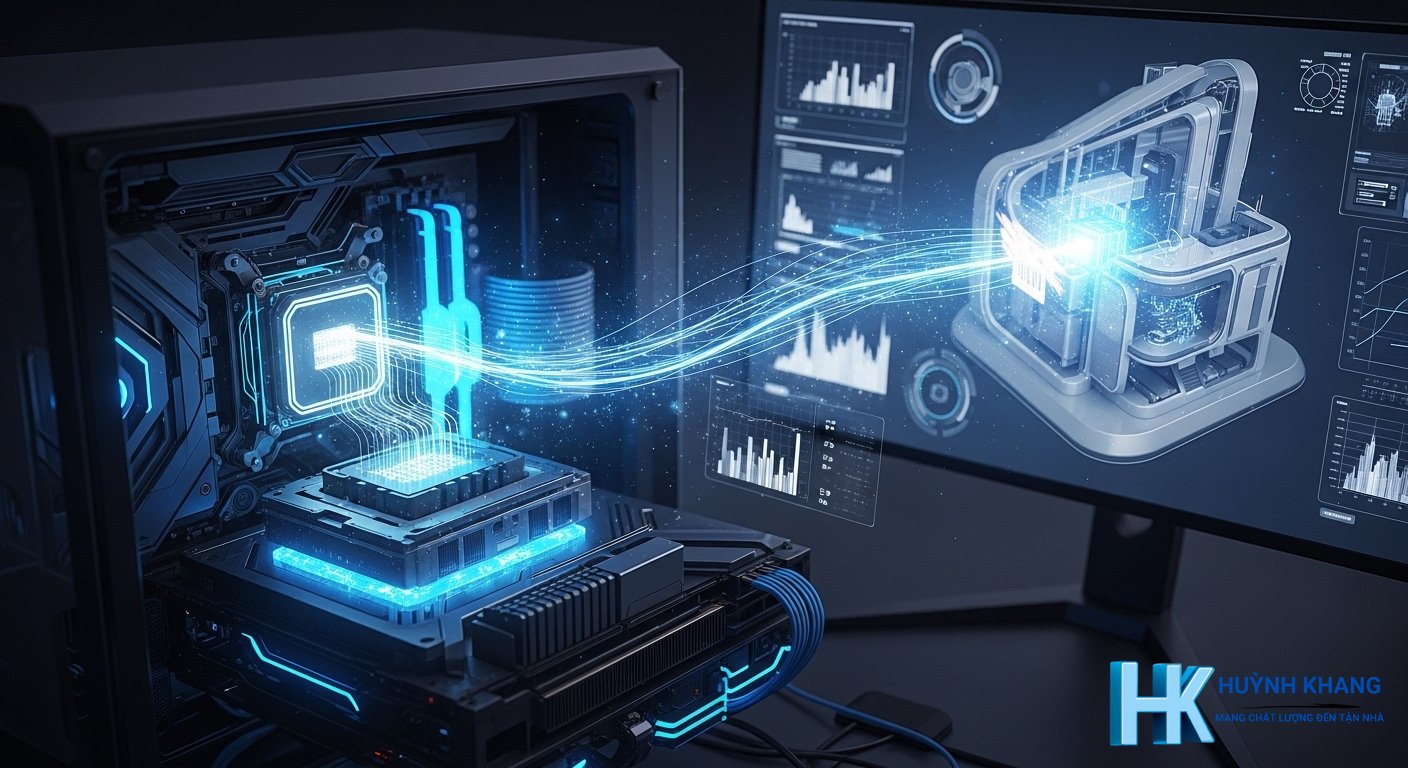
Để đảm bảo AutoCAD 2026 hoạt động ổn định, đặc biệt là với các tính năng đồ họa và AI mới, việc trang bị một cấu hình phần cứng phù hợp là rất quan trọng. Dưới đây là thông tin cấu hình do Autodesk công bố.
Cấu hình tối thiểu
- Hệ điều hành: Microsoft® Windows® 10 (64-bit) hoặc Windows 11.
- Bộ xử lý (CPU): Tối thiểu 2.5–2.9 GHz, ưu tiên các CPU có tốc độ xung nhịp đơn nhân cao.
- Bộ nhớ (RAM): 8 GB.
- Card đồ họa (GPU): Card đồ họa tương thích DirectX 12.
- Dung lượng ổ đĩa: 10 GB dung lượng trống (khuyến nghị dùng ổ SSD).
Cấu hình đề nghị để làm việc hiệu quả
- Bộ xử lý (CPU): 3.0 GHz trở lên, 4.0 GHz+ (Turbo). Các tác vụ trong AutoCAD phần lớn vẫn phụ thuộc vào tốc độ đơn nhân.
- Bộ nhớ (RAM): 16 GB trở lên. Nếu làm việc với các file lớn, nhiều Xrefs hoặc mô hình 3D phức tạp, 32GB là mức Khang khuyến nghị.
- Card đồ họa (GPU): Card đồ họa chuyên dụng cho CAD (workstation class) với VRAM từ 4GB trở lên để có trải nghiệm mượt mà với các hiệu ứng hình ảnh.
- Ổ cứng: Ổ cứng thể rắn (SSD) NVMe để tăng tốc độ khởi động phần mềm và thời gian mở/lưu file.
Báo giá & chính sách bản quyền AutoCAD 2026 (autocad 2026 giá)

Hiện tại, Autodesk chỉ cung cấp AutoCAD dưới hình thức thuê bao (subscription) trả phí theo tháng hoặc theo năm, không còn bán giấy phép vĩnh viễn.
Các gói thuê bao và chi phí tham khảo
- AutoCAD (Full): Bao gồm bộ công cụ đầy đủ cho 2D và 3D, cùng 7 bộ công cụ chuyên ngành (Architecture, Mechanical, Electrical, v.v.). Giá tham khảo tại thị trường quốc tế khoảng $1,975/năm.
- AutoCAD LT: Phiên bản rút gọn, chỉ tập trung vào drafting 2D, không có các tính năng 3D và một số công cụ nâng cao như AutoLISP. Giá thuê bao thấp hơn đáng kể, là lựa chọn kinh tế cho người dùng chỉ cần vẽ kỹ thuật 2D.
- Bản quyền giáo dục (EDU): Autodesk cung cấp quyền truy cập miễn phí cho sinh viên và giảng viên đủ điều kiện cho mục đích học tập. Tại Huỳnh Khang, chúng tôi cũng có các gói hỗ trợ liên quan đến bản quyền Edu với chi phí từ 470.000đ/Năm.
Quy trình kích hoạt bản quyền (autocad 2026 activation)
Sau khi mua gói thuê bao, bản quyền sẽ được gán vào tài khoản Autodesk của bạn. Khi cài đặt và khởi động AutoCAD, bạn chỉ cần đăng nhập bằng tài khoản này để kích hoạt. Việc sử dụng bản quyền chính hãng đảm bảo bạn luôn nhận được các bản cập nhật, vá lỗi mới nhất, truy cập hỗ trợ kỹ thuật từ hãng và tránh các rủi ro về bảo mật từ các phần mềm bẻ khóa.
Thông tin về việc tải và cài đặt AutoCAD 2026

Để đảm bảo an toàn và tính ổn định, việc tải và cài đặt phần mềm nên được thực hiện từ các nguồn chính thống.
Nguồn tải AutoCAD 2026
Cách an toàn và duy nhất được khuyến nghị là truy cập vào trang quản lý tài khoản của bạn trên website chính thức của Autodesk sau khi đã mua hoặc đăng ký gói dùng thử. Tại đây, bạn sẽ tìm thấy bộ cài đặt chính thức tương ứng với gói bản quyền của mình.
Các bước cài đặt
Quá trình cài đặt AutoCAD 2026 khá trực quan. Sau khi tải về, bạn chỉ cần chạy file cài đặt, đăng nhập vào tài khoản Autodesk khi được yêu cầu và làm theo các bước hướng dẫn trên màn hình. Trình cài đặt sẽ tự động xử lý các phần còn lại.
Gói ngôn ngữ (autocad 2026 language pack)
AutoCAD 2026 hỗ trợ nhiều ngôn ngữ khác nhau. Nếu muốn thay đổi ngôn ngữ giao diện, bạn có thể tải các gói ngôn ngữ (Language Pack) riêng biệt từ trang hỗ trợ sản phẩm của Autodesk. Sau khi cài đặt gói ngôn ngữ, bạn có thể chuyển đổi qua lại giữa các ngôn ngữ ngay trong phần mềm.
Các lỗi thường gặp và cách khắc phục trên AutoCAD 2026 (autocad 2026 error)

Là một phần mềm phức tạp, trong quá trình sử dụng AutoCAD 2026, đôi khi người dùng vẫn có thể gặp một số lỗi. Dưới đây là các lỗi phổ biến và hướng xử lý từ kinh nghiệm của Khang.
Lỗi “Fatal Error” treo phần mềm
Đây là lỗi chung chung và phổ biến nhất, có thể xảy ra do nhiều nguyên nhân:
* Nguyên nhân: Driver card đồ họa lỗi thời, file bản vẽ bị hỏng, xung đột với phần mềm khác, hoặc cấu hình AutoCAD bị lỗi.
* Cách khắc phục:
1. Cập nhật driver card đồ họa lên phiên bản mới nhất từ trang chủ NVIDIA hoặc AMD.
2. Sử dụng lệnh AUDIT và RECOVER để kiểm tra và sửa lỗi cho file bản vẽ.
3. Thử reset cài đặt AutoCAD về mặc định bằng tiện ích “Reset Settings to Default” có trong menu Start.
Lỗi bản quyền (Licensing Error)
Lỗi này thường hiển thị các thông báo như “License checkout timed out” hoặc không thể xác thực bản quyền.
* Nguyên nhân: Lỗi kết nối đến máy chủ Autodesk, sai lệch thời gian hệ thống, hoặc dịch vụ Autodesk Licensing Service bị lỗi.
* Cách khắc phục:
1. Kiểm tra lại kết nối mạng và đảm bảo tường lửa không chặn các dịch vụ của Autodesk.
2. Đồng bộ lại đồng hồ trên Windows với máy chủ thời gian trên Internet.
3. Cài đặt lại hoặc cập nhật Autodesk Licensing Service từ trang hỗ trợ của Autodesk.
Câu hỏi thường gặp
AutoCAD 2026 có những tính năng AI nào nổi bật?
AutoCAD 2026 nổi bật với các tính năng AI như Smart Blocks giúp tự động nhận diện và chuyển đổi đối tượng thành block. Ngoài ra, Markup Import và Markup Assist cũng sử dụng AI để nhận diện và hỗ trợ người dùng áp dụng các ghi chú, sửa đổi từ file ảnh hoặc PDF vào bản vẽ một cách nhanh chóng.
Cấu hình tối thiểu để chạy AutoCAD 2026 là gì?
Cấu hình tối thiểu cần có hệ điều hành Windows 10/11 64-bit, CPU 2.5-2.9 GHz, RAM 8GB, và dung lượng ổ cứng trống 10GB. Tuy nhiên, đây chỉ là mức cơ bản, để làm việc mượt mà, bạn nên trang bị cấu hình cao hơn.
Giá thuê bao AutoCAD 2026 khoảng bao nhiêu?
Giá thuê bao chính thức tại thị trường quốc tế cho phiên bản AutoCAD đầy đủ là khoảng $1,975 mỗi năm. Giá có thể thay đổi tùy theo khu vực và nhà phân phối. Phiên bản AutoCAD LT có giá rẻ hơn đáng kể.
Làm thế nào để thay đổi ngôn ngữ trong AutoCAD 2026?
Bạn cần tải về và cài đặt gói ngôn ngữ (Language Pack) tương ứng từ trang web chính thức của Autodesk. Sau khi cài đặt, một shortcut mới cho AutoCAD với ngôn ngữ đó sẽ được tạo trên desktop của bạn, hoặc bạn có thể chuyển đổi ngôn ngữ trong phần cài đặt của phần mềm.
Tại sao nên dùng Connected Support Files trong AutoCAD 2026?
Tính năng này giúp đảm bảo tất cả thành viên trong một dự án sử dụng cùng một bộ tiêu chuẩn (font, linetype, plot style…). Nó loại bỏ việc phải cấu hình thủ công trên từng máy, giảm thiểu lỗi sai khác do thiết lập không đồng nhất và giúp việc quản lý dự án trở nên chuyên nghiệp hơn.
- Phân tích bệnh: Lỗi bản quyền (Licensing Error) thường không phải do phần mềm AutoCAD mà đến từ dịch vụ nền ‘Autodesk Licensing Service’ bị lỗi, xung đột hoặc không kết nối được với máy chủ Autodesk do mạng.
- Giải pháp nhanh: Vào Task Manager (Ctrl+Shift+Esc) > tab Services, tìm dịch vụ ‘AdskLicensingService’.
Chuột phải và chọn Restart. Nếu không được, hãy thử cập nhật hoặc cài đặt lại gói ‘Autodesk Licensing Service’ từ trang chủ hãng. - Lưu ý an toàn: Tuyệt đối không dùng các công cụ bẻ khóa hay sửa file host để qua mặt bản quyền. Những cách này không chỉ bất hợp pháp mà còn tiềm ẩn nguy cơ mã độc, ransomware và gây mất ổn định cho hệ thống.
* Lưu ý: Nếu làm theo các bước trên vẫn không được, hãy liên hệ Zalo 0325.636.239 để Khang hỗ trợ trực tiếp.
- Nhiều người dùng tải nhầm các bản cài đặt trôi nổi trên mạng bị cài cắm mã độc (Ransomware), dẫn đến nguy cơ mã hóa dữ liệu hoặc rò rỉ thông tin quan trọng.
- Việc sử dụng công cụ “bẻ khóa” (Crack/Keygen) thường gây lỗi văng phần mềm, xung đột hệ thống và làm máy chậm, giật lag.
- Để đảm bảo an toàn cho thiết bị và tiến độ công việc, Huỳnh Khang Computer không hỗ trợ cài đặt các phiên bản Crack.
- Nếu cần giải pháp ổn định hơn, hãy ưu tiên bản quyền chính hãng hoặc gói phù hợp nhu cầu để dùng lâu dài, update thuận tiện và ít phát sinh lỗi.

Huỳnh Khang PT
Huỳnh Khang PT cam kết cung cấp các Giải pháp Kỹ thuật Chuẩn Chuyên gia đã được kiểm chứng thực tế. Nguồn thông tin đáng tin cậy về sửa chữa, bảo trì và hướng dẫn phần mềm.
- Chuyên môn Sâu (IT/Phần mềm): Xử lý triệt để lỗi các Phần mềm Đồ họa & Kỹ thuật (AutoCAD, 3Ds Max, Adobe Suite...).
- Khắc phục Sự cố Hệ thống: Bắt đúng bệnh các lỗi phức tạp của máy tính, Laptop chạy hệ điều hành Windows và macOS.
- Hỗ trợ Tận nơi & Từ xa: Hỗ trợ thiết bị tận nơi tại khu vực TP.HCM & Bình Dương, và xử lý từ xa nhanh chóng qua UltraViewer.
? Thông Tin Liên Hệ
- Hotline/Zalo: 0325.636.239
- Facebook: Dịch Vụ Huỳnh Khang
- Website: test.huynhkhang.com
- Địa chỉ: 475/B Đường DT 747 Tổ 2, Ấp 3 Xã Hội Nghĩa, Tân Uyên, Bình Dương.
Tham khảo thêm bài viết:






Mật khẩu phần mềm tại đây nha !
Các bạn nhấn vào đúng tên phần mềm cần lấy mật khẩu và đợi 60s. Xin Cám Ơn !


