Autocad cách tải: Link chuẩn 2026 & Hướng dẫn cấu hình A-Z
Chào các anh chị, tôi là Huỳnh Khang đây. Trong hơn 8 năm làm kỹ thuật, tôi thấy rất nhiều người dùng, kể cả dân văn phòng, gặp sự cố khi tìm Autocad cách tải trên mạng. Nhiều trường hợp tải nhầm file chứa virus, mã độc tống tiền (ransomware) không chỉ làm máy tính chậm đi mà còn có nguy cơ mất hết dữ liệu quan trọng.
Bài viết này tôi sẽ hướng dẫn chi tiết cách tải và cài đặt AutoCAD an toàn, đúng nguồn từ nhà sản xuất, giúp anh chị tránh được những rủi ro không đáng có. Nếu gặp khó khăn trong quá trình cài đặt, anh chị có thể liên hệ tôi qua Zalo 0325.636.239 để được hỗ trợ từ xa qua UltraViewer.
- Nguồn tải an toàn: Luôn tải AutoCAD trực tiếp từ trang chủ của Autodesk dưới dạng bản dùng thử (Trial) hoặc bản dành cho giáo dục (Educational) để đảm bảo an toàn, tránh tuyệt đối các link trôi nổi.
- Lỗi cài đặt phổ biến: Các sự cố thường phát sinh do máy không đáp ứng cấu hình, bị phần mềm diệt virus chặn, hoặc thiếu các thư viện hệ thống quan trọng như Microsoft .NET Framework và Visual C++.
- Lưu ý về phiên bản cũ: Việc tìm cách tải AutoCAD 2007 và các bản cũ hơn rất rủi ro vì không còn được hỗ trợ, không tương thích với Windows 10/11 và thường đi kèm mã độc. Hãy cân nhắc sử dụng phiên bản mới nhất.
Hiểu đúng về việc tải AutoCAD trong năm 2026

Hiện nay, bạn không thể mua giấy phép vĩnh viễn cho các phiên bản AutoCAD mới. Thay vào đó, Autodesk đã chuyển hoàn toàn sang mô hình đăng ký theo tháng hoặc năm. Điều này có nghĩa là bạn sẽ trả phí định kỳ để sử dụng phần mềm với đầy đủ các tính năng và cập nhật.
Có 3 cách hợp pháp và an toàn để tải và sử dụng AutoCAD:
* Đăng ký trả phí: Mua gói thuê bao trực tiếp từ Autodesk để sử dụng cho mục đích thương mại.
* Bản dùng thử (Free Trial): Autodesk cung cấp bản dùng thử miễn phí trong 15 ngày với đầy đủ tính năng, cho phép người dùng chuyên nghiệp trải nghiệm trước khi quyết định mua.
* Bản giáo dục (Educational Version): Sinh viên và giảng viên tại các cơ sở giáo dục đủ điều kiện có thể đăng ký để nhận quyền truy cập miễn phí trong một năm (có thể gia hạn).
Khang đặc biệt khuyến cáo anh chị không nên tìm và sử dụng các bản “crack”, “bẻ khóa” hay “full miễn phí” từ những nguồn không rõ ràng. Chúng gần như chắc chắn chứa virus, trojan hoặc ransomware, có thể đánh cắp thông tin cá nhân, tài khoản ngân hàng và phá hủy dữ liệu công việc của bạn.
| Gói dịch vụ IT | Trạng thái | Chi phí dịch vụ | Thời gian hỗ trợ | Thao tác |
|---|---|---|---|---|
| Gói Hỗ Trợ Cài Đặt 3Ds Max 📝 Khắc phục sự cố, setup hoàn chỉnh trên tài khoản cá nhân. | ● Sẵn sàng | Giá ưu đãi | 12 Tháng | 💬 LIÊN HỆ |
| Gói Hỗ Trợ Cài Đặt AutoCAD Full 📝 Khắc phục sự cố, setup hoàn chỉnh trên tài khoản cá nhân. | ● Sẵn sàng | Giá ưu đãi | 12 Tháng | 💬 LIÊN HỆ |
| Gói Hỗ Trợ Cài Đặt Autodesk Full APP 📝 Khắc phục sự cố, setup hoàn chỉnh trên tài khoản cá nhân. | ● Sẵn sàng | Giá ưu đãi | 12 tháng | 💬 LIÊN HỆ |
| Gói Hỗ Trợ Cài Đặt Civil 3D 📝 Khắc phục sự cố, setup hoàn chỉnh trên tài khoản cá nhân. | ● Sẵn sàng | Giá ưu đãi | 12 Tháng | 💬 LIÊN HỆ |
| Gói Hỗ Trợ Cài Đặt Fusion 360 📝 Khắc phục sự cố, setup hoàn chỉnh trên tài khoản cá nhân. | ● Sẵn sàng | Giá ưu đãi | 12 Tháng | 💬 LIÊN HỆ |
| Gói Hỗ Trợ Cài Đặt Inventor 📝 Khắc phục sự cố, setup hoàn chỉnh trên tài khoản cá nhân. | ● Sẵn sàng | Giá ưu đãi | 12 Tháng | 💬 LIÊN HỆ |
| Gói Hỗ Trợ Cài Đặt Maya 📝 Khắc phục sự cố, setup hoàn chỉnh trên tài khoản cá nhân. | ● Sẵn sàng | Giá ưu đãi | 12 Tháng | 💬 LIÊN HỆ |
| Gói Hỗ Trợ Cài Đặt Revit 📝 Khắc phục sự cố, setup hoàn chỉnh trên tài khoản cá nhân. | ● Sẵn sàng | Giá ưu đãi | 12 Tháng | 💬 LIÊN HỆ |
Cấu hình tối thiểu & đề xuất cho phiên bản mới nhất (AutoCAD 2027)
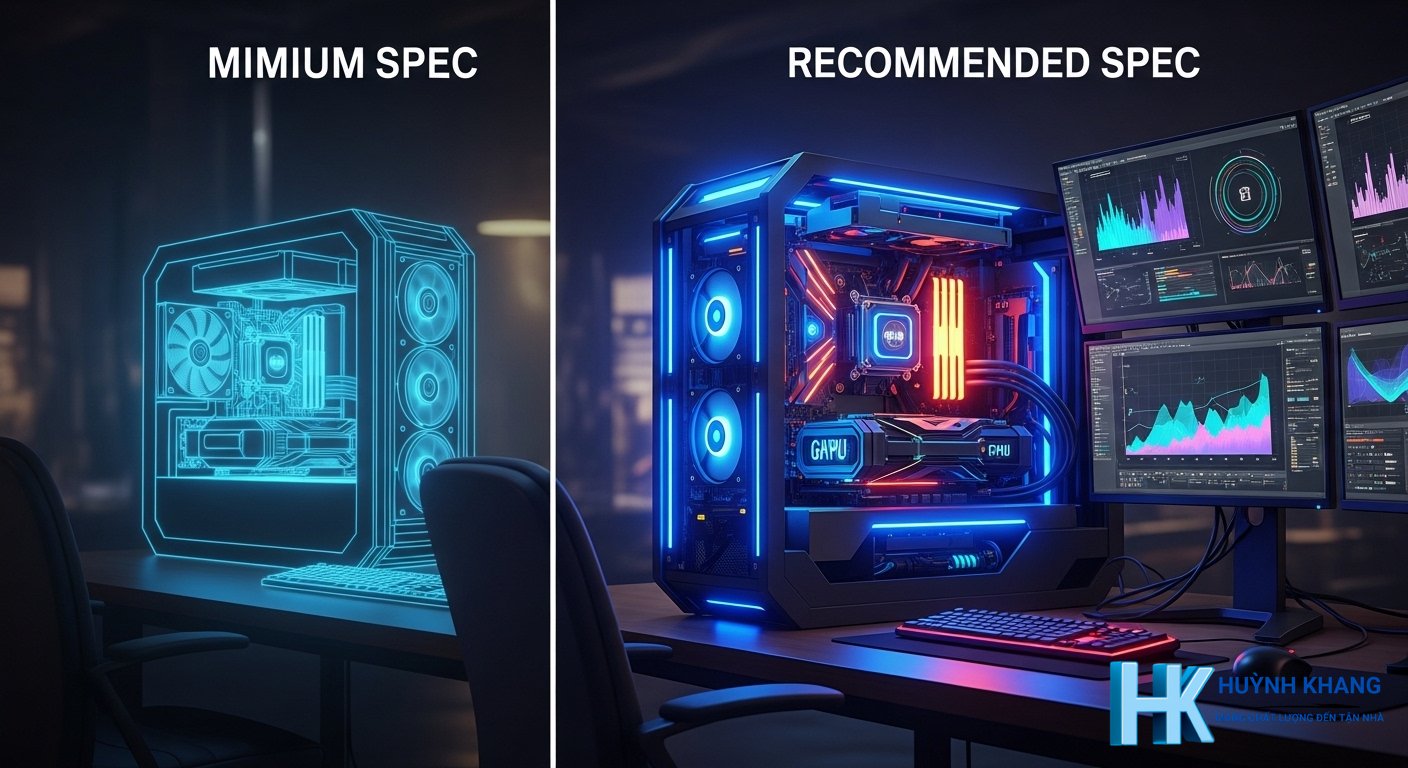
Để cài đặt và sử dụng AutoCAD một cách mượt mà, máy tính của bạn cần đáp ứng các yêu cầu về phần cứng. Dựa trên thông tin từ Autodesk, đây là cấu hình cho phiên bản AutoCAD 2027.
- Hệ điều hành: Microsoft Windows 11 hoặc Windows 10 (64-bit).
- Bộ xử lý (CPU): Tối thiểu 2.5–2.9 GHz (khuyến nghị 3+ GHz).
- Bộ nhớ (RAM): Tối thiểu 8 GB (khuyến nghị 32 GB cho các tác vụ nặng).
- Dung lượng ổ đĩa: 10 GB dung lượng trống để cài đặt.
- Card đồ họa (GPU): Card đồ họa hỗ trợ DirectX 12 với 2 GB VRAM (khuyến nghị 8 GB VRAM).
- .NET Framework: Version 4.8 hoặc mới hơn.
Lưu ý về cấu hình cho các phiên bản cũ hơn
Các phiên bản cũ như AutoCAD 2017, 2010 hay 2007 có yêu cầu cấu hình thấp hơn đáng kể. Tuy nhiên, chúng không được tối ưu và thường không tương thích tốt với các hệ điều hành hiện đại như Windows 10 và Windows 11. Việc cài đặt có thể phát sinh nhiều lỗi vặt và tiềm ẩn lỗ hổng bảo mật do không còn được Hãng cập nhật.
Hướng dẫn tải AutoCAD (Bản quyền chính thức từ Autodesk)

Dưới đây là các bước an toàn để tải AutoCAD về máy tính của bạn, áp dụng cho cả người đi làm và đối tượng sinh viên.
Cách tải AutoCAD Free (Dành cho Sinh viên & Giảng viên)
Autodesk có chính sách hỗ trợ rất tốt cho giáo dục, cho phép sinh viên và giảng viên sử dụng phần mềm miễn phí.
- Truy cập trang Autodesk Education Community.
- Tạo một tài khoản Autodesk bằng email sinh viên (thường có đuôi .edu).
- Thực hiện quá trình xác minh danh tính, có thể yêu cầu bạn cung cấp tài liệu như thẻ sinh viên hoặc giấy tờ xác nhận từ trường học.
- Sau khi tài khoản được xác minh, bạn sẽ có quyền truy cập và tải về các phần mềm của Autodesk, bao gồm cả AutoCAD phiên bản đầy đủ tính năng trong thời hạn 1 năm (có thể gia hạn nếu vẫn đủ điều kiện).
Cách tải AutoCAD (Bản dùng thử – Trial cho người đi làm)
Đây là cách tốt nhất để người dùng chuyên nghiệp và các doanh nghiệp trải nghiệm AutoCAD trước khi đưa ra quyết định đầu tư.
- Truy cập trang sản phẩm AutoCAD chính thức của Autodesk.
- Tìm và nhấp vào nút “Download free trial” (Tải bản dùng thử miễn phí).
- Bạn sẽ được yêu cầu đăng nhập vào tài khoản Autodesk hoặc tạo một tài khoản mới.
- Điền một số thông tin cơ bản về mục đích sử dụng.
- Sau khi hoàn tất, trình duyệt sẽ tự động tải về bộ cài đặt. Bản dùng thử này có đầy đủ chức năng như bản trả phí nhưng sẽ hết hạn sau 15 ngày.
Các bước cài đặt AutoCAD trên máy tính chi tiết

Sau khi đã tải về bộ cài đặt chính thức, quá trình cài đặt khá đơn giản. Bạn có thể tham khảo thêm các hướng dẫn từng bước chi tiết tại trang của Autodesk để làm quen với giao diện và các lệnh cơ bản.
Bước 1: Chạy file cài đặt với quyền Administrator
Nhấp chuột phải vào file Setup.exe vừa tải về và chọn Run as administrator. Điều này đảm bảo trình cài đặt có đủ quyền để ghi file vào hệ thống và tránh các lỗi không mong muốn.
Bước 2: Đồng ý điều khoản và chọn thư mục cài đặt
Bạn cần đọc và chấp nhận các điều khoản sử dụng của Autodesk. Ở màn hình tiếp theo, bạn có thể chọn vị trí cài đặt phần mềm. Khang khuyên bạn nên giữ nguyên đường dẫn mặc định (C:Program FilesAutodesk) trừ khi ổ C của bạn không còn đủ dung lượng.
Bước 3: Lựa chọn thành phần cài đặt (Component)
Trình cài đặt sẽ cho phép bạn chọn các thành phần đi kèm. Ngoài AutoCAD, bạn có thể cài thêm các công cụ hỗ trợ khác. Nếu không có nhu cầu đặc biệt, bạn chỉ cần giữ nguyên các lựa chọn mặc định.
Bước 4: Hoàn tất và khởi động phần mềm
Quá trình cài đặt có thể mất từ 10 đến 30 phút tùy thuộc vào cấu hình máy. Sau khi hoàn tất, hãy khởi động lại máy tính nếu được yêu cầu. Ở lần chạy đầu tiên, AutoCAD sẽ yêu cầu bạn đăng nhập bằng tài khoản Autodesk để kích hoạt bản dùng thử hoặc bản giáo dục.
Hướng dẫn tải các phiên bản AutoCAD đặc thù

AutoCAD Electrical cách tải và các bộ công cụ chuyên dụng (Toolsets)
Tin vui là bạn không cần phải tìm cách tải riêng AutoCAD Electrical. Kể từ các phiên bản gần đây, khi bạn đăng ký AutoCAD, bạn sẽ nhận được quyền truy cập vào bộ công cụ chuyên dụng (Specialized Toolsets), bao gồm Architecture, Mechanical, và cả AutoCAD Electrical. Bạn chỉ cần chọn bộ công cụ này trong quá trình cài đặt hoặc tải về từ tài khoản Autodesk của mình.
Về AutoCAD 2007 cách tải: Những rủi ro và lựa chọn thay thế
Khang nhận được rất nhiều câu hỏi về “AutoCAD 2007 cách tải”. Tuy nhiên, tôi phải nhấn mạnh rằng Autodesk đã ngừng hỗ trợ phiên bản này từ rất lâu. Bất kỳ link tải nào bạn tìm thấy trên mạng đều không phải là link chính thức và có nguy cơ cao chứa mã độc. Hơn nữa, AutoCAD 2007 không thể chạy ổn định trên Windows 10/11.
Lựa chọn thay thế: Thay vì tìm kiếm một phiên bản quá cũ và rủi ro, bạn nên:
* Sử dụng bản dùng thử của AutoCAD 2027 để trải nghiệm các tính năng mới nhất.
* Đăng ký bản giáo dục nếu bạn là sinh viên.
* Xem xét các phần mềm CAD miễn phí thay thế như FreeCAD hoặc LibreCAD nếu nhu cầu chỉ ở mức cơ bản.
Giải đáp: Tại sao không tải được AutoCAD? (Xử lý lỗi)

Gặp sự cố khi tải hoặc cài đặt là điều khá phổ biến. Dưới đây là 5 nguyên nhân chính và cách khắc phục mà Khang thường xử lý cho khách hàng.
Lỗi 1: Máy không đáp ứng cấu hình tối thiểu
Đây là nguyên nhân phổ biến nhất. Hãy kiểm tra lại cấu hình máy tính của bạn (RAM, CPU, dung lượng ổ cứng) và so sánh với yêu cầu của phiên bản AutoCAD bạn đang cài. Nếu máy quá yếu, phần mềm sẽ không thể cài đặt hoặc chạy rất chậm.
Lỗi 2: Phần mềm diệt virus hoặc Firewall chặn file cài đặt
Một số chương trình diệt virus có thể nhận nhầm file cài đặt của Autodesk là phần mềm độc hại và âm thầm chặn hoặc xóa nó.
* Cách xử lý: Tạm thời vô hiệu hóa phần mềm diệt virus và Windows Firewall trước khi chạy file cài đặt. Hãy nhớ bật lại chúng ngay sau khi cài đặt xong.
Lỗi 3: File cài đặt tải về bị lỗi hoặc không hoàn chỉnh
Nếu kết nối mạng bị gián đoạn trong quá trình tải, file cài đặt có thể bị hỏng.
* Cách xử lý: Xóa file đã tải, dọn dẹp bộ nhớ cache của trình duyệt và thực hiện tải lại từ trang chủ Autodesk.
Lỗi 4: Xung đột do còn sót lại file từ phiên bản cũ
Nếu bạn đã từng cài một phiên bản AutoCAD khác trước đây và gỡ không sạch, các file rác còn sót lại có thể gây xung đột.
* Cách xử lý: Sử dụng công cụ gỡ cài đặt chuyên dụng hoặc làm theo hướng dẫn gỡ bỏ tận gốc của Autodesk trước khi cài phiên bản mới.
Lỗi 5: Thiếu quyền quản trị (Administrator) khi cài đặt
Cài đặt các phần mềm lớn như AutoCAD đòi hỏi quyền quản trị cao nhất trên hệ thống. Luôn nhớ nhấp chuột phải vào file cài đặt và chọn Run as administrator.
Câu hỏi thường gặp
Làm thế nào để tải AutoCAD miễn phí cho sinh viên?
Bạn có thể tải phiên bản giáo dục miễn phí bằng cách truy cập trang Autodesk Education Community, đăng ký tài khoản và xác minh tư cách sinh viên hoặc giảng viên của mình. Sau khi xác minh thành công, bạn sẽ có quyền truy cập trong 1 năm.
Cấu hình máy tính tối thiểu để chạy AutoCAD 2027 là gì?
Cấu hình tối thiểu cho AutoCAD 2027 trên Windows 64-bit bao gồm CPU 2.5 GHz, RAM 8GB, và 10GB dung lượng ổ cứng trống. Tuy nhiên, Khang khuyến nghị RAM 16GB trở lên để có trải nghiệm tốt nhất.
Tại sao tôi không thể tìm thấy link tải AutoCAD 2007 trên trang chủ?
Autodesk đã ngừng hỗ trợ và cung cấp AutoCAD 2007 từ nhiều năm nay. Việc tải từ các nguồn bên ngoài không được khuyến khích vì rủi ro bảo mật rất cao và không tương thích với các hệ điều hành mới.
AutoCAD Electrical có phải tải riêng không?
Không cần. AutoCAD Electrical hiện là một phần của bộ công cụ chuyên dụng (Specialized Toolsets) đi kèm với gói đăng ký AutoCAD tiêu chuẩn. Bạn có thể chọn cài đặt nó cùng lúc với AutoCAD.
Lỗi cài đặt AutoCAD thường gặp nhất là gì?
Các lỗi phổ biến nhất bao gồm máy không đủ cấu hình, thiếu các thư viện hệ thống như .NET Framework, bị phần mềm diệt virus chặn, hoặc do xung đột với các phiên bản cũ chưa được gỡ bỏ hoàn toàn.
Có nên tải AutoCAD từ các trang không chính thức không?
Tuyệt đối không. Tải phần mềm từ các trang không chính thức, đặc biệt là các bản “crack”, tiềm ẩn nguy cơ cực lớn về virus, ransomware, và các vấn đề pháp lý liên quan đến bản quyền. Luôn sử dụng nguồn chính thức từ Autodesk.
- Phân tích bệnh: Nguyên nhân cốt lõi của các sự cố khi tải và cài đặt AutoCAD thường đến từ việc sử dụng các nguồn không chính thống hoặc do hệ thống không tương thích (cấu hình yếu, xung đột phần mềm).
- Giải pháp nhanh: Luôn tải bộ cài đặt trực tiếp từ trang chủ của Autodesk (bản Trial hoặc Education).
Trước khi cài, hãy tạm tắt phần mềm diệt virus và chạy file cài đặt bằng quyền Administrator. - Lưu ý an toàn: Tuyệt đối không sử dụng các công cụ bẻ khóa (crack). Việc này không chỉ vi phạm bản quyền mà còn mở đường cho mã độc tấn công, gây mất dữ liệu và tiền bạc.
* Lưu ý: Nếu làm theo các bước trên vẫn không được, hãy liên hệ Zalo 0325.636.239 để Khang hỗ trợ trực tiếp.
- Nhiều người dùng tải nhầm các bản cài đặt trôi nổi trên mạng bị cài cắm mã độc (Ransomware), dẫn đến nguy cơ mã hóa dữ liệu hoặc rò rỉ thông tin quan trọng.
- Việc sử dụng công cụ “bẻ khóa” (Crack/Keygen) thường gây lỗi văng phần mềm, xung đột hệ thống và làm máy chậm, giật lag.
- Để đảm bảo an toàn cho thiết bị và tiến độ công việc, Huỳnh Khang Computer không hỗ trợ cài đặt các phiên bản Crack.
- Nếu cần giải pháp ổn định hơn, hãy ưu tiên bản quyền chính hãng hoặc gói phù hợp nhu cầu để dùng lâu dài, update thuận tiện và ít phát sinh lỗi.

Huỳnh Khang PT
Huỳnh Khang PT cam kết cung cấp các Giải pháp Kỹ thuật Chuẩn Chuyên gia đã được kiểm chứng thực tế. Nguồn thông tin đáng tin cậy về sửa chữa, bảo trì và hướng dẫn phần mềm.
- Chuyên môn Sâu (IT/Phần mềm): Xử lý triệt để lỗi các Phần mềm Đồ họa & Kỹ thuật (AutoCAD, 3Ds Max, Adobe Suite...).
- Khắc phục Sự cố Hệ thống: Bắt đúng bệnh các lỗi phức tạp của máy tính, Laptop chạy hệ điều hành Windows và macOS.
- Hỗ trợ Tận nơi & Từ xa: Hỗ trợ thiết bị tận nơi tại khu vực TP.HCM & Bình Dương, và xử lý từ xa nhanh chóng qua UltraViewer.
? Thông Tin Liên Hệ
- Hotline/Zalo: 0325.636.239
- Facebook: Dịch Vụ Huỳnh Khang
- Website: test.huynhkhang.com
- Địa chỉ: 475/B Đường DT 747 Tổ 2, Ấp 3 Xã Hội Nghĩa, Tân Uyên, Bình Dương.