BitLocker là gì: Toàn tập kiến thức bảo mật và hướng dẫn 2026
Là một chuyên gia công nghệ, tôi thường nhận được câu hỏi về cách bảo vệ dữ liệu trên máy tính, đặc biệt là khi laptop bị mất cắp. Câu trả lời của tôi thường gói gọn trong một công cụ mạnh mẽ mà nhiều người bỏ qua: BitLocker. Vậy thực chất bitlocker là gì và tại sao nó lại là “vệ sĩ” không thể thiếu cho dữ liệu của bạn trong thế giới số đầy rủi ro?
Trong bài viết này, Khang sẽ giải thích cặn kẽ từ khái niệm cơ bản, cách hoạt động, cho đến những cập nhật mới nhất tính đến năm 2026, giúp bạn tận dụng tối đa lá chắn bảo mật này.
- BitLocker là gì: Là tính năng mã hóa toàn bộ ổ đĩa được tích hợp sẵn trong các phiên bản Windows Pro, Enterprise và Education, giúp bảo vệ dữ liệu khỏi truy cập trái phép.
- Cách hoạt động: Nó mã hóa tất cả dữ liệu trên ổ cứng, biến chúng thành dạng không thể đọc được nếu không có mật khẩu, mã PIN hoặc khóa khôi phục hợp lệ.
- Yêu cầu chính: Hoạt động tốt nhất với chip TPM (Trusted Platform Module) để bảo vệ khóa mã hóa một cách an toàn. Windows 11 yêu cầu TPM 2.0.
- Khóa khôi phục (Recovery Key): Là một mật khẩu 48 chữ số cực kỳ quan trọng, dùng để truy cập ổ đĩa khi bạn quên mật khẩu hoặc hệ thống gặp sự cố.
- Cập nhật mới (2026): Microsoft đã giới thiệu “Hardware-Accelerated BitLocker” trên các thiết bị mới, giúp tăng tốc độ mã hóa và giảm tải cho CPU đáng kể.
BitLocker là gì?
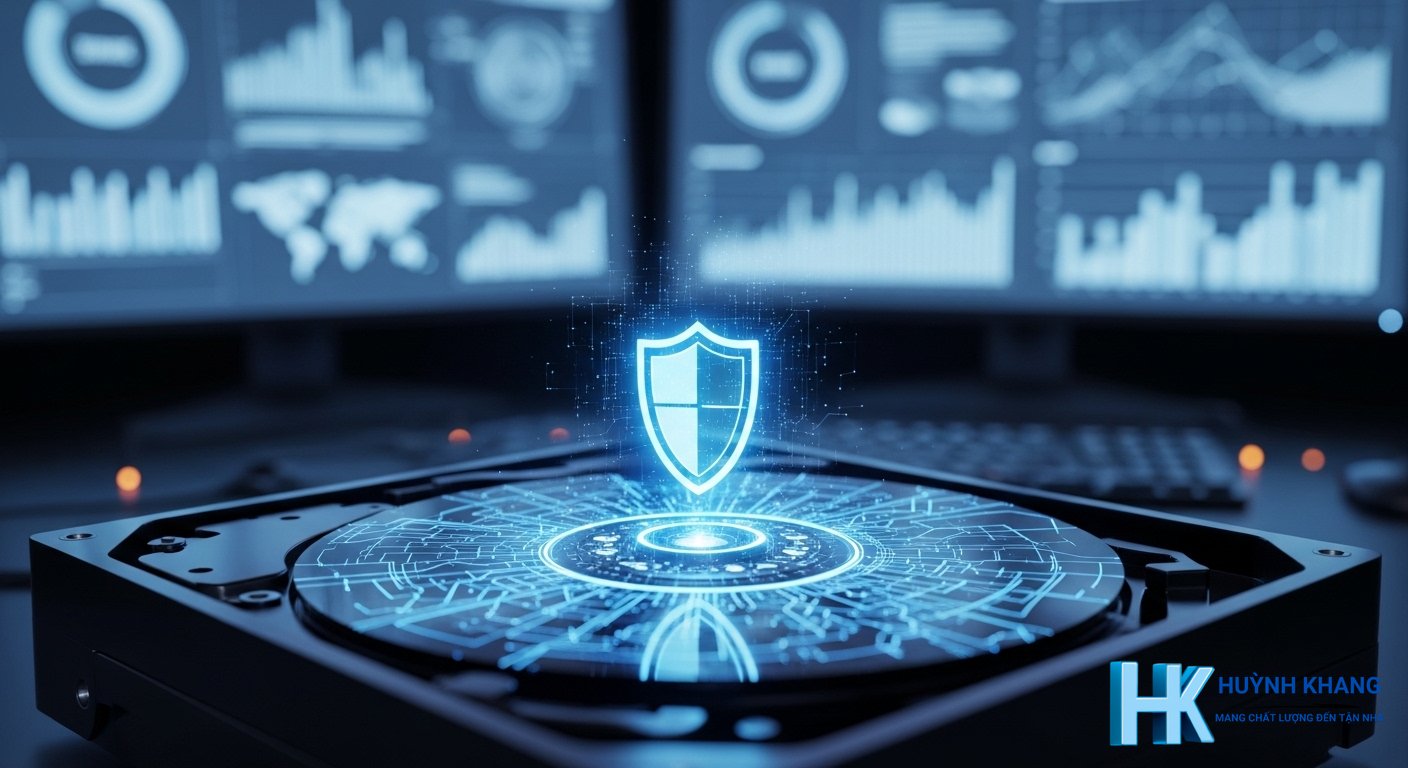
BitLocker (hay BitLocker Drive Encryption) là một tính năng mã hóa toàn bộ ổ đĩa được Microsoft tích hợp sẵn trên các phiên bản Windows cao cấp như Pro, Enterprise, và Education. Chức năng cốt lõi của nó là bảo vệ dữ liệu của bạn bằng cách mã hóa toàn bộ ổ đĩa cài đặt hệ điều hành và các ổ đĩa dữ liệu khác. Khi được kích hoạt, mọi thứ từ tài liệu cá nhân, hình ảnh, cho đến các tệp tin hệ thống đều được chuyển thành một định dạng không thể đọc được nếu thiếu “chìa khóa” xác thực.
Hãy tưởng tượng ổ cứng của bạn là một cuốn nhật ký. Nếu không có BitLocker, bất kỳ ai cầm được cuốn nhật ký (ổ cứng) đều có thể đọc hết nội dung bên trong. Nhưng khi có BitLocker, cuốn nhật ký đó được viết bằng một thứ mật mã đặc biệt. Chỉ người có chìa khóa giải mã (mật khẩu, mã PIN, hoặc khóa khôi phục của bạn) mới có thể đọc được nội dung. Đây là lớp bảo vệ cực kỳ hữu hiệu trong trường hợp máy tính của bạn bị mất hoặc bị đánh cắp.
Lợi ích và rủi ro khi sử dụng BitLocker
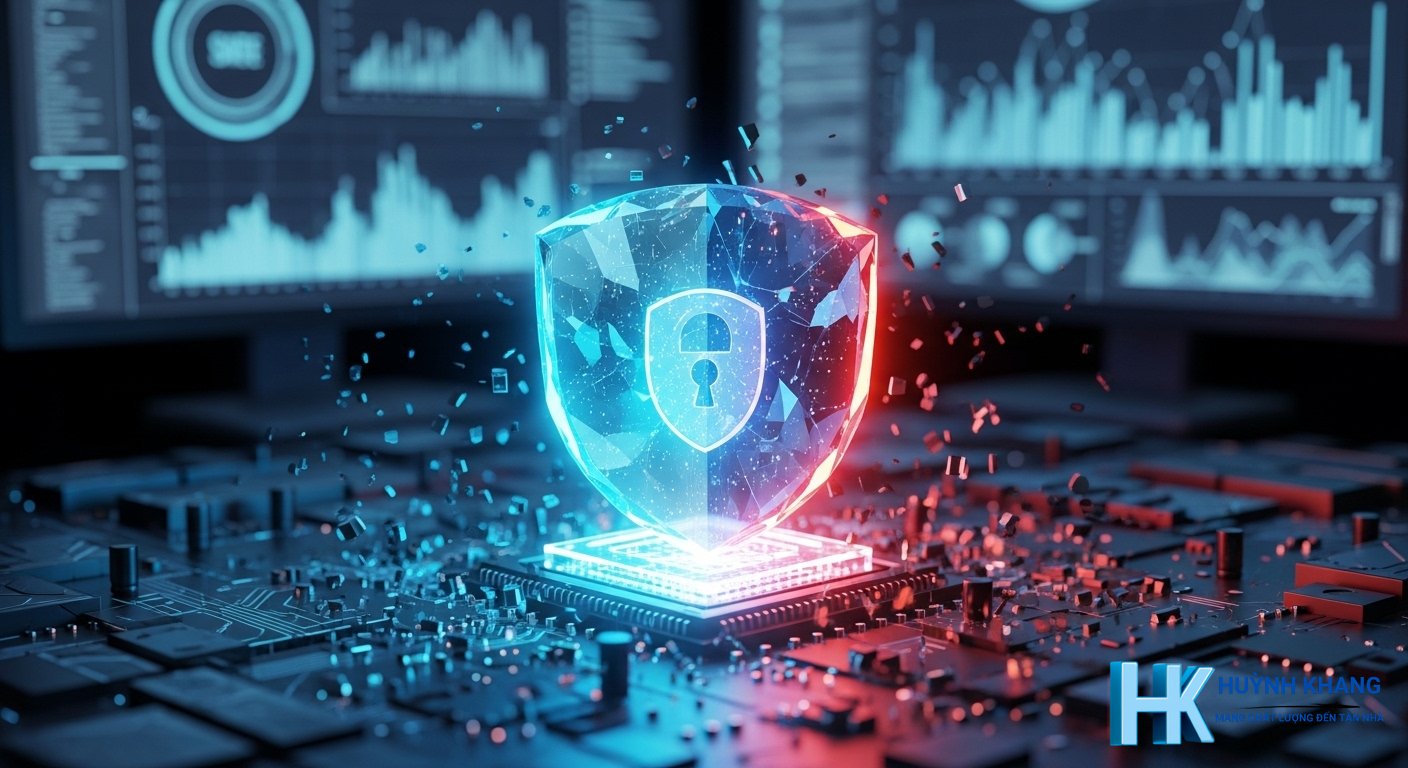
Giống như mọi công cụ công nghệ, BitLocker có cả ưu điểm và những điểm cần lưu ý.
Lợi ích chính:
* Bảo vệ dữ liệu toàn diện: Mã hóa toàn bộ ổ đĩa, đảm bảo không một tệp tin nào bị bỏ sót, từ đó ngăn chặn truy cập trái phép ngay cả khi kẻ xấu tháo ổ cứng ra và cắm vào một máy tính khác.
* Tích hợp sẵn và miễn phí: Vì là một phần của Windows nên bạn không cần phải trả thêm chi phí hay cài đặt phần mềm từ bên thứ ba.
* Ngăn chặn tấn công vật lý: Đây là tuyến phòng thủ cuối cùng và hiệu quả nhất khi thiết bị của bạn rơi vào tay kẻ xấu.
* Bảo vệ cả thiết bị lưu trữ ngoài: Với tính năng “BitLocker To Go”, bạn có thể mã hóa và bảo vệ dữ liệu trên USB, ổ cứng di động.
Rủi ro và điểm cần lưu ý:
* Mất khóa khôi phục = Mất dữ liệu: Nếu bạn quên mật khẩu và đồng thời làm mất BitLocker Recovery Key (Khóa khôi phục), gần như không có cách nào để lấy lại dữ liệu của bạn. Đây là rủi ro lớn nhất.
* Ảnh hưởng nhẹ đến hiệu suất: Trên các máy tính đời cũ hoặc cấu hình thấp, quá trình mã hóa và giải mã liên tục có thể làm giảm một chút hiệu suất của ổ cứng. Tuy nhiên, với các máy tính hiện đại và ổ SSD, sự khác biệt này gần như không đáng kể.
* Sự cố khi cập nhật: Đôi khi, các bản cập nhật Windows hoặc BIOS có thể khiến BitLocker yêu cầu khóa khôi phục một cách bất ngờ. Đây là lý do tại sao việc lưu giữ khóa khôi phục ở một nơi an toàn và dễ tìm là cực kỳ quan trọng.
Cách BitLocker hoạt động và yêu cầu hệ thống
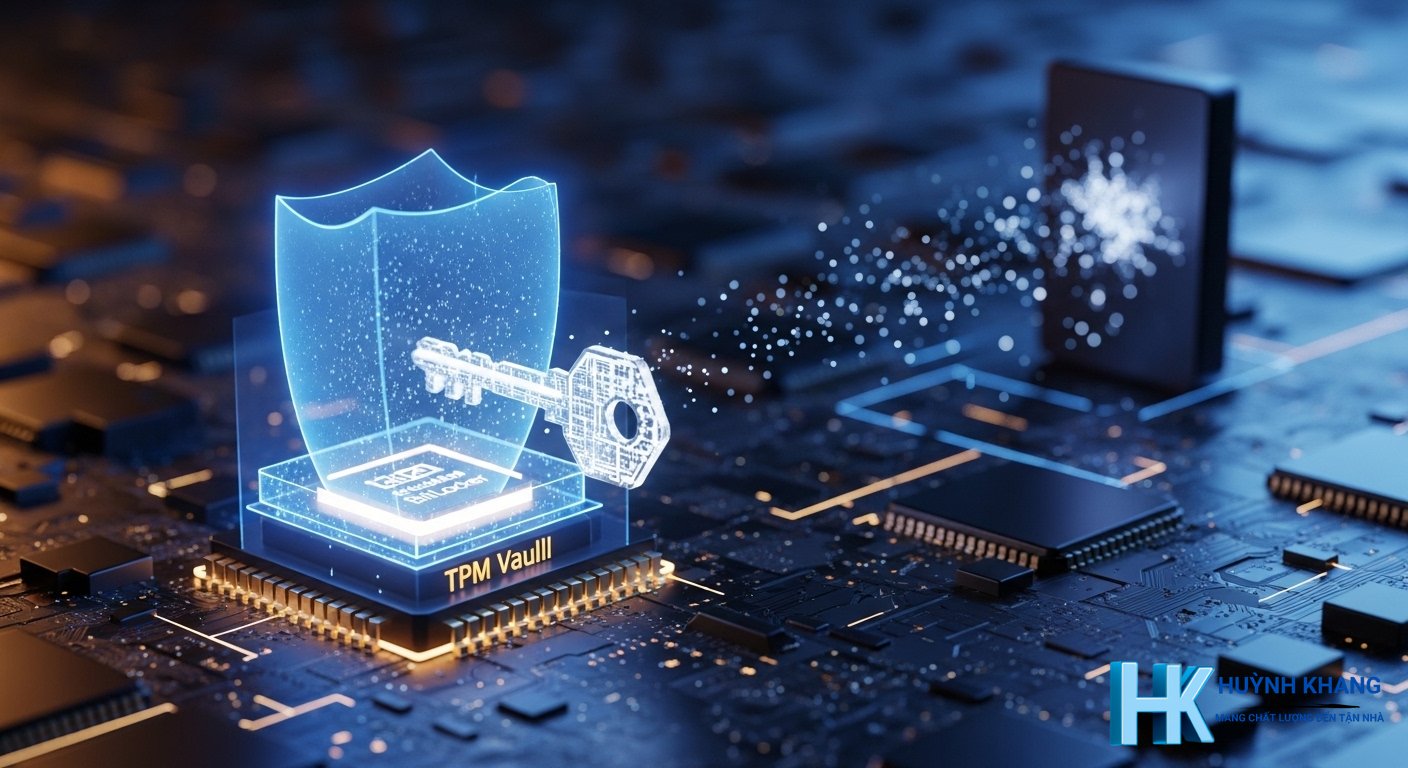
Về mặt kỹ thuật, BitLocker hoạt động hiệu quả nhất khi được kết hợp với một con chip đặc biệt trên bo mạch chủ gọi là Trusted Platform Module (TPM).
TPM đóng vai trò như một chiếc két sắt phần cứng, lưu trữ an toàn các khóa mã hóa của BitLocker. Khi bạn khởi động máy tính, BitLocker sẽ giao tiếp với TPM để kiểm tra xem hệ thống có bị can thiệp hay thay đổi một cách đáng ngờ không (ví dụ như có ai đó cố gắng khởi động từ một USB lạ). Nếu mọi thứ đều ổn, TPM sẽ “nhả” khóa và Windows sẽ khởi động bình thường. Nếu có dấu hiệu bất thường, BitLocker sẽ khóa ổ đĩa và yêu cầu bạn nhập Khóa khôi phục để chứng minh danh tính.
Yêu cầu hệ thống cơ bản:
* Hệ điều hành: Các phiên bản Windows 10/11 Pro, Enterprise, hoặc Education.
* Phần cứng: Chip TPM phiên bản 1.2 trở lên. Tuy nhiên, để có trải nghiệm tốt nhất và bảo mật cao nhất, TPM 2.0 (yêu cầu bắt buộc cho Windows 11) được khuyến nghị.
* BIOS/UEFI: Phải tương thích và được cấu hình để cho phép TPM hoạt động.
Vậy nếu máy không có TPM thì sao? Bạn vẫn có thể sử dụng BitLocker, nhưng quy trình sẽ kém tiện lợi hơn. Thay vì dựa vào chip TPM, bạn sẽ phải dùng một chiếc USB chứa khóa khởi động hoặc nhập mật khẩu mỗi lần bật máy.
BitLocker Recovery Key: Phao cứu sinh không thể mất

Tôi muốn nhấn mạnh một lần nữa về tầm quan trọng của BitLocker Recovery Key (Khóa khôi phục BitLocker). Nó là một chuỗi gồm 48 chữ số được tạo ra một cách tự động khi bạn bật BitLocker lần đầu. Đây chính là “chìa khóa vạn năng” cho phép bạn truy cập vào ổ đĩa trong các trường hợp sau:
* Bạn quên mật khẩu/mã PIN.
* Hệ thống phát hiện thay đổi phần cứng hoặc phần mềm đáng ngờ và tự động khóa ổ đĩa.
* Bạn cần truy cập ổ đĩa đã mã hóa từ một máy tính khác.
Làm thế nào để tìm lại Khóa khôi phục?
Khi thiết lập BitLocker, Windows sẽ yêu cầu bạn sao lưu khóa này. Các lựa chọn phổ biến nhất bao gồm:
* Lưu vào tài khoản Microsoft của bạn: Đây là cách tiện lợi và được khuyến nghị nhất. Bạn có thể truy cập account.microsoft.com/devices/recoverykey từ bất kỳ thiết bị nào để xem lại khóa.
* Lưu thành một tệp tin: Bạn có thể lưu khóa dưới dạng file .TXT vào một ổ USB hoặc một vị trí lưu trữ mạng (đừng lưu nó trên chính ổ đĩa bạn đang mã hóa).
* In ra giấy: Một phương pháp truyền thống nhưng an toàn. Hãy cất tờ giấy này ở một nơi an toàn như két sắt.
* Tài khoản Azure Active Directory: Đối với máy tính do công ty quản lý, quản trị viên IT có thể đã sao lưu khóa này trên hệ thống của công ty.
Hướng dẫn bật và tắt BitLocker trên Windows 11
Cách bật BitLocker
- Mở Settings (Cài đặt) > System (Hệ thống) > Storage (Bộ nhớ).
- Cuộn xuống và chọn Advanced storage settings (Cài đặt lưu trữ nâng cao), sau đó chọn Disks & volumes (Ổ đĩa & phân vùng).
- Chọn ổ đĩa bạn muốn mã hóa (thường là ổ C:), nhấp vào Properties (Thuộc tính).
- Nhấp vào Turn on BitLocker. Thao tác này sẽ mở cửa sổ Control Panel của BitLocker.
- Làm theo hướng dẫn: Chọn cách mở khóa ổ đĩa (khuyến nghị dùng TPM), và quan trọng nhất là sao lưu Khóa khôi phục của bạn.
- Chọn chỉ mã hóa phần dung lượng đã sử dụng (nhanh hơn) hoặc toàn bộ ổ đĩa (an toàn hơn cho máy mới), sau đó bắt đầu quá trình mã hóa.
Cách tắt BitLocker
- Mở Control Panel và tìm đến BitLocker Drive Encryption.
- Tìm ổ đĩa đang được mã hóa và nhấp vào tùy chọn Turn off BitLocker.
- Một hộp thoại sẽ hiện ra để xác nhận. Nhấp vào Turn off BitLocker một lần nữa.
- Quá trình giải mã sẽ bắt đầu. Quá trình này có thể mất một lúc tùy thuộc vào dung lượng và tốc độ ổ đĩa của bạn.
Cập nhật mới nhất của BitLocker (tính đến 2026)
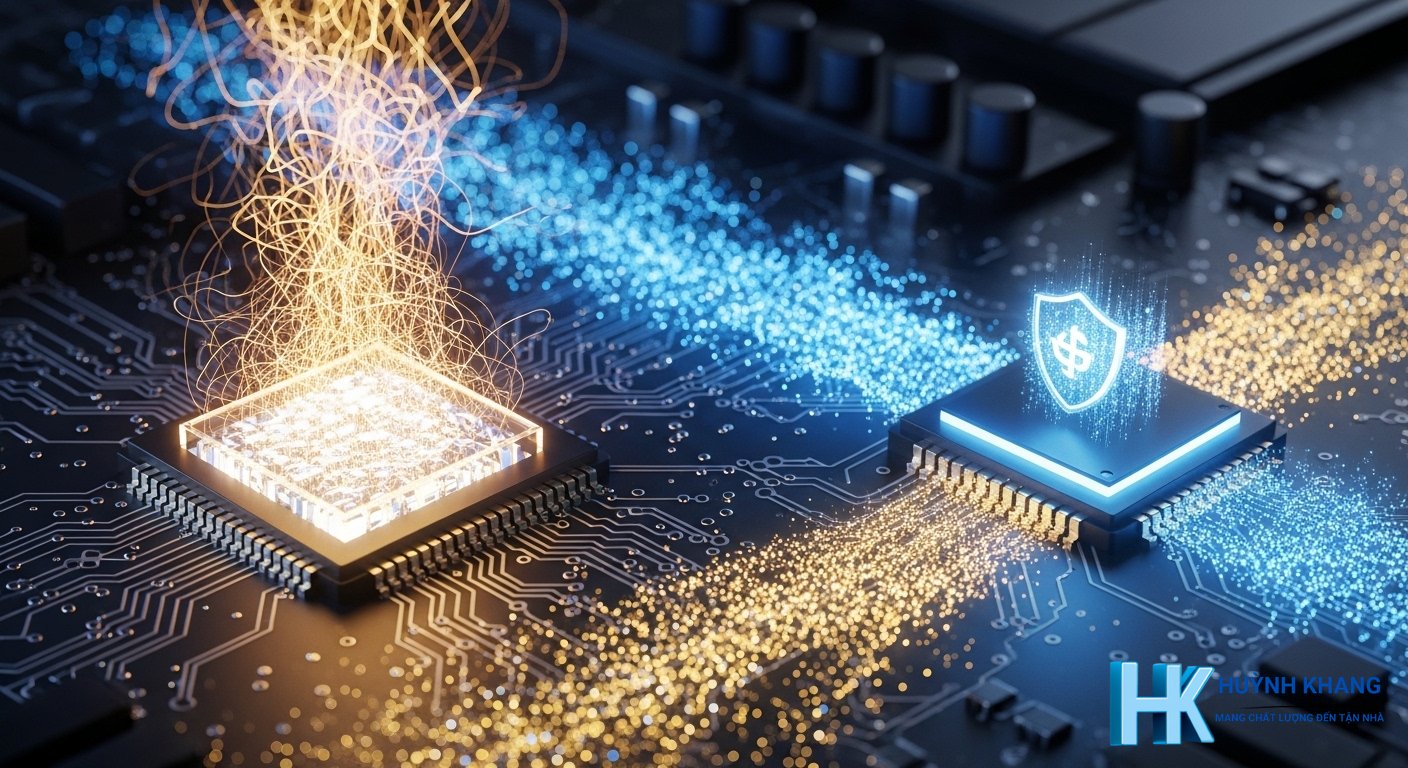
Công nghệ không ngừng phát triển, và BitLocker cũng vậy. Tính đến năm 2026, Microsoft đã mang đến một cải tiến đáng kể: Hardware-Accelerated BitLocker (BitLocker tăng tốc phần cứng).
Trước đây, việc mã hóa và giải mã dữ liệu đều do CPU xử lý, điều này có thể gây ra hiện tượng “thắt cổ chai” và làm giảm hiệu năng trên các ổ cứng NVMe siêu tốc. Hardware-Accelerated BitLocker giải quyết vấn đề này bằng cách chuyển gánh nặng mã hóa sang một công cụ chuyên dụng được tích hợp ngay trong System on Chip (SoC) hoặc CPU.
Lợi ích của việc này là rất lớn:
* Hiệu suất vượt trội: Giảm đáng kể mức sử dụng CPU (có thể lên tới 70%), giúp các ổ đĩa đã mã hóa hoạt động gần như tương đương với khi chưa mã hóa.
* Cải thiện tuổi thọ pin: Do CPU được giải phóng khỏi các tác vụ nặng, laptop sẽ tiêu thụ ít năng lượng hơn.
* Bảo mật hơn: Các khóa mã hóa được bảo vệ ở cấp độ phần cứng, cô lập chúng khỏi các lỗ hổng tiềm tàng trên CPU và bộ nhớ.
Tính năng này bắt đầu được triển khai từ các bản cập nhật cuối năm 2025 cho Windows 11 và có mặt trên các máy tính mới xuất xưởng từ năm 2026, ban đầu với một số dòng chip nhất định. Bạn có thể kiểm tra xem máy mình có đang sử dụng tính năng này không bằng cách mở Command Prompt với quyền quản trị và gõ lệnh manage-bde -status.
Câu hỏi thường gặp
BitLocker có làm chậm máy tính không?
Có, nhưng mức độ ảnh hưởng rất nhỏ trên các máy tính hiện đại sử dụng ổ SSD. Trên các máy cũ hơn với ổ HDD, bạn có thể nhận thấy sự chậm lại đôi chút. Tuy nhiên, với tính năng BitLocker tăng tốc phần cứng mới, sự suy giảm hiệu suất gần như được loại bỏ hoàn toàn.
Quên mật khẩu BitLocker thì phải làm sao?
Bạn phải sử dụng Khóa khôi phục BitLocker (48 chữ số) đã lưu trước đó. Nếu không có khóa này, bạn sẽ không thể truy cập được dữ liệu. Đó là lý do việc sao lưu khóa này là bước quan trọng nhất.
BitLocker có trên phiên bản Windows 11 Home không?
Không. BitLocker là tính năng độc quyền của các phiên bản Windows 11/10 Pro, Enterprise và Education. Tuy nhiên, Windows 11 Home có một tính năng tương tự gọi là “Device Encryption” (Mã hóa thiết bị), nó sẽ tự động kích hoạt trên các phần cứng tương thích.
Làm sao để biết máy tính có đang bật BitLocker không?
Cách nhanh nhất là mở File Explorer (This PC). Nếu thấy biểu tượng ổ khóa màu vàng hoặc xám trên ổ đĩa (ví dụ ổ C:), điều đó có nghĩa là BitLocker đang được bật hoặc đang trong trạng thái tạm ngưng.
Mã hóa bằng BitLocker có an toàn tuyệt đối không?
BitLocker cung cấp một mức độ bảo mật rất cao và hiệu quả trong việc chống lại các cuộc tấn công truy cập vật lý. Tuy nhiên, không có hệ thống nào là an toàn 100%. Đã có những báo cáo về các lỗ hổng có thể bị khai thác trong những điều kiện rất cụ thể, nhưng Microsoft thường xuyên phát hành các bản vá để khắc phục. Do đó, việc giữ cho Windows luôn được cập nhật là rất quan trọng.
Tổng kết
Tóm lại, BitLocker là một công cụ bảo mật mạnh mẽ, miễn phí và được tích hợp sâu vào hệ điều hành Windows. Nó đóng vai trò như một lớp giáp vững chắc, bảo vệ dữ liệu của bạn trước nguy cơ bị truy cập trái phép khi máy tính bị thất lạc. Mặc dù có rủi ro nếu bạn làm mất Khóa khôi phục, nhưng với sự cẩn trọng trong việc sao lưu, lợi ích mà BitLocker mang lại hoàn toàn vượt trội. Đặc biệt với những cải tiến về hiệu suất như Hardware-Accelerated BitLocker, không có lý do gì để bạn không kích hoạt “người vệ sĩ” thầm lặng này cho chiếc máy tính của mình.

Huỳnh Khang PT
Huỳnh Khang PT cam kết cung cấp các Giải pháp Kỹ thuật Chuẩn Chuyên gia đã được kiểm chứng thực tế. Nguồn thông tin đáng tin cậy về sửa chữa, bảo trì và hướng dẫn phần mềm.
- Chuyên môn Sâu (IT/Phần mềm): Xử lý triệt để lỗi các Phần mềm Đồ họa & Kỹ thuật (AutoCAD, 3Ds Max, Adobe Suite...).
- Khắc phục Sự cố Hệ thống: Bắt đúng bệnh các lỗi phức tạp của máy tính, Laptop chạy hệ điều hành Windows và macOS.
- Hỗ trợ Tận nơi & Từ xa: Hỗ trợ thiết bị tận nơi tại khu vực TP.HCM & Bình Dương, và xử lý từ xa nhanh chóng qua UltraViewer.
? Thông Tin Liên Hệ
- Hotline/Zalo: 0325.636.239
- Facebook: Dịch Vụ Huỳnh Khang
- Website: test.huynhkhang.com
- Địa chỉ: 475/B Đường DT 747 Tổ 2, Ấp 3 Xã Hội Nghĩa, Tân Uyên, Bình Dương.