Kiểm tra màn hình laptop bao nhiêu chân: 3 cách phân biệt 30 & 40 pin
Khi cần thay thế hoặc nâng cấp màn hình, việc xác định chính xác số chân cắm là yếu tố then chốt. Với kinh nghiệm hơn 8 năm trong ngành, tôi thấy rất nhiều trường hợp người dùng mua sai linh kiện chỉ vì không nắm rõ thông số này. Việc Kiểm tra màn hình laptop bao nhiêu chân không chỉ đảm bảo tính tương thích mà còn giúp bạn tránh được những rủi ro chập cháy, hỏng hóc đáng tiếc cho cả màn hình lẫn bo mạch chủ.
Bài viết này sẽ hướng dẫn bạn những phương pháp chính xác và an toàn nhất.
- Tra cứu theo model máy: Tìm model laptop ở mặt dưới máy và tìm kiếm thông tin “tên model + screen connector type” trên Google. Đây là cách nhanh và an toàn nhất.
- Dùng phần mềm: Cài đặt các phần mềm như HWiNFO, AIDA64 để đọc mã của tấm nền màn hình, sau đó tra cứu mã này trên các trang chuyên về linh kiện.
- Kiểm tra vật lý: Tháo viền màn hình để quan sát trực tiếp cáp kết nối. Đây là cách chính xác tuyệt đối nhưng rủi ro cao, chỉ dành cho người có kinh nghiệm.
- Phân loại phổ biến: Màn hình 30 pin thường dùng cho độ phân giải HD/Full HD không cảm ứng. Màn hình 40 pin dành cho độ phân giải cao (2K, 4K), tần số quét cao hoặc có tích hợp cảm ứng.
Tại sao cần kiểm tra chính xác số chân màn hình laptop?
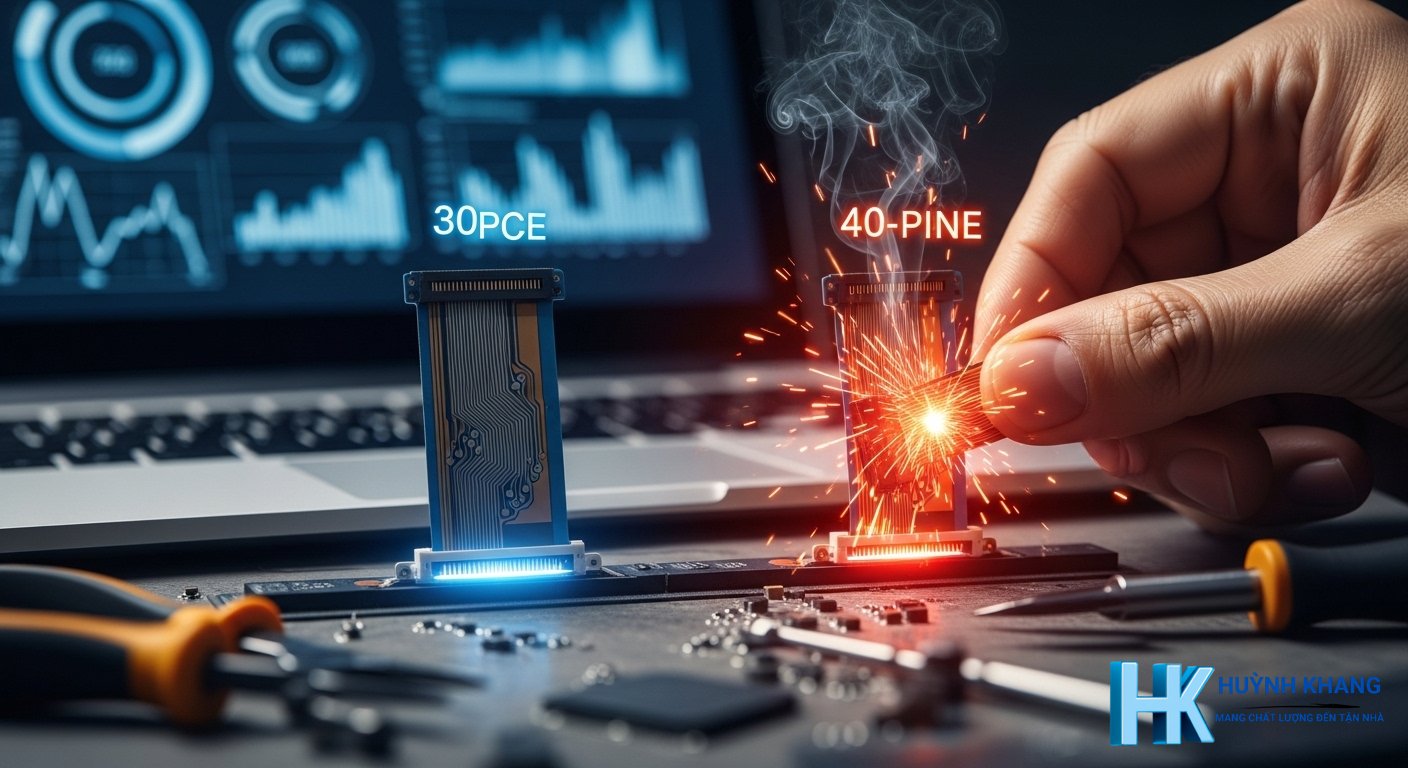
Việc xác định chính xác số chân cắm (pin) của màn hình là yếu tố sống còn khi bạn cần thay thế hoặc nâng cấp. Lắp đặt sai loại chân cắm không chỉ khiến màn hình không hiển thị mà còn tiềm ẩn nguy cơ gây chập cháy, hỏng hóc bo mạch chủ và các linh kiện đắt tiền khác.
Mỗi loại màn hình sử dụng số chân cắm khác nhau để truyền tải tín hiệu hình ảnh, nguồn điện và dữ liệu (ví dụ như tín hiệu cảm ứng). Do đó, việc biết màn hình của bạn là loại 30 pin hay 40 pin sẽ đảm bảo bạn mua đúng linh kiện tương thích, tiết kiệm thời gian và chi phí sửa chữa.
[hk_banggia cat="DỊCH VỤ MÁY TÍNH"]
Lưu ý:
- Giá trên chỉ là giá tham khảo và có thể thay đổi tùy theo tình trạng và model thiết bị.
- Huỳnh Khang cam kết báo giá minh bạch trước khi sửa chữa, không phát sinh thêm chi phí.
Các loại chân cắm màn hình laptop phổ biến
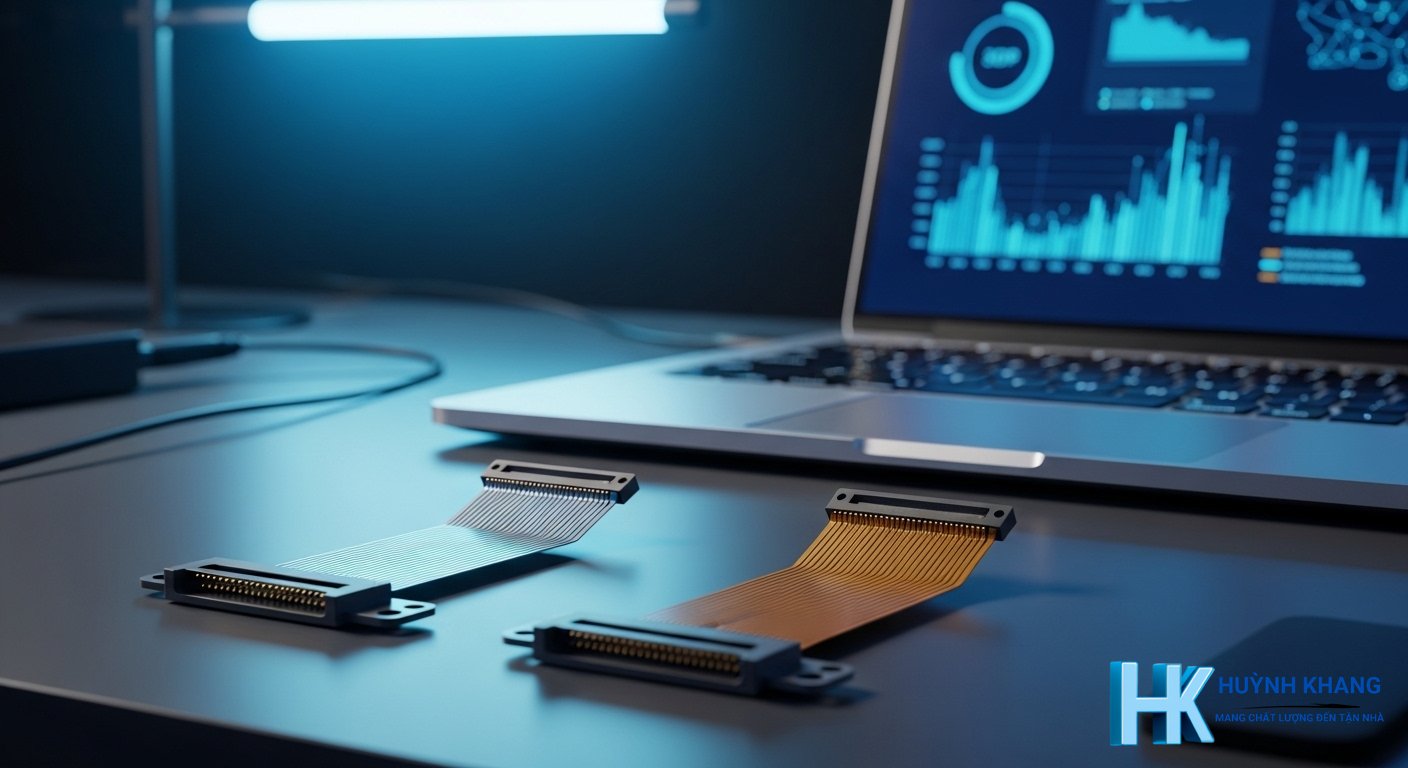
Trên thị trường hiện nay, màn hình laptop chủ yếu sử dụng hai loại kết nối chính là 30 pin và 40 pin, dựa trên giao thức eDP (Embedded DisplayPort).
- Màn hình 30 pin: Đây là loại kết nối phổ biến nhất, thường được dùng cho các màn hình có độ phân giải phổ thông như HD (1366×768) và Full HD (1920×1080) không có chức năng cảm ứng. Loại này thường sử dụng 2 làn (lane) dữ liệu eDP để truyền tải hình ảnh.
- Màn hình 40 pin: Loại kết nối này thường xuất hiện trên các màn hình có yêu cầu cao hơn. Tuy nhiên, cần lưu ý rằng có nhiều biến thể 40 pin không tương thích với nhau:
- 40 pin cho độ phân giải cao: Dành cho màn hình QHD (2K) hoặc UHD (4K), cần nhiều làn dữ liệu hơn để truyền tải.
- 40 pin cho màn hình cảm ứng: Một phần số chân được dành riêng để truyền tín hiệu cảm ứng.
- 40 pin cho tần số quét cao: Các màn hình gaming có tần số quét 120Hz, 144Hz hoặc cao hơn cũng thường dùng loại cáp này để đảm bảo băng thông.
cách kiểm tra màn hình laptop bao nhiêu chân chính xác

Dưới đây là 3 phương pháp được sắp xếp từ dễ đến khó để bạn có thể tự xác định số chân cắm trên màn hình laptop của mình.
Cách 1: Tra cứu theo mã (model) của laptop
Đây là cách đơn giản và an toàn nhất, không đòi hỏi can thiệp vào phần cứng.
- Tìm model laptop: Tên model đầy đủ thường được in trên tem dán ở mặt dưới của máy, trên vỏ hộp, hoặc trong thông tin hệ thống. Bạn có thể xem bằng cách nhấn phím
Windows + R, gõdxdiagvà nhấn Enter. - Tra cứu thông tin: Sử dụng tên model vừa tìm được (ví dụ: “Dell Inspiron 5510”) và tìm kiếm trên Google với các cụm từ như “[tên model] screen replacement” hoặc “[tên model] screen connector type”. Các trang web bán linh kiện hoặc diễn đàn sửa chữa uy tín sẽ cung cấp thông tin về loại chân cắm (30 pin hoặc 40 pin) tương thích.
- Lưu ý: Phương pháp này có một nhược điểm là một số dòng laptop có thể sử dụng nhiều loại màn hình khác nhau dù có cùng tên model. Vì vậy, để chắc chắn hơn, bạn nên kết hợp với cách thứ hai.
Cách 2: Dùng phần mềm để kiểm tra thông tin phần cứng
Một số phần mềm chuyên dụng có khả năng đọc thông tin chi tiết về các linh kiện trong máy, bao gồm cả model của tấm nền màn hình.
- Cài đặt phần mềm: Sử dụng các phần mềm miễn phí và đáng tin cậy như HWiNFO hoặc AIDA64. Đây là những công cụ chẩn đoán phần cứng rất mạnh mẽ mà kỹ thuật viên thường dùng.
- Tìm thông tin màn hình: Trong giao diện phần mềm (ví dụ với HWiNFO), tìm đến mục “Monitor” hoặc “Display”. Phần mềm sẽ hiển thị tên nhà sản xuất và mã sản phẩm (Part Number) của tấm nền màn hình.
- Tra cứu mã tấm nền: Lấy thông tin mã này và tra cứu trên các trang cơ sở dữ liệu chuyên về tấm nền như Panelook.com. Trang web sẽ cung cấp toàn bộ thông số kỹ thuật chi tiết, bao gồm loại giao diện (interface type) và số chân cắm chính xác. Việc tìm hiểu và lắp đặt cáp chuyển đổi phù hợp là rất quan trọng để đảm bảo thiết bị hoạt động ổn định.
Cách 3: Kiểm tra vật lý trực tiếp (cần có kinh nghiệm)
Đây là phương pháp cho kết quả chính xác tuyệt đối nhưng cũng là cách rủi ro nhất, chỉ nên thực hiện khi bạn có kinh nghiệm tháo lắp laptop.
Cảnh báo: Nếu không có kinh nghiệm kỹ thuật, bạn không nên tự thực hiện cách này để tránh gây hỏng hóc cho vỏ máy, cáp màn hình hoặc các linh kiện khác.
- Tắt nguồn và tháo pin: Đảm bảo laptop đã được tắt hoàn toàn và ngắt kết nối pin (nếu pin rời) hoặc ngắt kết nối pin bên trong mainboard để tránh chập điện.
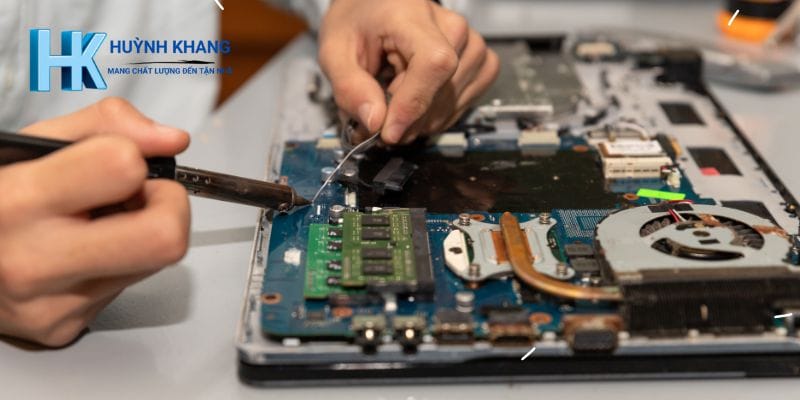
- Tháo viền màn hình: Cẩn thận tháo các ốc vít (nếu có, thường được giấu dưới các miếng đệm cao su) và dùng công cụ nạy nhựa mỏng để tách phần viền nhựa bao quanh màn hình.
- Quan sát cáp kết nối: Sau khi tháo viền, bạn sẽ thấy tấm nền màn hình được nối với bo mạch thông qua một sợi cáp dẹt. Hãy nhìn vào đầu nối (connector) của cáp này trên bo mạch của màn hình.
- Đếm số chân hoặc nhận dạng đầu nối: Đầu nối 30 pin và 40 pin có kích thước khác nhau một cách rõ rệt. Bạn có thể quan sát trực tiếp để xác định loại kết nối. Cáp 40 pin sẽ rộng hơn một chút so với cáp 30 pin.
Khi xác định được model laptop, chẳng hạn như từ các thương hiệu lớn như Dell, bạn có thể dễ dàng tìm kiếm thông tin về loại màn hình mà hãng trang bị.
Câu hỏi thường gặp
Lắp màn hình 30 pin cho máy dùng 40 pin và ngược lại được không?
Không thể lắp trực tiếp được. Tuy nhiên, trong một số trường hợp có thể sử dụng cáp chuyển đổi (converter cable) để chuyển từ 40 pin xuống 30 pin, nhưng cần đảm bảo sự tương thích về tín hiệu và điện áp. Việc này khá phức tạp và chỉ nên được thực hiện bởi kỹ thuật viên có kinh nghiệm.
Làm sao để phân biệt cáp 30 pin và 40 pin bằng mắt thường?
Cách dễ nhất là nhìn vào chiều rộng của đầu nối. Đầu nối 40 pin sẽ rộng hơn đáng kể so với đầu nối 30 pin. Nếu bạn đặt chúng cạnh nhau, sự khác biệt rất rõ ràng. Ngoài ra, trên một số cáp, nhà sản xuất có thể in thông số trực tiếp.
Kiểm tra số chân màn hình bằng phần mềm có chính xác không?
Rất chính xác. Các phần mềm như HWiNFO đọc trực tiếp thông tin từ firmware của tấm nền màn hình (EDID). Một khi bạn có mã tấm nền (ví dụ: N156HGE-EAB), việc tra cứu thông số trên các trang như Panelook sẽ cho kết quả gần như tuyệt đối về số chân, độ phân giải và các chi tiết khác.
Thay màn hình sai chân cắm có làm hỏng laptop không?
Có, nguy cơ rất cao. Việc cắm sai loại chân cắm có thể dẫn đến sai lệch về đường cấp nguồn và đường tín hiệu, gây ra chập điện. Hậu quả có thể từ hỏng đèn nền màn hình, hỏng bo mạch điều khiển màn hình, cho đến nghiêm trọng nhất là cháy nổ trên bo mạch chủ của laptop.
Màn hình cảm ứng và màn hình tần số quét cao thường dùng bao nhiêu chân?
Màn hình cảm ứng và màn hình có tần số quét cao (từ 120Hz trở lên) hầu hết đều sử dụng kết nối 40 pin. Số chân cắm bổ sung được dùng để truyền dữ liệu cảm ứng hoặc cung cấp thêm băng thông cần thiết cho tần số quét cao.
Việc nắm rõ số chân cắm của màn hình là một kỹ năng quan trọng, giúp bạn chủ động hơn trong việc sửa chữa và nâng cấp chiếc laptop của mình. Hy vọng qua 3 phương pháp mà tôi đã chia sẻ, bạn có thể tự tin xác định chính xác thông số này. Luôn ưu tiên các phương pháp an toàn như tra cứu model và dùng phần mềm trước khi quyết định can thiệp vào phần cứng.

Huỳnh Khang PT
Huỳnh Khang PT cam kết cung cấp các Giải pháp Kỹ thuật Chuẩn Chuyên gia đã được kiểm chứng thực tế. Nguồn thông tin đáng tin cậy về sửa chữa, bảo trì và hướng dẫn phần mềm.
- Chuyên môn Sâu (IT/Phần mềm): Xử lý triệt để lỗi các Phần mềm Đồ họa & Kỹ thuật (AutoCAD, 3Ds Max, Adobe Suite...).
- Khắc phục Sự cố Hệ thống: Bắt đúng bệnh các lỗi phức tạp của máy tính, Laptop chạy hệ điều hành Windows và macOS.
- Hỗ trợ Tận nơi & Từ xa: Hỗ trợ thiết bị tận nơi tại khu vực TP.HCM & Bình Dương, và xử lý từ xa nhanh chóng qua UltraViewer.
? Thông Tin Liên Hệ
- Hotline/Zalo: 0325.636.239
- Facebook: Dịch Vụ Huỳnh Khang
- Website: test.huynhkhang.com
- Địa chỉ: 475/B Đường DT 747 Tổ 2, Ấp 3 Xã Hội Nghĩa, Tân Uyên, Bình Dương.