Cách Hẹn Giờ Tắt Máy Tính: Win 11, 10, Mac nhanh nhất 2026
Cách hẹn giờ tắt máy tính là chủ đề mà nhiều anh chị em văn phòng tại VSIP thắc mắc với Khang. Chắc hẳn không ít lần anh chị gặp phải kịch bản: đang tải một file tài liệu cực lớn, render video dự án qua đêm, hay đơn giản là muốn máy tính tự tắt sau khi “cày” xong một bộ phim mà lỡ ngủ quên.
Biết được mẹo này không chỉ giúp tiết kiệm điện, bảo vệ “sức khỏe” cho chiếc máy tính thân yêu mà còn vô cùng tiện lợi. Trong bài viết này, Khang sẽ chia sẻ tất tần tật các phương pháp từ đơn giản đến tự động cho cả Windows và macOS, đảm bảo ai cũng làm được!
Cách hẹn giờ tắt máy tính Windows nhanh (Không cần phần mềm)
Đây là những giải pháp “mì ăn liền” được tích hợp sẵn trên Windows, cực kỳ hữu ích khi anh chị cần hẹn giờ tắt máy trong 30 phút, 1 tiếng,… một cách nhanh chóng.
Làm thế nào để hẹn giờ tắt máy tính bằng hộp thoại Run?
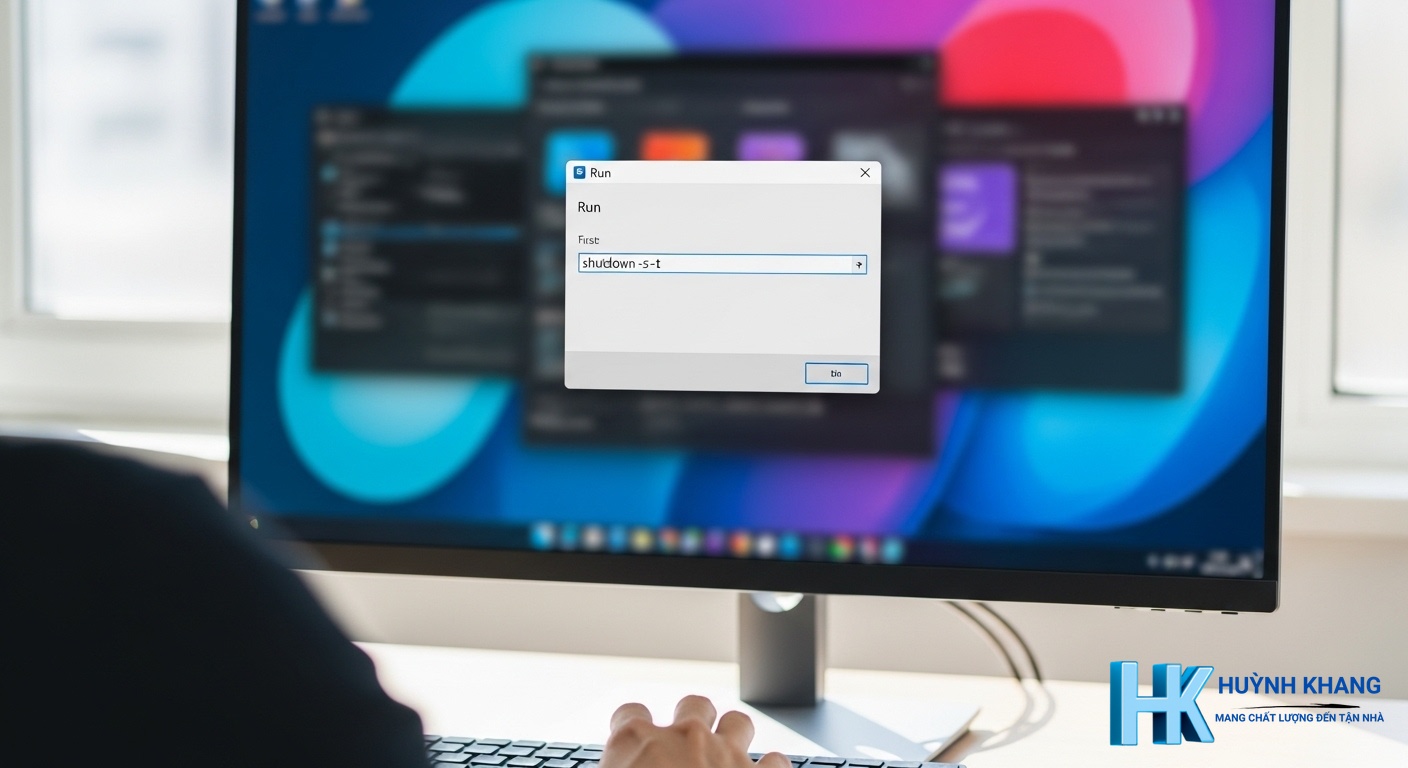
Đây là cách nhanh và phổ biến nhất. Anh chị chỉ cần làm theo các bước sau:
1. Nhấn tổ hợp phím Windows + R để mở hộp thoại Run.
2. Nhập vào cú pháp lệnh shutdown -s -t [số giây].
3. Nhấn OK hoặc Enter.
Trong đó, [số giây] là khoảng thời gian tính bằng giây mà máy tính sẽ tắt. Anh chị có thể tham khảo bảng quy đổi nhanh sau:
* 30 phút: shutdown -s -t 1800
* 1 tiếng: shutdown -s -t 3600
* 2 tiếng: shutdown -s -t 7200
* 3 tiếng: shutdown -s -t 10800
Sử dụng Command Prompt (CMD) để hẹn giờ tắt máy có được không?
Chắc chắn là được! Cách này về bản chất giống hệt dùng hộp thoại Run nhưng giao diện có phần “chuyên nghiệp” hơn.
1. Nhấn phím Windows, gõ cmd rồi chọn Run as administrator.
2. Trong cửa sổ Command Prompt, anh chị cũng nhập lệnh shutdown -s -t [số giây] và nhấn Enter.
Làm sao để hủy lệnh hẹn giờ tắt máy tính đã đặt?
Đôi khi chúng ta đổi ý và không muốn máy tính tắt nữa. Đừng lo, chỉ cần một lệnh đơn giản là xong.
Anh chị mở lại hộp thoại Run (Windows + R) hoặc CMD rồi nhập lệnh shutdown -a và nhấn Enter. Một thông báo nhỏ ở góc màn hình sẽ hiện lên xác nhận lệnh hẹn giờ đã được hủy.
? Lưu ý từ Khang: Nếu quá trình cài đặt/tải gặp lỗi mã 1603, đứng máy hoặc không kích hoạt được bản quyền, anh chị đừng lo, cứ nhắn ngay cho Khang qua Zalo: 0325.636.239 để Khang UltraViewer hỗ trợ xử lý từ xa trong 5 phút nhé!
Cách hẹn giờ tắt máy tính tự động hàng ngày (Windows & macOS)

Đối với những ai muốn thiết lập một thói quen cố định, ví dụ như muốn máy tính tự tắt vào lúc 23h mỗi ngày, thì đây là giải pháp hoàn hảo.
Dùng Task Scheduler để hẹn giờ tắt máy tính Win 10, 11 như thế nào?
Task Scheduler là một công cụ cực kỳ mạnh mẽ có sẵn trên Windows.
1. Nhấn phím Windows, gõ “Task Scheduler” và mở ứng dụng lên.
2. Ở cột bên phải, chọn Create Basic Task….
3. Đặt tên cho tác vụ, ví dụ “Tự động tắt máy hàng ngày” rồi nhấn Next.
4. Chọn Trigger (Khi nào bạn muốn tác vụ bắt đầu), chọn Daily (Hàng ngày) và nhấn Next.
5. Đặt thời gian cụ thể anh chị muốn máy tắt, ví dụ 11:00:00 PM (23:00) và nhấn Next.
6. Chọn Action (Hành động) là Start a program và nhấn Next.
7. Trong ô Program/script, gõ shutdown.
8. Trong ô Add arguments (optional), gõ -s -f rồi nhấn Next. Tùy chọn -f sẽ buộc đóng tất cả các chương trình đang chạy.
9. Cuối cùng, nhấn Finish để hoàn tất.
Người dùng MacBook hẹn giờ tắt máy tính tự động ra sao?
Người dùng nhà “Táo” cũng có thể hẹn giờ rất dễ dàng.
1. Vào menu Apple > System Settings (Tùy chọn Hệ thống).
2. Chọn Energy Saver (Tiết kiệm Năng lượng) hoặc Battery trên các phiên bản macOS mới hơn.
3. Nhấp vào nút Schedule (Lịch trình).
4. Tại đây, anh chị có thể tích vào ô Shut Down và chọn lịch trình mong muốn: hàng ngày, chỉ các ngày trong tuần, cuối tuần và đặt thời gian cụ thể.
| Gói dịch vụ IT | Trạng thái | Chi phí dịch vụ | Thời gian hỗ trợ | Thao tác |
|---|---|---|---|---|
| Hỗ trợ Setup CorelDRAW Graphics Suite 2022 1 Mac 📝 Tối ưu hóa hiệu suất thiết kế, khắc phục lỗi văng app. | ● Sẵn sàng | Giá ưu đãi | 12 Tháng | 💬 LIÊN HỆ |
| Hỗ trợ Setup CorelDRAW Graphics Suite 2022 2 Mac 📝 Tối ưu hóa hiệu suất thiết kế, khắc phục lỗi văng app. | ● Sẵn sàng | Giá ưu đãi | 12 Tháng | 💬 LIÊN HỆ |
| Hỗ trợ Setup CorelDRAW Graphics Suite 2024 1Mac 📝 Tối ưu hóa hiệu suất thiết kế, khắc phục lỗi văng app. | ● Sẵn sàng | Giá ưu đãi | 12 Tháng | 💬 LIÊN HỆ |
| Hỗ trợ Setup CorelDRAW Graphics Suite 2025 1mac 📝 Tối ưu hóa hiệu suất thiết kế, khắc phục lỗi văng app. | ● Sẵn sàng | Giá ưu đãi | 12 Tháng | 💬 LIÊN HỆ |
| Hỗ trợ Setup Key CorelDRAW Technical Suite 2020 1 PC 📝 Tối ưu hóa hiệu suất thiết kế, khắc phục lỗi văng app. | ● Sẵn sàng | Giá ưu đãi | 12 tháng | 💬 LIÊN HỆ |
| Hỗ trợ Setup Key CorelDRAW Technical Suite 2021 1 PC 📝 Tối ưu hóa hiệu suất thiết kế, khắc phục lỗi văng app. | ● Sẵn sàng | Giá ưu đãi | 12 tháng | 💬 LIÊN HỆ |
| Hỗ trợ Setup Key CorelDRAW Technical Suite 2021 2 PC 📝 Tối ưu hóa hiệu suất thiết kế, khắc phục lỗi văng app. | ● Sẵn sàng | Giá ưu đãi | 12 tháng | 💬 LIÊN HỆ |
| Hỗ trợ Setup Key CorelDRAW Technical Suite 2024 1 PC 📝 Tối ưu hóa hiệu suất thiết kế, khắc phục lỗi văng app. | ● Sẵn sàng | Giá ưu đãi | 12 tháng | 💬 LIÊN HỆ |
| Hỗ trợ Setup Key CorelDRAW Technical Suite 2025 1 PC 📝 Tối ưu hóa hiệu suất thiết kế, khắc phục lỗi văng app. | ● Sẵn sàng | Giá ưu đãi | 12 tháng | 💬 LIÊN HỆ |
So sánh cách hẹn giờ tắt máy tính: Windows 11 vs Windows 10 vs macOS
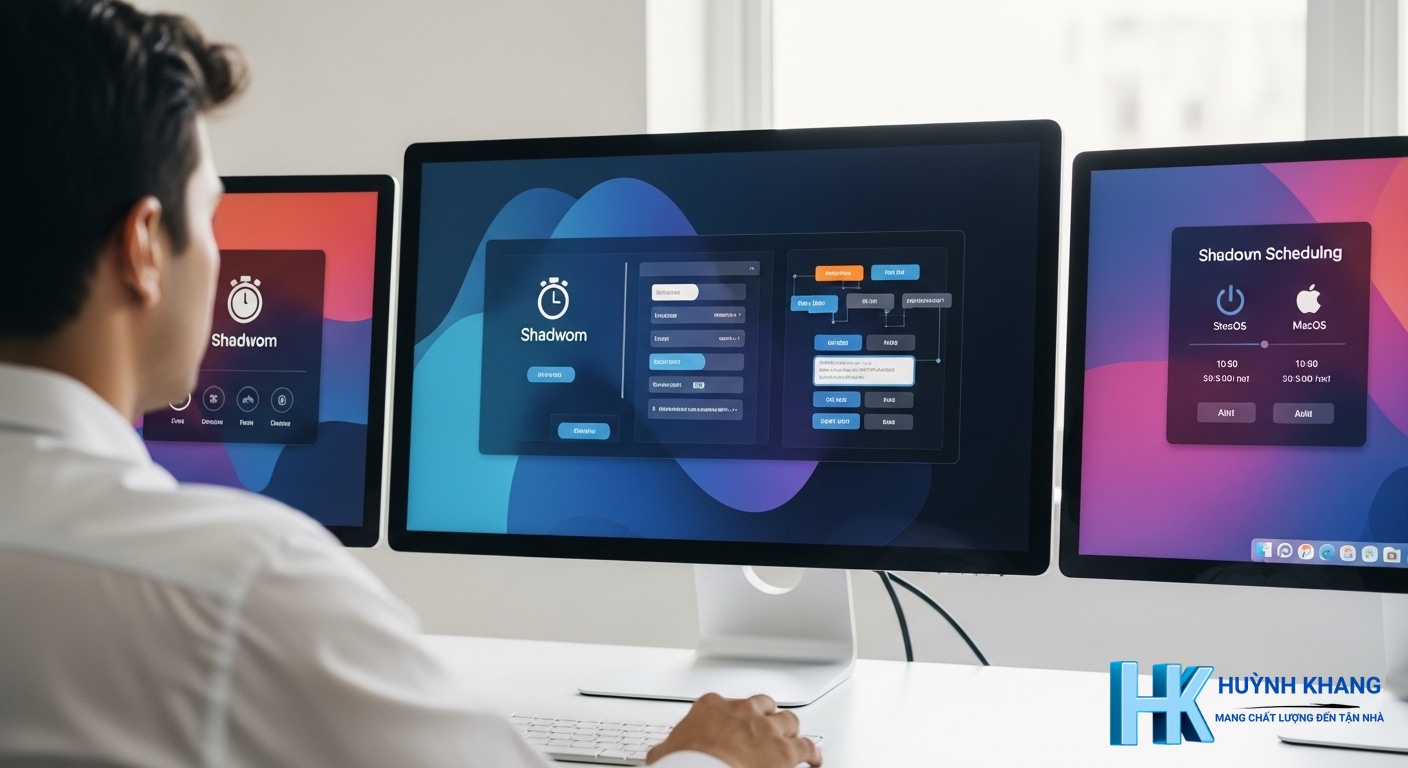
Để anh chị dễ hình dung, Khang đã tổng hợp các phương pháp vào bảng so sánh dưới đây.
| Tiêu chí | Windows 11 / 10 (Dùng lệnh Run/CMD) | Windows 11 / 10 (Dùng Task Scheduler) | macOS (Dùng System Settings) |
|---|---|---|---|
| Mục đích sử dụng | Tắt máy một lần sau một khoảng thời gian nhất định. | Tắt máy tự động, lặp lại hàng ngày/hàng tuần vào một giờ cố định. | Tắt máy, khởi động, sleep tự động theo lịch cố định. |
| Độ khó thực hiện | Dễ, chỉ cần nhớ lệnh. | Trung bình, cần qua nhiều bước cài đặt. | Dễ, giao diện trực quan. |
| Tính linh hoạt | Kém linh hoạt, phải đặt lại mỗi lần muốn dùng. | Rất linh hoạt, chỉ cần cài đặt một lần. | Rất linh hoạt, cài đặt một lần, dễ thay đổi. |
| Đối tượng phù hợp | Người cần tắt máy nhanh sau khi hoàn thành một tác vụ. | Người muốn tự động hóa việc tắt máy mỗi ngày. | Người dùng hệ sinh thái Apple muốn tự động hóa. |
Câu hỏi thường gặp về hẹn giờ tắt máy tính (FAQ)
### Hẹn giờ tắt máy tính có làm hại máy không?
Không. Đây là một tính năng được tích hợp sẵn, an toàn và hoạt động tương tự như khi bạn tắt máy thủ công. Nó còn giúp bảo vệ máy nếu bạn có thói quen để máy chạy qua đêm không cần thiết.
### Lệnh hẹn giờ tắt máy có hoạt động khi máy tính ở chế độ Sleep không?
Không. Lệnh hẹn giờ tắt máy shutdown yêu cầu hệ điều hành đang hoạt động. Nếu máy tính đã vào chế độ Sleep, bộ đếm thời gian sẽ bị tạm dừng và sẽ không tắt máy.
### Có thể hẹn giờ tắt máy tính cho laptop Asus, Dell, HP, Lenovo không?
Có. Tất cả các phương pháp hướng dẫn trong bài đều hoạt động trên mọi hãng laptop (Asus, Dell, HP, Lenovo…) miễn là chúng đang chạy hệ điều hành Windows hoặc macOS tương ứng.
### Làm cách nào để máy tính tự động lưu công việc trước khi tắt?
Các lệnh hẹn giờ tắt máy thường sẽ cố gắng đóng ứng dụng một cách bình thường, cho phép chúng hiển thị hộp thoại lưu công việc. Tuy nhiên, để chắc chắn, bạn nên tự lưu tất cả công việc quan trọng trước khi rời khỏi máy, đặc biệt khi dùng lệnh shutdown -s -f vì nó sẽ buộc đóng ứng dụng mà không lưu.

Huỳnh Khang PT
Huỳnh Khang PT cam kết cung cấp các Giải pháp Kỹ thuật Chuẩn Chuyên gia đã được kiểm chứng thực tế. Nguồn thông tin đáng tin cậy về sửa chữa, bảo trì và hướng dẫn phần mềm.
- Chuyên môn Sâu (IT/Phần mềm): Xử lý triệt để lỗi các Phần mềm Đồ họa & Kỹ thuật (AutoCAD, 3Ds Max, Adobe Suite...).
- Khắc phục Sự cố Hệ thống: Bắt đúng bệnh các lỗi phức tạp của máy tính, Laptop chạy hệ điều hành Windows và macOS.
- Hỗ trợ Tận nơi & Từ xa: Hỗ trợ thiết bị tận nơi tại khu vực TP.HCM & Bình Dương, và xử lý từ xa nhanh chóng qua UltraViewer.
? Thông Tin Liên Hệ
- Hotline/Zalo: 0325.636.239
- Facebook: Dịch Vụ Huỳnh Khang
- Website: test.huynhkhang.com
- Địa chỉ: 475/B Đường DT 747 Tổ 2, Ấp 3 Xã Hội Nghĩa, Tân Uyên, Bình Dương.