Máy Bộ Hp Khởi Động Ko Lên Khi Để Qua Đêm: 8 Nguyên nhân & cách sửa
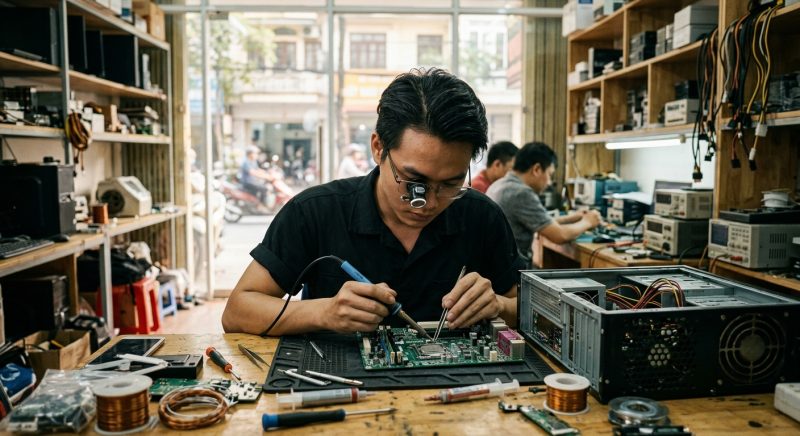
Máy bộ hp khởi động ko lên khi để qua đêm, một “căn bệnh” nghe có vẻ lạ nhưng lại khá quen thuộc với dân kỹ thuật như Khang. Mới hôm qua thôi, tôi vừa “cấp cứu” cho một anh khách làm tiệm in ấn quảng cáo ở khu vực Hội Nghĩa, Tân Uyên. Anh gọi cho tôi giọng hốt hoảng: “Khang ơi cứu anh, cái máy bộ HP tối qua chạy phà phà mà sáng nay bật không lên, khách thì đang hối lấy bảng hiệu gấp!”. Xuống tới nơi, tôi biết ngay đây là ca “khởi động lạnh” kinh điển.
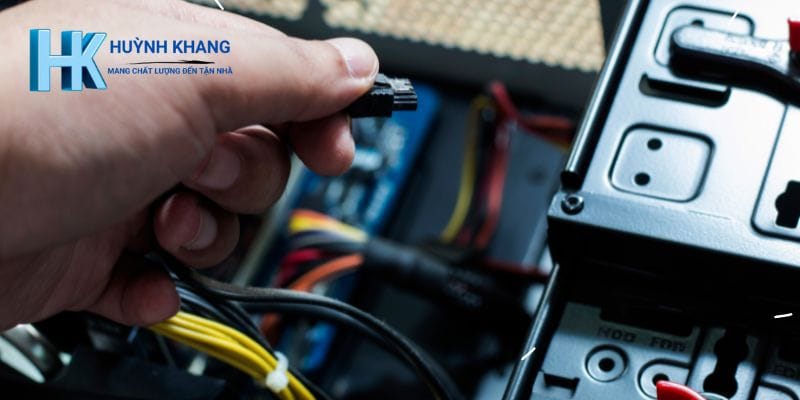
Sau khi kiểm tra, đúng như dự đoán, máy của anh khách bị lỗi trên bộ nguồn, cụ thể là phần nguồn cấp trước. Đây là một sự cố phổ biến ở những máy hoạt động với cường độ cao và ít được nghỉ ngơi. Bài viết này, Khang sẽ chia sẻ lại toàn bộ kinh nghiệm chẩn đoán và sửa chữa tình trạng máy tính HP “ngủ quên” sau một đêm, từ những nguyên nhân đơn giản nhất đến các lỗi phần cứng chuyên sâu.
? Xem thêm: Sketchup 2024
Các dấu hiệu nhận biết khi máy tính HP không thể khởi động
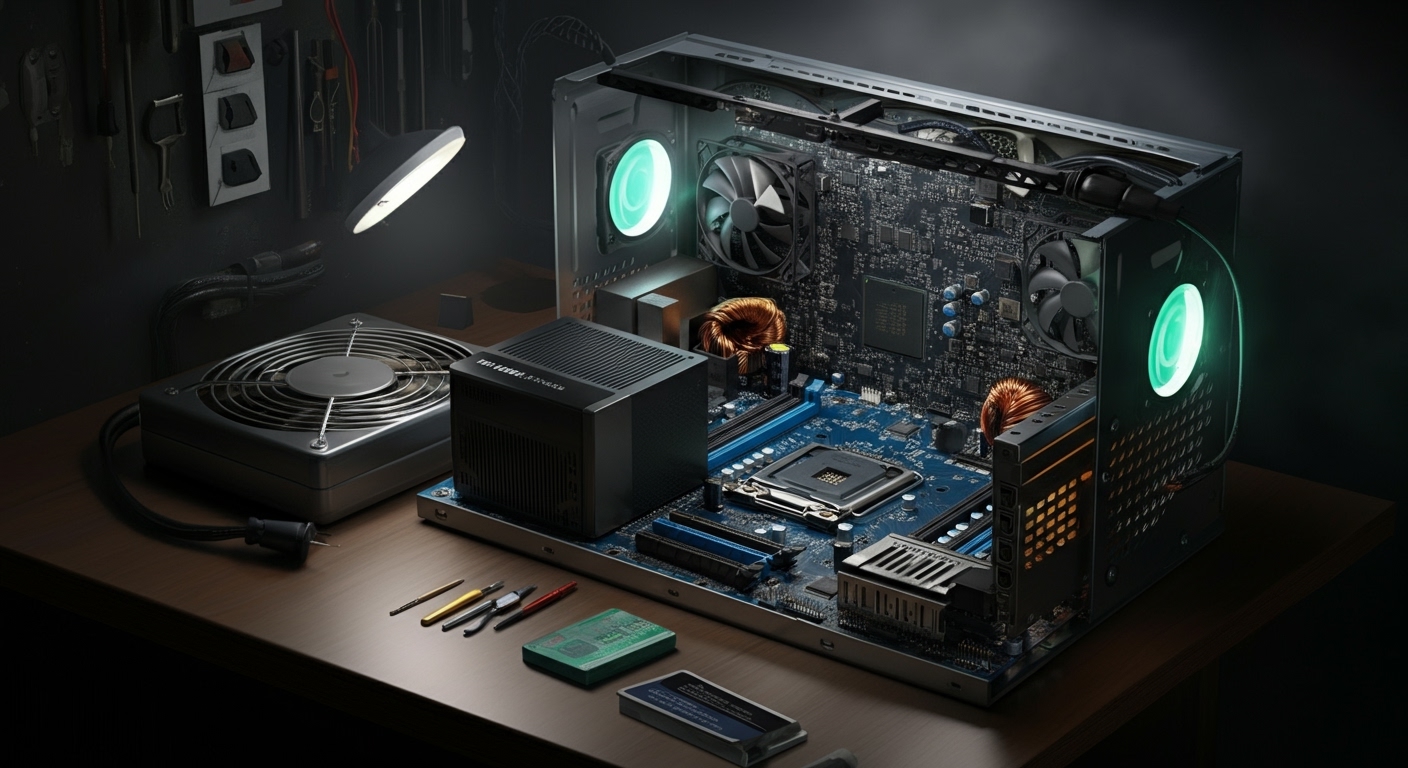
Khi gặp sự cố này, anh chị sẽ thấy một trong các biểu hiện rất đặc trưng sau đây.
- Hoàn toàn không có tín hiệu: Đây là trường hợp tệ nhất, nhấn nút nguồn nhưng máy hoàn toàn “im re”, không một đèn báo nào sáng, quạt cũng không hề nhúc nhích.
- Có điện nhưng không lên hình: Một kịch bản khác là đèn nguồn trên thùng máy có sáng, quạt CPU, quạt nguồn có thể quay vài giây rồi tắt ngóm, hoặc cứ quay đều đều nhưng màn hình vẫn một màu đen vô định.
- Kêu bíp và báo lỗi: Máy có thể phát ra những tiếng bíp lạ theo một chu kỳ nhất định, hoặc màn hình nhá lên được một chút với thông báo lỗi như “CMOS checksum error” rồi tắt hẳn.
8 Nguyên nhân chính khiến máy bộ HP không lên nguồn sau một đêm
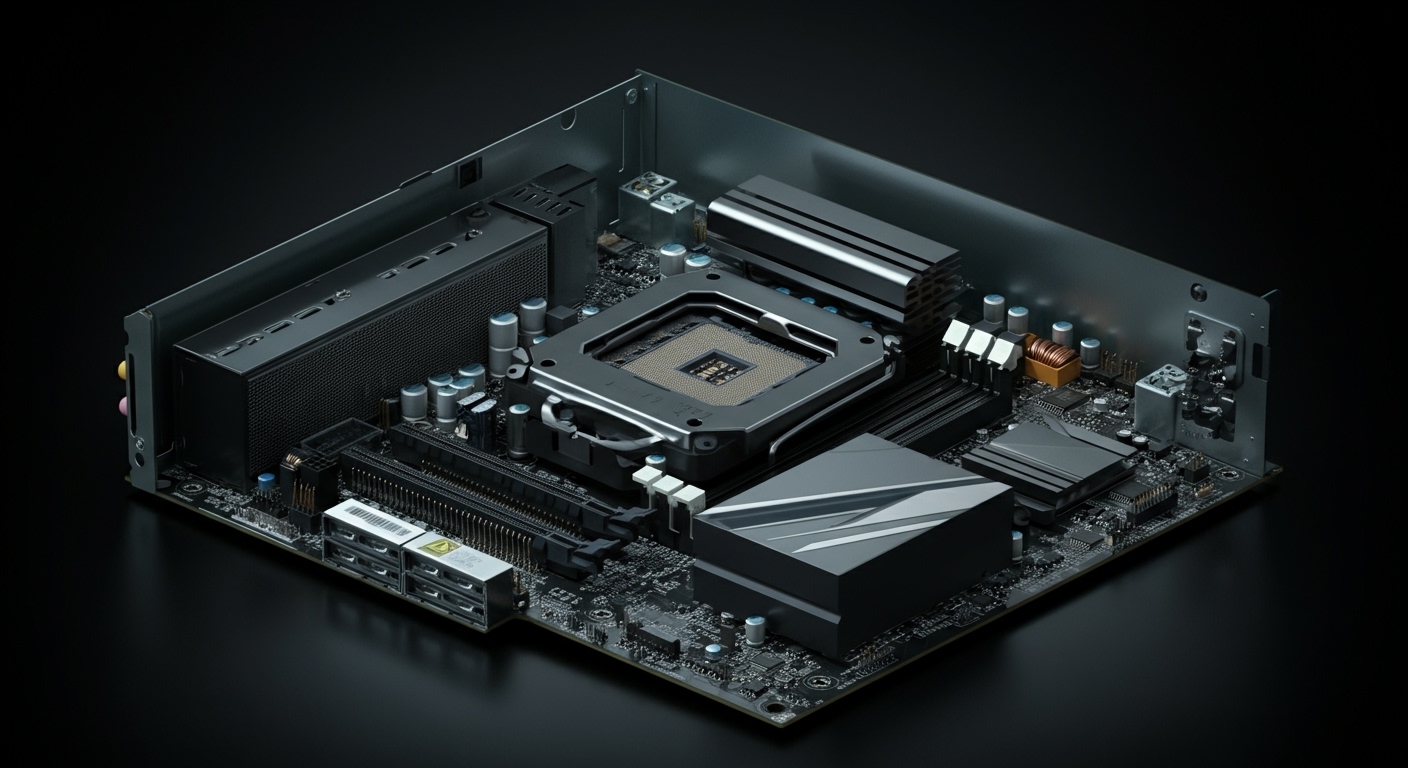
Dưới đây là 8 “thủ phạm” chính mà qua hơn 10 năm đi sửa máy, Khang đã tổng hợp lại. Chúng ta sẽ đi từ những lỗi dễ xử lý nhất đến những “ca” khó nhằn hơn.
1. Nguồn điện không ổn định hoặc dây kết nối lỏng
Nghe có vẻ đơn giản nhưng đây lại là nguyên nhân chiếm tỉ lệ không nhỏ. Ổ cắm điện bị lỏng, dây nguồn cắm chưa chặt vào thùng máy hoặc vào ổ điện tường đều có thể gây ra sự cố. Đôi khi, dây nguồn bị đứt ngầm bên trong hoặc cái ổ điện chia nhiều lỗ của bạn gặp vấn đề cũng là lý do.
2. Lỗi do pin CMOS yếu hoặc đã hết
Pin CMOS là một viên pin nhỏ dẹt trên mainboard, có nhiệm vụ cung cấp điện để nuôi bộ nhớ lưu trữ các thiết lập của BIOS như ngày giờ, thứ tự khởi động. Khi máy tắt qua đêm, nếu pin này yếu, nó không đủ sức duy trì cấu hình, dẫn đến hệ thống bị “mất trí nhớ tạm thời” và không thể khởi động đúng cách vào sáng hôm sau.
3. Hư hỏng bộ nguồn của máy (PSU)
Bộ nguồn (PSU) là trái tim của cả hệ thống. Một trong những “bệnh” kinh niên mà thợ hay gặp là tụ lọc của mạch nguồn cấp trước (5VSB) bị khô hoặc phồng. Dòng điện 5V này dùng để nuôi mạch khởi động và chờ tín hiệu từ nút nguồn. Khi nó yếu đi sẽ gây ra lỗi “khởi động lạnh” (Cold Boot) – tức là máy để nguội qua đêm thì bật rất khó hoặc không lên.
Tìm hiểu thêm về bộ phận này tại trang Wikipedia về Bộ cấp nguồn máy tính.
4. Lỗi do thanh RAM bị lỏng hoặc bẩn
RAM bị lỏng khỏi khe cắm hoặc chân tiếp xúc bằng đồng bị oxy hóa, bám bụi cũng là một nguyên nhân rất phổ biến. Sự thay đổi nhiệt độ và độ ẩm qua đêm có thể làm ảnh hưởng đến các kết nối vật lý này, khiến mainboard không nhận diện được RAM và từ chối khởi động.
5. Vấn đề từ bo mạch chủ (Mainboard)
Đây là một trong những lỗi phần cứng nghiêm trọng và khó chẩn đoán nhất. Lỗi có thể nằm ở IC kích nguồn (SIO chip), lỗi chip cầu Nam, hoặc BIOS bị hỏng. Khi những thành phần này gặp sự cố, chúng không thể điều khiển quá trình khởi động một cách chính xác.
6. Xung đột từ các thiết bị ngoại vi
Đôi khi “thủ phạm” lại đến từ bên ngoài. Các thiết bị cắm qua cổng USB như chuột, bàn phím, ổ cứng ngoài, thậm chí là máy in bị lỗi có thể gây ra xung đột, khiến máy bị “treo” ở giai đoạn đầu của quá trình khởi động.
7. Lỗi do nút nguồn bị kẹt hoặc hỏng
Nút nguồn trên thùng máy sau một thời gian dài sử dụng có thể bị kẹt hoặc tiếp điểm bên trong bị mòn, không còn “nhạy”. Dây nối từ nút nguồn đến các chân cắm trên bo mạch chủ bị lỏng cũng gây ra tình trạng tương tự.
8. Tĩnh điện tích tụ trong máy
Tĩnh điện có thể tích tụ trên các linh kiện điện tử sau một thời gian sử dụng hoặc do môi trường hanh khô, gây ra các sự cố khởi động khó hiểu. Việc xả tĩnh điện là một thủ thuật đơn giản nhưng lại cực kỳ hiệu quả trong nhiều trường hợp.
Hướng dẫn chi tiết cách tự sửa lỗi máy tính HP không khởi động tại nhà
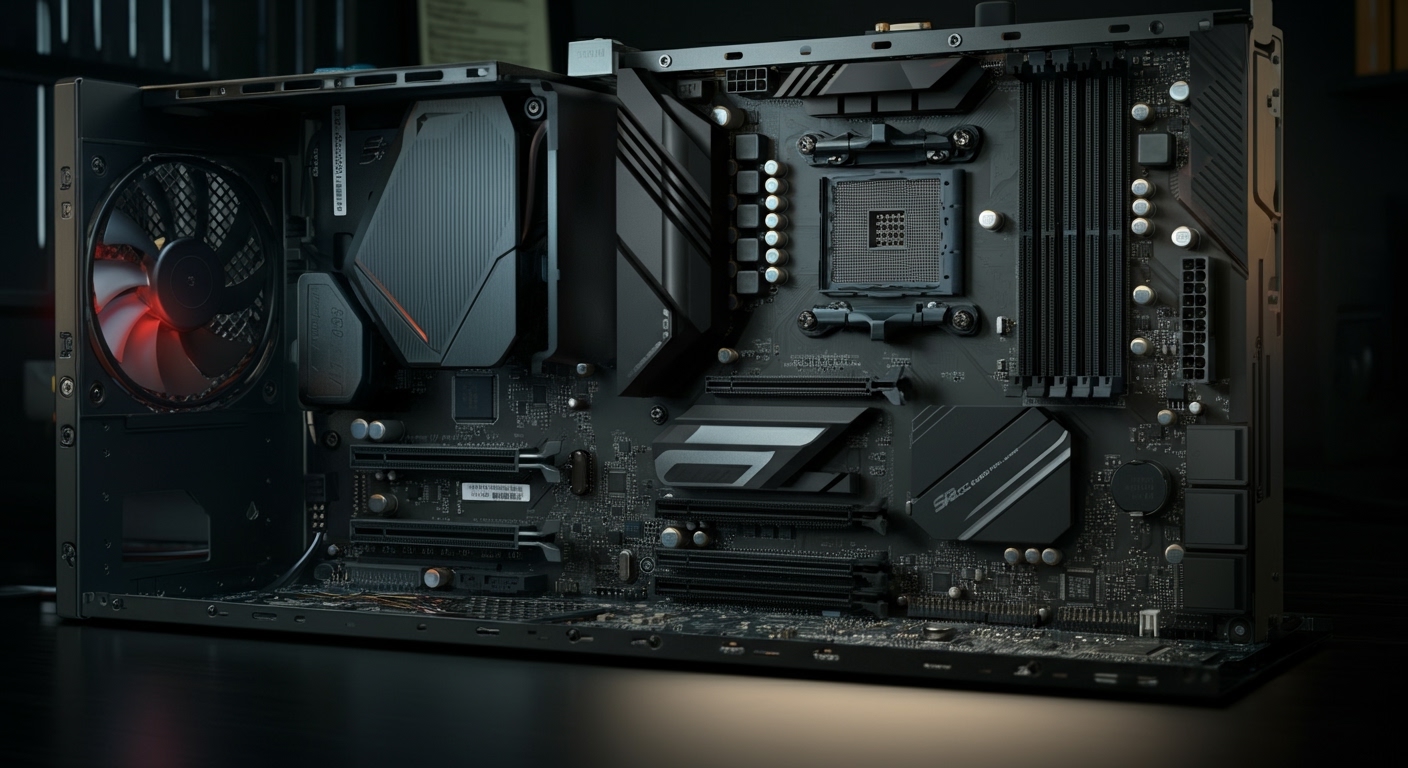
Trước khi gọi cho Khang, anh chị có thể thử một vài bước đơn giản sau. Biết đâu lại tiết kiệm được thời gian và chi phí!
Bước 1: Kiểm tra nguồn điện và dây cắm
Hãy thử cắm dây nguồn của máy tính sang một ổ cắm khác mà bạn chắc chắn là đang có điện. Kiểm tra kỹ các đầu cắm xem đã vào hết và chắc chắn chưa. Nếu có dây nguồn khác, hãy thử thay thế xem sao.
Bước 2: Tháo các thiết bị ngoại vi không cần thiết
Rút hết tất cả các thiết bị đang cắm vào máy tính như USB, ổ cứng di động, tai nghe, webcam… Chỉ để lại dây nguồn, dây màn hình, chuột và bàn phím rồi thử bật lại. Nếu máy lên, bạn hãy cắm lần lượt từng thiết bị vào để tìm ra “kẻ gây rối”.
Bước 3: Thực hiện xả tĩnh điện cho máy
Đây là bước cực kỳ quan trọng. Anh chị hãy tắt máy, rút hẳn dây nguồn ra khỏi thùng máy. Sau đó, nhấn và giữ nút nguồn trong khoảng 15-20 giây. Thao tác này sẽ xả hết điện tích còn tồn đọng trên mainboard. Cắm điện lại và thử khởi động.
Bước 4: Thay thế pin CMOS trên bo mạch chủ
Lưu ý: Bước này cần phải mở nắp thùng máy, nếu không tự tin anh chị nên bỏ qua.
Tìm viên pin tròn, dẹt như cúc áo (thường có mã CR2032) trên mainboard. Nhẹ nhàng tháo viên pin cũ ra, chờ khoảng 1-2 phút rồi lắp viên pin mới vào. Sau khi khởi động lại, có thể bạn sẽ cần vào BIOS (nhấn F10 hoặc DEL lúc máy vừa lên) để chỉnh lại ngày giờ cho đúng.
Bước 5: Vệ sinh và cắm lại thanh RAM
Cũng là một thao tác bên trong thùng máy. Hãy tìm các thanh RAM, gạt 2 cái lẫy ở hai đầu để tháo chúng ra. Dùng một cục gôm (tẩy) sạch, chà nhẹ lên phần chân tiếp xúc màu vàng của RAM để làm sạch lớp oxy hóa. Sau đó cắm lại thật chắc chắn cho đến khi 2 cái lẫy tự bật vào đúng vị trí.
Khi nào bạn cần tìm đến dịch vụ sửa chữa máy tính chuyên nghiệp?
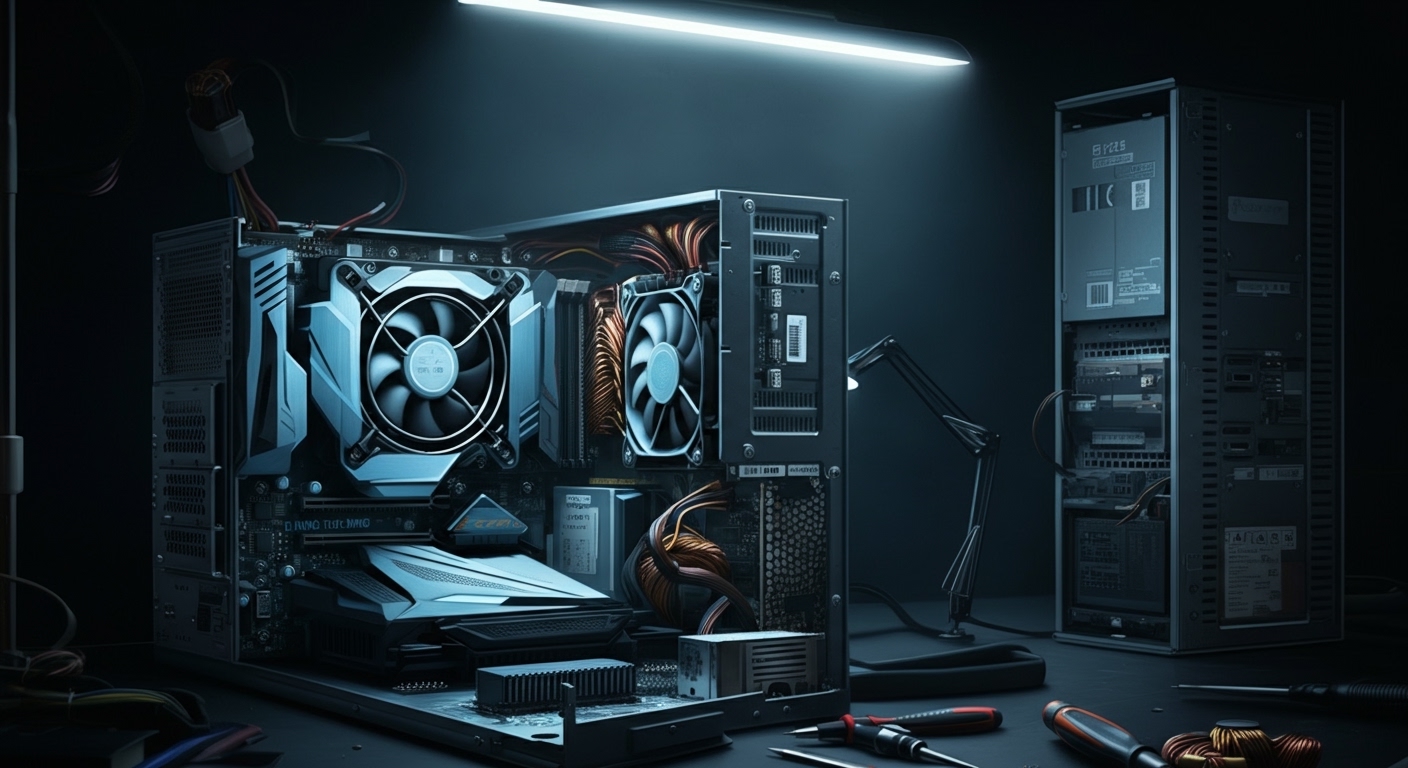
Nếu đã thử hết các cách trên mà chiếc máy HP của bạn vẫn “bất động”, thì có lẽ đã đến lúc cần đến sự can thiệp chuyên sâu.
- Đã thử tất cả các bước trên nhưng máy vẫn không hoạt động.
- Nghe thấy tiếng bíp lạ, tiếng rít hoặc ngửi thấy có mùi khét phát ra từ bên trong máy.
- Không tự tin hoặc không có dụng cụ để mở máy thực hiện các thao tác phần cứng.
- Nghi ngờ lỗi đến từ các bộ phận phức tạp như bộ nguồn (PSU) hoặc bo mạch chủ.
Nếu anh chị ở Bình Dương, đặc biệt là khu vực Hội Nghĩa, đừng ngần ngại gọi hoặc Zalo cho Khang qua số 0325.636.239 để được tư vấn và hỗ trợ tận nơi nhanh chóng, báo giá minh bạch trước khi làm.
Mẹo phòng ngừa lỗi máy bộ HP không khởi động trong tương lai
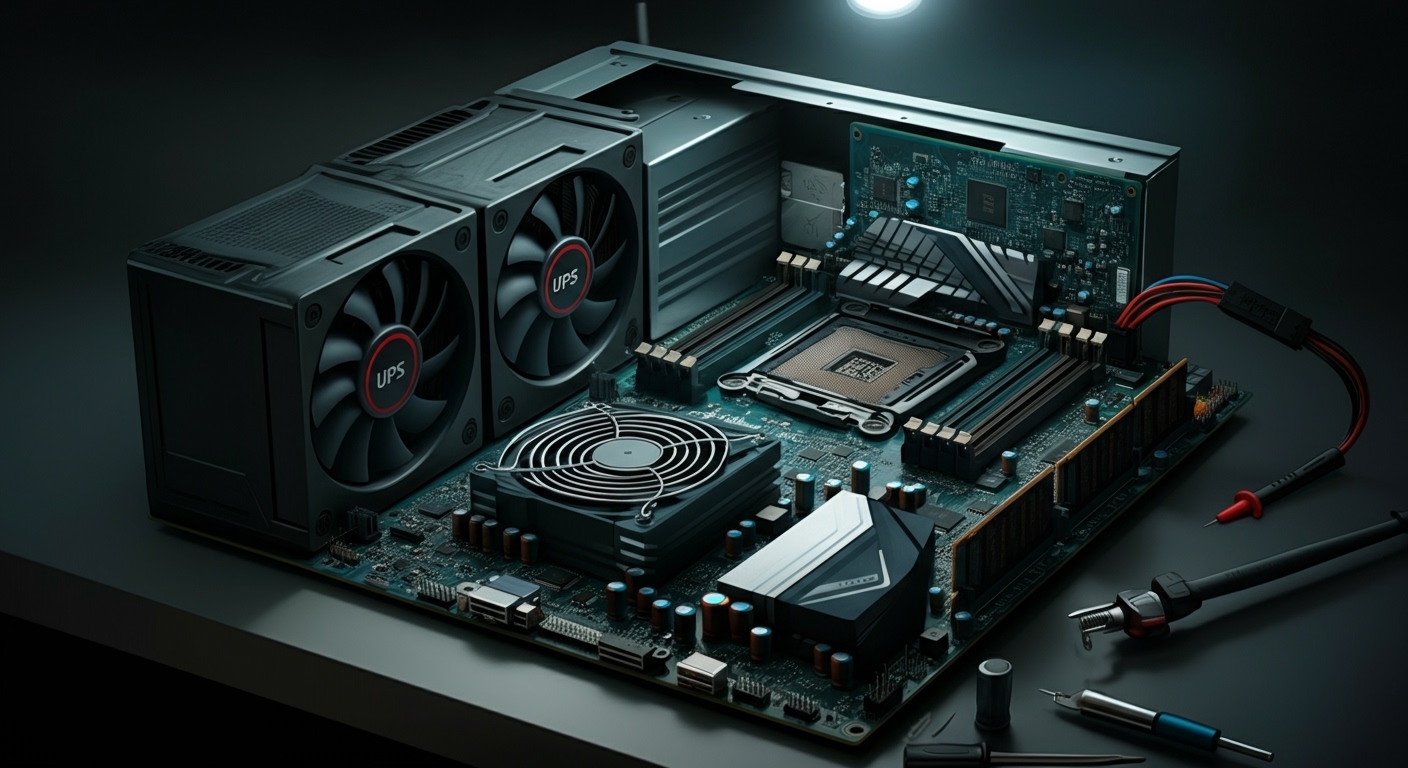
Để tránh gặp lại tình trạng phiền phức này, anh chị nên lưu ý một vài điểm sau:
- Sử dụng bộ lưu điện (UPS): Thiết bị này giúp ổn định dòng điện, bảo vệ bộ nguồn và các linh kiện khác khỏi các sự cố điện áp tăng giảm đột ngột.
- Vệ sinh định kỳ: Khoảng 6 tháng một lần, hãy vệ sinh bụi bẩn bên trong thùng máy để đảm bảo các linh kiện luôn mát mẻ và các kết nối không bị ảnh hưởng.
- Tắt máy đúng cách: Luôn dùng chức năng “Shut down” trong Windows, hạn chế tắt ngang bằng cách giữ nút nguồn.
- Đảm bảo môi trường thông thoáng: Đặt thùng máy ở nơi khô ráo, thoáng mát, tránh xa các nguồn ẩm để hạn chế tình trạng oxy hóa linh kiện.
Câu hỏi thường gặp (FAQ)
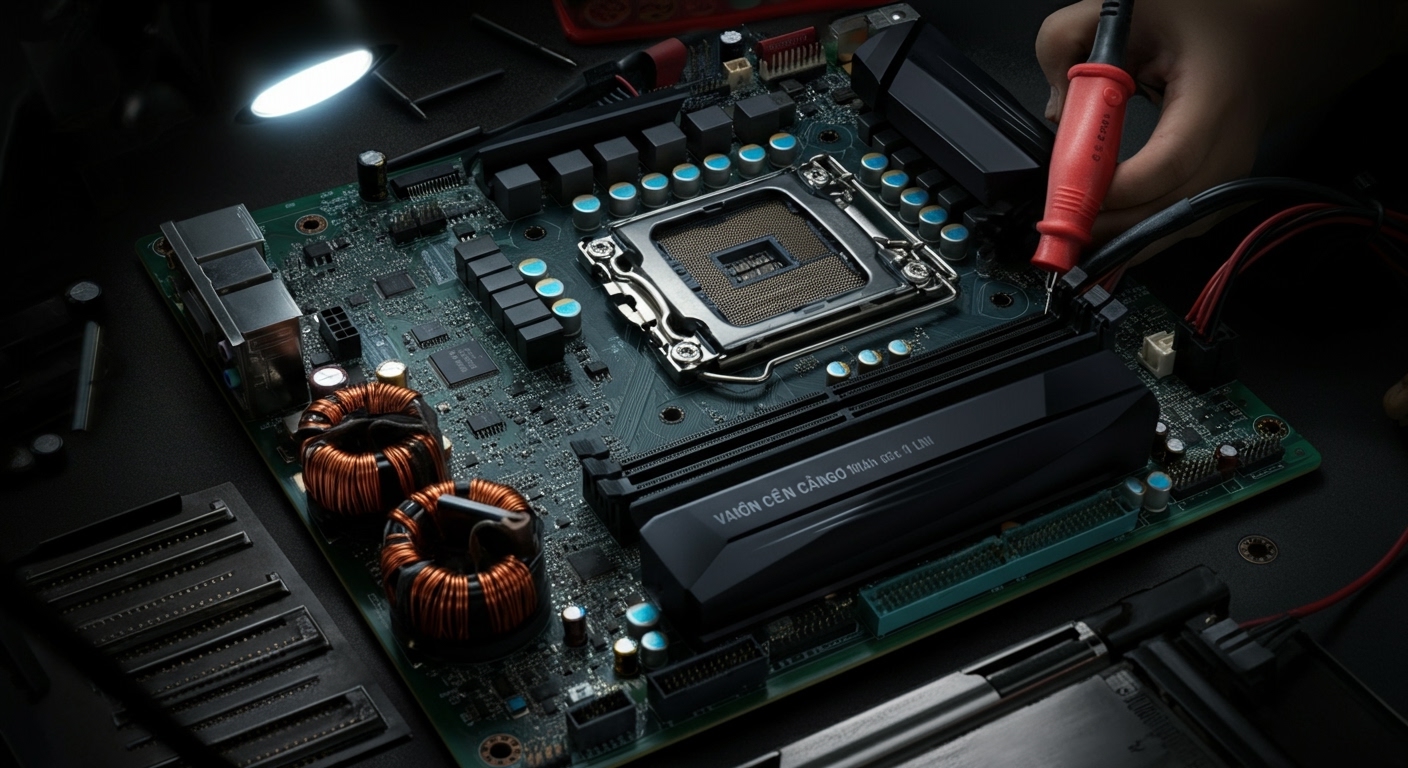
Tại sao máy tính HP của tôi chỉ bị lỗi không khởi động vào buổi sáng?
Thường là do các linh kiện điện tử như tụ điện hoặc pin CMOS đã bị “lão hóa”, chúng nhạy cảm với sự thay đổi nhiệt độ khi máy nguội hẳn sau một đêm không hoạt động.
Chi phí sửa lỗi này có đắt không?
Chi phí tùy thuộc vào nguyên nhân. Nếu chỉ là lỗi lỏng cáp, hết pin CMOS thì rất rẻ. Nếu phải thay bộ nguồn hoặc sửa chữa trên mainboard thì chi phí sẽ cao hơn, nhưng Khang luôn báo giá rõ ràng để khách hàng quyết định.
Tôi có nên tự thay bộ nguồn (PSU) tại nhà không?
Nếu bạn không có chuyên môn về điện tử, Khang khuyên là không nên. Việc thay thế bộ nguồn đòi hỏi sự cẩn thận và đúng kỹ thuật để tránh gây chập cháy cho các linh kiện khác.
✍️ Tác giả: Kỹ Thuật Viên Huỳnh Khang
? Bản quyền nội dung: Bài viết này được hỗ trợ biên soạn bởi Cỗ máy Trí Tuệ Nhân Tạo (AI) độc quyền và đã qua kiểm duyệt chuyên môn bởi đội ngũ HuynhKhang.com. Cảm ơn anh/chị đã theo dõi!

Huỳnh Khang PT
Huỳnh Khang PT cam kết cung cấp các Giải pháp Kỹ thuật Chuẩn Chuyên gia đã được kiểm chứng thực tế. Nguồn thông tin đáng tin cậy về sửa chữa, bảo trì và hướng dẫn phần mềm.
- Chuyên môn Sâu (IT/Phần mềm): Xử lý triệt để lỗi các Phần mềm Đồ họa & Kỹ thuật (AutoCAD, 3Ds Max, Adobe Suite...).
- Khắc phục Sự cố Hệ thống: Bắt đúng bệnh các lỗi phức tạp của máy tính, Laptop chạy hệ điều hành Windows và macOS.
- Hỗ trợ Tận nơi & Từ xa: Hỗ trợ thiết bị tận nơi tại khu vực TP.HCM & Bình Dương, và xử lý từ xa nhanh chóng qua UltraViewer.
? Thông Tin Liên Hệ
- Hotline/Zalo: 0325.636.239
- Facebook: Dịch Vụ Huỳnh Khang
- Website: test.huynhkhang.com
- Địa chỉ: 475/B Đường DT 747 Tổ 2, Ấp 3 Xã Hội Nghĩa, Tân Uyên, Bình Dương.