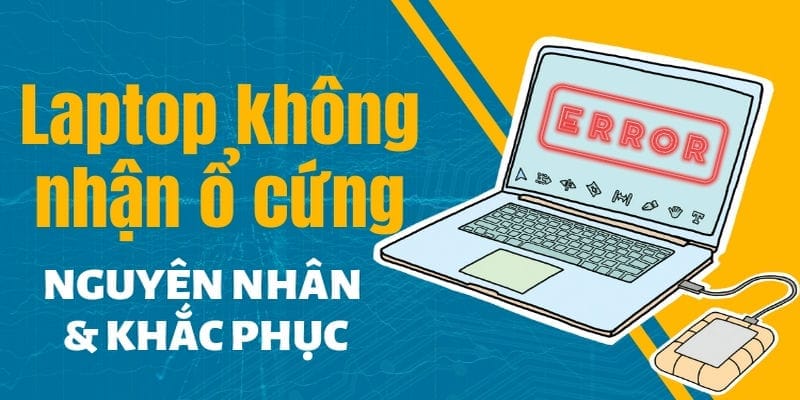
Laptop lỗi win: 15+ cách khắc phục triệt để lỗi không lên màn hình
Chào các bạn, tôi là Huỳnh Khang đây. Với hơn 8 năm trong ngành IT, tôi đã gặp không ít trường hợp người dùng hoang mang khi chiếc laptop thân yêu bỗng dưng “đình công”. Tình trạng laptop lỗi win có thể xảy ra bất cứ lúc nào, từ những lỗi vặt gây khó chịu đến các sự cố nghiêm trọng khiến bạn không thể truy cập vào máy.
Nhưng đừng quá lo lắng, trong bài viết này, tôi sẽ chia sẻ những kinh nghiệm thực tế nhất để giúp bạn chẩn đoán và tự xử lý các vấn đề phổ biến một cách dễ hiểu và an toàn.
- Laptop không lên màn hình: Hãy thử xuất tín hiệu ra màn hình rời qua cổng HDMI/VGA. Nếu màn hình ngoài hiển thị, khả năng cao màn hình laptop của bạn đã hỏng. Nếu không, vấn đề có thể nằm ở RAM, card đồ họa hoặc mainboard.
- Lỗi Windows Boot Manager: Lỗi này ngăn cản Windows khởi động. Hãy thử dùng USB cài đặt Windows để truy cập công cụ “Startup Repair” hoặc kiểm tra lại thứ tự khởi động (Boot Order) trong BIOS/UEFI để đảm bảo ổ cứng chứa hệ điều hành được ưu tiên.
- Lỗi Windows Error Recovery: Khi gặp màn hình này, hãy chọn tùy chọn “Launch Startup Repair (recommended)”. Hệ thống sẽ tự động tìm và sửa các tệp tin hệ thống bị lỗi, đây thường là giải pháp hiệu quả nhất.
- Sự cố trên Windows 11: Đối với các lỗi như Start Menu hay File Explorer bị treo, hãy thử khởi động lại tiến trình “Windows Explorer” trong Task Manager. Với các lỗi driver, hãy vào Device Manager để cập nhật hoặc cài đặt lại.
Dấu hiệu và Nguyên nhân phổ biến của Laptop Lỗi Win

Khi một chiếc laptop gặp sự cố với Windows, các biểu hiện có thể rất đa dạng. Nhận biết đúng dấu hiệu sẽ giúp bạn khoanh vùng nguyên nhân chính xác hơn.
Các dấu hiệu thường gặp
- Màn hình xanh chết chóc (BSOD): Màn hình đột ngột chuyển sang màu xanh và hiển thị các mã lỗi khó hiểu.
- Máy không khởi động vào Windows: Máy chỉ hiển thị logo nhà sản xuất, màn hình đen với con trỏ nhấp nháy, hoặc các thông báo lỗi như “Boot Device Not Found”.
- Máy tính bị treo, đơ: Laptop bị đóng băng, không phản hồi với bất kỳ thao tác nào từ chuột hay bàn phím.
- Khởi động lại liên tục: Máy tự động restart lặp đi lặp lại mà không vào được màn hình chính.
- Ứng dụng chạy chậm, hay bị văng: Các phần mềm thường xuyên bị treo hoặc tự động tắt một cách bất thường.
Nguyên nhân chính gây ra lỗi
- Lỗi phần cứng: Đây là một trong những nguyên nhân gốc rễ. RAM bị lỏng hoặc hỏng, ổ cứng (HDD/SSD) gặp bad sector, hoặc card đồ họa gặp sự cố đều có thể gây ra lỗi hệ điều hành.
- Xung đột phần mềm và driver: Việc cài đặt một phần mềm mới hoặc một driver không tương thích có thể gây xung đột với hệ thống, dẫn đến lỗi.
- Virus và phần mềm độc hại: Virus có thể phá hủy hoặc làm hỏng các tệp tin hệ thống quan trọng, khiến Windows không thể hoạt động bình thường.
- Lỗi cập nhật Windows: Quá trình cập nhật bị gián đoạn do mất điện hoặc tắt máy đột ngột có thể làm hỏng hệ điều hành.
| Gói dịch vụ IT | Trạng thái | Chi phí dịch vụ | Thời gian hỗ trợ | Thao tác |
|---|---|---|---|---|
| Cài đặt Office 2021 (Bản chuẩn) 📝 ? Cài đặt nhanh chóng qua UltraViewer, bản chuẩn ổn định | ● Sẵn sàng | Giá ưu đãi | 12 tháng | 💬 LIÊN HỆ |
| Cài đặt Office 2024 (Bản chuẩn) 📝 ? Cài đặt nhanh chóng qua UltraViewer, bản chuẩn ổn định | ● Sẵn sàng | Giá ưu đãi | 12 tháng | 💬 LIÊN HỆ |
| Cài đặt Project 2021 (Bản chuẩn) 📝 ? Cài đặt nhanh chóng qua UltraViewer, bản chuẩn ổn định | ● Sẵn sàng | Giá ưu đãi | 12 tháng | 💬 LIÊN HỆ |
| Cài đặt Visio 2021 (Bản chuẩn) 📝 ? Cài đặt nhanh chóng qua UltraViewer, bản chuẩn ổn định | ● Sẵn sàng | Giá ưu đãi | 12 tháng | 💬 LIÊN HỆ |
| Cài đặt Visio 2024 (Bản chuẩn) 📝 ? Cài đặt nhanh chóng qua UltraViewer, bản chuẩn ổn định | ● Sẵn sàng | Giá ưu đãi | 12 tháng | 💬 LIÊN HỆ |
| Gói Hỗ trợ Setup Office 365 Toàn diện 📝 ? Cài đặt nhanh chóng qua UltraViewer, bản chuẩn ổn định | ● Sẵn sàng | Giá ưu đãi | 12 tháng | 💬 LIÊN HỆ |
Các bước xử lý ban đầu ai cũng làm được

Trước khi nghĩ đến những giải pháp phức tạp, hãy thử qua các bước cơ bản sau. Đôi khi, những thao tác đơn giản này lại mang đến hiệu quả bất ngờ.
Khởi động lại Laptop
Đây là bước đầu tiên và đơn giản nhất. Việc khởi động lại giúp máy tính làm mới (refresh) lại hệ thống và có thể giải quyết các lỗi phần mềm tạm thời.
Sử dụng chế độ Safe Mode để chẩn đoán lỗi
Safe Mode (Chế độ An toàn) khởi động Windows chỉ với các trình điều khiển và dịch vụ tối thiểu. Nếu laptop của bạn hoạt động ổn định trong Safe Mode, khả năng cao nguyên nhân gây lỗi là do một phần mềm hoặc driver bạn mới cài đặt gần đây.
* Để vào Safe Mode, bạn có thể giữ phím Shift trong khi chọn Restart từ menu Power.
* Sau đó, điều hướng đến Troubleshoot > Advanced options > Startup Settings và chọn Enable Safe Mode.
Xử lý các lỗi khởi động nghiêm trọng
Khi laptop không thể vào màn hình chính, bạn sẽ cần đến những công cụ can thiệp sâu hơn.
Laptop lỗi win không lên màn hình
Đây là một trong những lỗi đáng sợ nhất. Máy có thể vẫn chạy (quạt quay, đèn nguồn sáng) nhưng màn hình hoàn toàn tối đen.
* Nguyên nhân: Có thể do RAM bị lỏng, cáp màn hình bị đứt, card đồ họa lỗi, hoặc thậm chí là hỏng mainboard.
* Cách chẩn đoán: Bước đầu tiên là hãy thử kết nối laptop với một màn hình ngoài (TV hoặc màn hình máy tính khác) qua cổng HDMI hoặc VGA.
* Nếu màn hình ngoài hiển thị bình thường, 90% màn hình laptop của bạn đã gặp vấn đề và cần được thay thế.
* Nếu màn hình ngoài cũng không có tín hiệu, sự cố có thể đến từ các linh kiện bên trong như RAM hoặc card đồ họa.
Khắc phục lỗi Windows Boot Manager
Lỗi này thường đi kèm thông báo “Windows failed to start” và liên quan đến việc trình quản lý khởi động (Boot Manager) bị hỏng hoặc mất file.
* Sử dụng Startup Repair: Đây là công cụ tự động sửa lỗi khởi động của Windows. Bạn cần một USB cài đặt Windows để truy cập. Khởi động từ USB, chọn “Repair your computer” thay vì “Install now”, sau đó tìm đến mục “Startup Repair”.
* Kiểm tra thứ tự khởi động trong BIOS/UEFI: Khởi động lại máy và nhấn phím truy cập BIOS (thường là F2, F10, F12, hoặc DEL). Trong mục Boot, hãy đảm bảo rằng ổ cứng chứa Windows (thường có tên “Windows Boot Manager” hoặc tên ổ SSD/HDD của bạn) được đặt ở vị trí ưu tiên số 1.
Sửa lỗi Windows Error Recovery
Màn hình này thường xuất hiện sau khi máy bị tắt đột ngột. Nó cho bạn hai lựa chọn chính: “Launch Startup Repair (recommended)” và “Start Windows Normally”.
* Luôn chọn “Launch Startup Repair (recommended)”: Đây là lựa chọn an toàn và hiệu quả nhất. Hệ thống sẽ tự động quét và cố gắng sửa chữa các tệp bị hỏng gây ra sự cố. Quá trình này có thể mất một chút thời gian, vì vậy hãy kiên nhẫn.
Các vấn đề và giải pháp cho laptop lỗi win 11

Windows 11, dù hiện đại, cũng không tránh khỏi các lỗi đặc thù. Dưới đây là một số vấn đề thường gặp và cách khắc phục được cộng đồng công nghệ và chính Microsoft ghi nhận.
Các lỗi thường gặp trên Windows 11
- Start Menu không phản hồi: Bạn nhấp vào biểu tượng Start nhưng không có gì xảy ra.
- File Explorer bị treo hoặc chạy chậm: Cửa sổ quản lý tệp tin bị đơ khi bạn thực hiện các thao tác.
- Kết nối Wi-Fi chập chờn: Mạng Wi-Fi thường xuyên bị ngắt kết nối hoặc tốc độ rất chậm sau khi nâng cấp.
- Sự cố driver phần cứng: Âm thanh, touchpad hoặc các thiết bị ngoại vi khác không hoạt động đúng cách.
Hướng dẫn khắc phục sự cố trên Windows 11
- Với Start Menu và File Explorer: Mở Task Manager (Ctrl + Shift + Esc), tìm tiến trình có tên Windows Explorer, nhấp chuột phải và chọn Restart. Thao tác này sẽ khởi động lại giao diện người dùng mà không cần restart cả máy.
- Với lỗi mạng và âm thanh: Windows 11 tích hợp sẵn các trình gỡ rối (Troubleshooters). Vào Settings > System > Troubleshoot > Other troubleshooters và chạy trình gỡ rối tương ứng (ví dụ: Internet Connections, Playing Audio).
- Với lỗi driver: Mở Device Manager, tìm thiết bị đang bị lỗi (thường có dấu chấm than màu vàng), nhấp chuột phải và chọn Update driver. Nếu không hiệu quả, hãy thử gỡ bỏ thiết bị và khởi động lại máy để Windows tự động cài đặt lại driver.
Khi các giải pháp phần mềm không hiệu quả và bạn nghi ngờ lỗi xuất phát từ phần cứng như mainboard, ổ cứng sắp hỏng, việc tìm đến một địa chỉ sửa chữa uy tín là rất cần thiết. Những vấn đề này đòi hỏi chuyên môn và công cụ chuyên dụng để chẩn đoán chính xác.
Câu hỏi thường gặp
Làm thế nào để vào Safe Mode trên Windows 10/11?
Bạn có thể vào Safe Mode một cách đơn giản nhất bằng cách giữ phím Shift và nhấp vào Restart từ menu Power. Sau đó, chọn Troubleshoot > Advanced options > Startup Settings > Restart. Khi máy khởi động lại, nhấn phím 4 hoặc F4 để vào Safe Mode.
Lỗi màn hình xanh (BSOD) là gì và sửa thế nào?
Lỗi màn hình xanh (Blue Screen of Death) là thông báo lỗi nghiêm trọng của Windows khi hệ thống không thể tiếp tục hoạt động an toàn. Để xử lý ban đầu, hãy ghi lại mã lỗi (STOP CODE) và tìm kiếm trên Google. Khởi động lại máy thường là bước đầu tiên. Nếu lỗi tái diễn, nguyên nhân có thể do driver mới cài, lỗi RAM hoặc ổ cứng.
Cài lại Win cho laptop hết bao nhiêu tiền?
Chi phí cài lại Windows cho laptop khá đa dạng. Theo bảng giá tham khảo năm 2026, dịch vụ này tại các trung tâm sửa chữa thường dao động trong khoảng 150.000đ – 250.000đ cho các phiên bản Windows phổ thông. Đối với việc cài Windows trên Macbook, mức giá có thể cao hơn, khoảng 350.000đ.
Có nên tự sửa lỗi Windows không?
Tùy thuộc vào mức độ phức tạp của lỗi. Bạn hoàn toàn có thể tự xử lý các sự cố phần mềm đơn giản như khởi động lại máy, quét virus, hoặc sử dụng các công cụ có sẵn như Startup Repair. Tuy nhiên, với các lỗi liên quan đến phần cứng (thay RAM, ổ cứng) hoặc các lỗi khởi động phức tạp, việc tìm đến chuyên gia sẽ an toàn và hiệu quả hơn.
Lỗi “Windows Boot Manager” có nguy hiểm không?
Có, lỗi này khá nghiêm trọng vì nó ngăn cản bạn khởi động vào hệ điều hành. Tuy nhiên, nó không có nghĩa là dữ liệu của bạn đã mất. Lỗi này thường do cấu hình khởi động bị sai hoặc tệp tin khởi động bị hỏng, và trong đa số trường hợp có thể được khắc phục bằng công cụ Startup Repair hoặc cấu hình lại BIOS.
Tổng kết
Việc laptop gặp lỗi Windows là điều khó tránh khỏi trong quá trình sử dụng. Tuy nhiên, thay vì hoảng sợ, việc trang bị cho mình những kiến thức cơ bản về chẩn đoán và khắc phục sự cố sẽ giúp bạn chủ động hơn rất nhiều.
Từ những thao tác đơn giản như khởi động lại, vào Safe Mode, cho đến việc sử dụng các công cụ sửa lỗi nâng cao như Startup Repair, bạn hoàn toàn có thể giải quyết được phần lớn các vấn đề phần mềm.
Đối với những sự cố phức tạp hơn liên quan đến phần cứng, đừng ngần ngại tìm đến sự trợ giúp của các kỹ thuật viên chuyên nghiệp để đảm bảo an toàn cho thiết bị và dữ liệu của bạn.

Huỳnh Khang PT
Huỳnh Khang PT cam kết cung cấp các Giải pháp Kỹ thuật Chuẩn Chuyên gia đã được kiểm chứng thực tế. Nguồn thông tin đáng tin cậy về sửa chữa, bảo trì và hướng dẫn phần mềm.
- Chuyên môn Sâu (IT/Phần mềm): Xử lý triệt để lỗi các Phần mềm Đồ họa & Kỹ thuật (AutoCAD, 3Ds Max, Adobe Suite...).
- Khắc phục Sự cố Hệ thống: Bắt đúng bệnh các lỗi phức tạp của máy tính, Laptop chạy hệ điều hành Windows và macOS.
- Hỗ trợ Tận nơi & Từ xa: Hỗ trợ thiết bị tận nơi tại khu vực TP.HCM & Bình Dương, và xử lý từ xa nhanh chóng qua UltraViewer.
? Thông Tin Liên Hệ
- Hotline/Zalo: 0325.636.239
- Facebook: Dịch Vụ Huỳnh Khang
- Website: test.huynhkhang.com
- Địa chỉ: 475/B Đường DT 747 Tổ 2, Ấp 3 Xã Hội Nghĩa, Tân Uyên, Bình Dương.