Không Dùng Được Fill Trong Photoshop: Nguyên nhân & cách sửa lỗi A-Z
Không dùng được Fill trong Photoshop là cụm từ mà Khang nhận được từ cuộc gọi hoảng hốt của một bạn sinh viên thiết kế ở Gò Vấp lúc gần 10 giờ đêm. Bạn ấy đang chạy deadline đồ án tốt nghiệp, chỉ còn vài tiếng nữa là nộp bài mà tự nhiên cái lệnh Content-Aware Fill “thần thánh” nó lại xám ngoét, không tài nào bấm vào được. Nghe giọng bạn run run qua điện thoại mà mình cũng thấy sốt ruột theo. Sau 15 phút hướng dẫn online, cuối cùng cũng tìm ra nguyên nhân: bạn ấy đang thao tác trên một Smart Object mà quên chưa “rasterize” nó. Ca này coi như cứu được, nhưng Khang biết chắc chắn rất nhiều anh chị em khác cũng đang vật lộn với sự cố tương tự.
Bài viết này, Khang sẽ tổng hợp lại toàn bộ kinh nghiệm thực chiến của mình, mổ xẻ tất tần tật các nguyên nhân và cách sửa lỗi khi lệnh Fill trong Photoshop dở chứng, từ cơ bản đến nâng cao.
? Xem thêm: Incopy 2020
Tại sao lệnh Fill trong Photoshop lại quan trọng và các dạng lỗi thường gặp
Chào anh chị, Khang đây. Trước khi đi vào sửa lỗi, mình cần hiểu nhanh về “bệnh nhân” một chút. Lệnh Fill (phím tắt Shift + F5) và các “anh em” của nó như Paint Bucket Tool, Content-Aware Fill hay Generative Fill là những công cụ không thể thiếu. Chúng giúp mình tô màu, xóa vật thể, hay thậm chí là tạo ra những chi tiết mới từ con số không.
Khi công cụ này gặp sự cố, anh chị sẽ thấy các triệu chứng phổ biến như:
* Lệnh Fill trong menu Edit bị mờ, không click được (greyed out).
* Dùng thùng sơn (Paint Bucket) đổ màu nhưng không thấy gì thay đổi.
* Content-Aware Fill hoặc Generative Fill không hoạt động, báo lỗi.
Các nguyên nhân và cách khắc phục lỗi lệnh Fill bị ẩn (mờ đi)
Đây là nhóm lỗi phổ biến nhất, khiến mình cảm thấy “bó tay” vì không thể truy cập vào tính năng. Đừng lo, hãy kiểm tra lần lượt theo các bước Khang liệt kê dưới đây.
Kiểm tra Layer: Layer đang bị khóa hoặc không phù hợp
Đây là nguyên nhân chiếm đến 80% các trường hợp Khang gặp. Photoshop sẽ không cho phép bạn chỉnh sửa trực tiếp trên một số loại layer đặc biệt.
Cách khắc phục:
* Với Background Layer: Nhìn vào bảng Layers, nếu thấy layer có tên “Background” và hình ổ khóa, hãy nhấp đúp vào nó và nhấn OK. Layer sẽ được chuyển thành “Layer 0” và có thể chỉnh sửa tự do.
* Với Layer bị khóa thủ công: Nếu bạn thấy có biểu tượng ổ khóa nhỏ trên layer, chỉ cần click vào biểu tượng đó để mở khóa.
* Với Smart Object, Text Layer, Shape Layer: Các loại layer này cần được chuyển đổi thành layer điểm ảnh thông thường. Chuột phải vào layer -> chọn “Rasterize Layer”. Lưu ý nhỏ: sau khi làm bước này, bạn sẽ không thể chỉnh sửa lại nội dung text hay co giãn Smart Object mà không vỡ hình nữa đâu nhé.
Chưa tạo vùng chọn (Selection) hoặc vùng chọn quá nhỏ
Một vài tính năng như Content-Aware Fill yêu cầu bạn phải “chỉ” cho Photoshop biết bạn muốn xử lý khu vực nào. Nếu không có vùng chọn, lệnh sẽ bị vô hiệu hóa.
Cách khắc phục: Rất đơn giản, hãy dùng các công cụ như Lasso Tool (L), Marquee Tool (M) để khoanh vùng đối tượng cần xóa hoặc khu vực cần tô màu trước khi gọi lệnh Fill.
Lỗi kênh màu (Channel) hoặc đang ở chế độ Quick Mask
Đôi khi trong lúc thao tác, bạn vô tình bấm nhầm phím Q và vào chế độ Quick Mask, hoặc click nhầm sang các kênh màu Red, Green, Blue riêng lẻ trong tab Channels. Ở các chế độ này, hầu hết các lệnh chỉnh sửa đều bị khóa.
Cách khắc phục:
* Nhìn sang bảng điều khiển bên phải, tìm tab “Channels” (kế bên tab Layers). Đảm bảo bạn đang chọn dòng “RGB” (hoặc “CMYK”) trên cùng.
* Nhấn phím Q trên bàn phím để thoát khỏi chế độ Quick Mask. Màn hình sẽ hết lớp phủ màu đỏ mờ mờ.
Vấn đề với chế độ màu của ảnh (Image Mode)
Các chế độ màu như “Indexed Color” hay “Bitmap” cực kỳ hạn chế khả năng chỉnh sửa. Lệnh Fill chắc chắn sẽ không hoạt động trong các trường hợp này.
Cách khắc phục: Vào menu Image > Mode và chọn lại chế độ màu là RGB Color hoặc CMYK Color.
Xử lý các sự cố khi Fill màu nhưng không có tác dụng
Trường hợp này oái oăm hơn: lệnh vẫn dùng được, không bị mờ, nhưng kết quả không hiện ra. Cùng Khang kiểm tra nhé!
Cài đặt sai cho công cụ Paint Bucket Tool (Phím G)
Nếu bạn dùng công cụ Thùng Sơn (Paint Bucket) để tô màu mà không được, hãy nhìn lên thanh tùy chọn phía trên màn hình.
Cách khắc phục:
* Tolerance (Dung sai): Giá trị này quá thấp (ví dụ 1-5) sẽ chỉ tô màu cho vùng rất hẹp. Hãy thử tăng lên khoảng 30-50.
* Opacity (Độ mờ): Đảm bảo thông số này đang là 100%.
* Mode (Chế độ hòa trộn): Chuyển về “Normal” để kiểm tra.
Opacity hoặc Fill của Layer đang ở mức thấp
Trên bảng Layers, có hai thanh trượt là Opacity và Fill. Nếu một trong hai thanh này đang ở mức 0% hoặc rất thấp, bạn tô màu vào layer đó sẽ không thấy gì cả.
Cách khắc phục: Tìm đúng layer bạn đang làm việc và kéo hai thanh trượt Opacity và Fill lên 100%.
Có một vùng chọn đang hoạt động mà bạn không thấy
Đây là một lỗi “ma” mà nhiều người mới dùng hay gặp. Đôi khi bạn tạo một vùng chọn chỉ vài pixel rồi quên mất. Lệnh Fill sau đó sẽ chỉ tác động vào cái vùng siêu nhỏ đó, khiến bạn tưởng như nó không hoạt động.
Cách khắc phục: Nhấn tổ hợp phím Ctrl + D (trên Windows) hoặc Cmd + D (trên Mac) để hủy tất cả các vùng chọn. Sau đó, hãy thử Fill lại.
Việc sửa chữa máy tính hay phần mềm đôi khi cũng giống như đi tìm một lỗi nhỏ trong hàng ngàn dòng code vậy, phải thật tỉ mỉ và có phương pháp. Cũng như khi Khang đi Nạp Mực Máy In Quận Bình Thạnh, phải kiểm tra từ hộp mực, trống, gạt từ… thì mới tìm ra đúng nguyên nhân.
| Gói dịch vụ IT | Trạng thái | Chi phí dịch vụ | Thời gian hỗ trợ | Thao tác |
|---|---|---|---|---|
| Dịch vụ Cài Đặt Hệ Sinh Thái Adobe 📝 Hỗ trợ thiết lập môi trường làm việc, xử lý lỗi văng app, Các App: Photoshop, AI, Lightroom, After Effects, Adobe Audition, Indesign,.... | ● Sẵn sàng | Giá ưu đãi | 1 tháng | 💬 LIÊN HỆ |
| Dịch vụ Cài Đặt Hệ Sinh Thái Adobe 📝 Hỗ trợ thiết lập môi trường làm việc, xử lý lỗi văng app, Các App: Photoshop, AI, Lightroom, After Effects, Adobe Audition, Indesign,.... | ● Sẵn sàng | Giá ưu đãi | 3 tháng | 💬 LIÊN HỆ |
| Dịch vụ Cài Đặt Hệ Sinh Thái Adobe 📝 Hỗ trợ thiết lập môi trường làm việc, xử lý lỗi văng app, Các App: Photoshop, AI, Lightroom, After Effects, Adobe Audition, Indesign,.... | ● Sẵn sàng | Giá ưu đãi | 12 tháng | 💬 LIÊN HỆ |
| Dịch vụ Cài Đặt Hệ Sinh Thái Adobe 📝 Hỗ trợ thiết lập môi trường làm việc, xử lý lỗi văng app, Các App: Photoshop, AI, Lightroom, After Effects, Adobe Audition, Indesign,.... | ● Sẵn sàng | Giá ưu đãi | 6 tháng | 💬 LIÊN HỆ |
Các lỗi đặc thù với tính năng Content-Aware Fill và Generative Fill
Đây là hai tính năng thông minh của Photoshop, và chúng cũng có những “bệnh” riêng.
Khắc phục sự cố Content-Aware Fill không khả dụng
Tính năng này cần “học” các điểm ảnh xung quanh để lấp vào vùng bạn chọn. Nếu bạn chọn cả layer hoặc một vùng quá lớn sát mép ảnh, nó sẽ không có dữ liệu để phân tích và tự động bị vô hiệu hóa.
Cách khắc phục: Hãy tạo một vùng chọn hợp lý, chừa ra một khoảng trống xung quanh để Photoshop có không gian “tham khảo”. Và tất nhiên, hãy đảm bảo layer của bạn đã được Rasterize.
Tại sao Generative Fill (AI) không hoạt động hoặc bị mờ?
Đây là tính năng mới và phụ thuộc vào dịch vụ đám mây của Adobe, nên nguyên nhân lỗi cũng khác biệt.
Cách khắc phục:
* Kiểm tra kết nối Internet: Đây là yêu cầu bắt buộc, mạng phải ổn định.
* Kiểm tra phiên bản Photoshop: Chỉ có trên bản Photoshop (Beta) và các bản chính thức từ 25.0 trở lên.
* Kiểm tra tài khoản Adobe: Bạn phải đăng nhập đúng tài khoản Creative Cloud còn hiệu lực.
* Độ tuổi tài khoản: Adobe yêu cầu tài khoản phải được xác minh trên 18 tuổi để sử dụng tính năng này.
Giải pháp nâng cao khi các cách trên không hiệu quả
Nếu đã thử hết các cách trên mà “bệnh” vẫn không thuyên giảm, có lẽ đã đến lúc phải dùng đến “thuốc liều cao”.
Reset lại Preferences của Photoshop
Qua thời gian sử dụng, tệp tin lưu trữ cài đặt cá nhân của Photoshop có thể bị lỗi. Reset sẽ đưa mọi thứ về trạng thái như lúc mới cài.
Cách thực hiện:
1. Tắt hoàn toàn Photoshop.
2. Giữ tổ hợp phím Ctrl + Alt + Shift (Windows) hoặc Cmd + Option + Shift (Mac) rồi click để khởi động lại Photoshop.
3. Một hộp thoại sẽ hiện ra, hỏi bạn có muốn xóa file cài đặt không. Chọn “Yes”.
Cập nhật hoặc cài đặt lại Photoshop
Lỗi có thể nằm ở chính phiên bản phần mềm bị xung đột.
Cách thực hiện:
* Mở ứng dụng Adobe Creative Cloud Desktop lên, vào mục Updates để kiểm tra và cài đặt bản vá mới nhất.
* Nếu vẫn không được, giải pháp cuối cùng là gỡ sạch sẽ Photoshop khỏi máy và tiến hành cài đặt lại từ đầu.
Lời kết
Vậy là Khang đã đi qua hết các nguyên nhân chính khiến lệnh Fill không dùng được: do thiết lập Layer, do Vùng chọn, do Chế độ làm việc của file ảnh, và cuối cùng là do lỗi từ chính phần mềm. Khang hy vọng anh chị có thể bình tĩnh kiểm tra từng bước để tìm ra đúng “thủ phạm”.
Nếu anh chị đã thử hết các cách trên mà vẫn chưa khắc phục được, hoặc đơn giản là không có thời gian mày mò, sợ làm sai hỏng cả file thiết kế tâm huyết, đừng ngần ngại nhấc máy gọi hoặc nhắn tin Zalo cho Khang qua số 0325.636.239 để được tư vấn và hỗ trợ tận nơi nhanh chóng nhé. Khang luôn báo giá rõ ràng trước khi làm, không phát sinh chi phí vô lý, nên anh chị cứ yên tâm.
Câu hỏi thường gặp (FAQ)
-
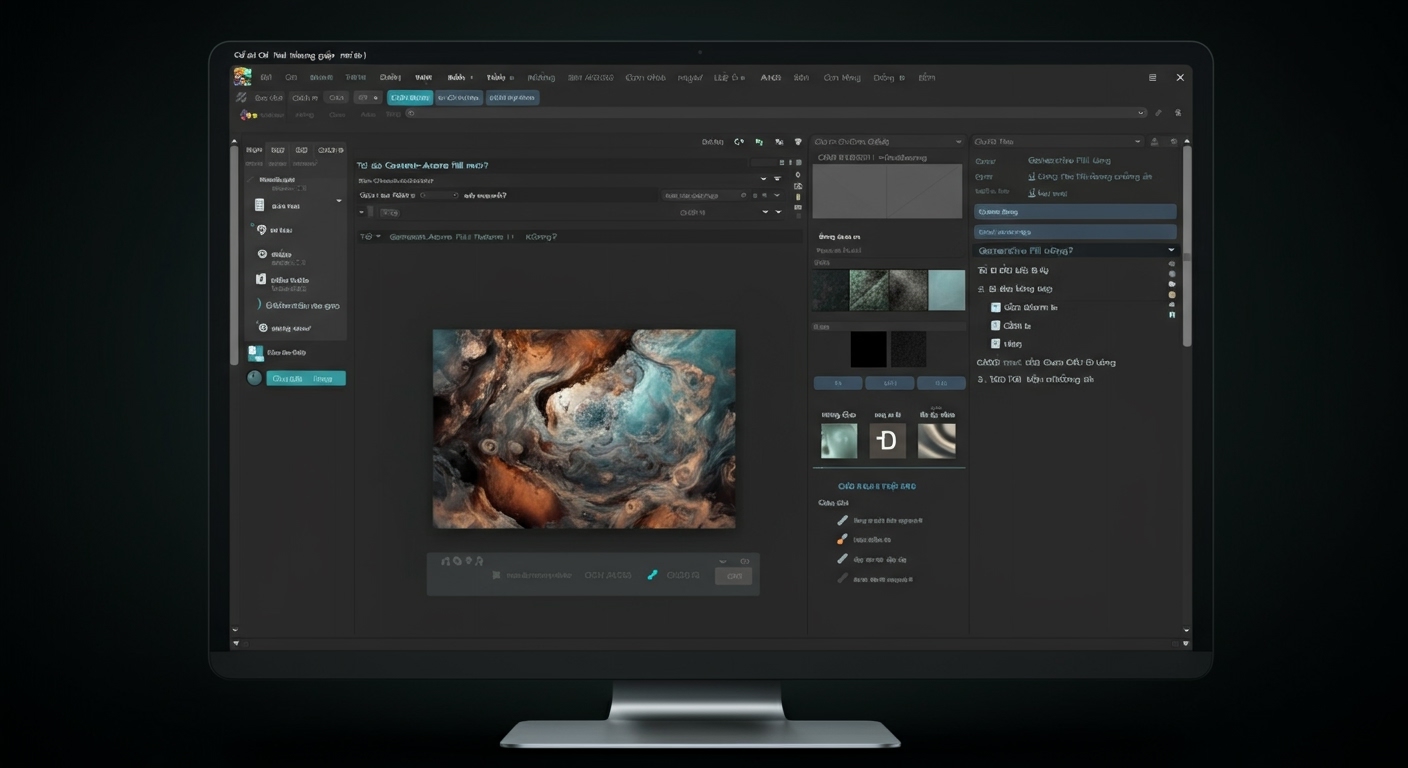
Tại sao Content-Aware Fill của tôi bị mờ?
Thường là do bạn chưa tạo vùng chọn, hoặc đang thao tác trên một layer không phù hợp như Smart Object, Text Layer cần được Rasterize trước. -
Tôi dùng Paint Bucket đổ màu mà không thấy gì, phải làm sao?
Hãy kiểm tra Opacity và Fill của layer có đang bị đặt ở mức 0% không. Đồng thời nhấn Ctrl + D để bỏ chọn nếu có vùng chọn ẩn nào đang hoạt động. -
Generative Fill có dùng offline được không?
Không. Đây là tính năng dựa trên AI đám mây của Adobe, bắt buộc phải có kết nối Internet ổn định và đăng nhập tài khoản hợp lệ để sử dụng.
✍️ Tác giả: Kỹ Thuật Viên Huỳnh Khang
? Bản quyền nội dung: Bài viết này được hỗ trợ biên soạn bởi Cỗ máy Trí Tuệ Nhân Tạo (AI) độc quyền và đã qua kiểm duyệt chuyên môn bởi đội ngũ HuynhKhang.com. Cảm ơn anh/chị đã theo dõi!

Huỳnh Khang PT
Huỳnh Khang PT cam kết cung cấp các Giải pháp Kỹ thuật Chuẩn Chuyên gia đã được kiểm chứng thực tế. Nguồn thông tin đáng tin cậy về sửa chữa, bảo trì và hướng dẫn phần mềm.
- Chuyên môn Sâu (IT/Phần mềm): Xử lý triệt để lỗi các Phần mềm Đồ họa & Kỹ thuật (AutoCAD, 3Ds Max, Adobe Suite...).
- Khắc phục Sự cố Hệ thống: Bắt đúng bệnh các lỗi phức tạp của máy tính, Laptop chạy hệ điều hành Windows và macOS.
- Hỗ trợ Tận nơi & Từ xa: Hỗ trợ thiết bị tận nơi tại khu vực TP.HCM & Bình Dương, và xử lý từ xa nhanh chóng qua UltraViewer.
? Thông Tin Liên Hệ
- Hotline/Zalo: 0325.636.239
- Facebook: Dịch Vụ Huỳnh Khang
- Website: test.huynhkhang.com
- Địa chỉ: 475/B Đường DT 747 Tổ 2, Ấp 3 Xã Hội Nghĩa, Tân Uyên, Bình Dương.