lỗi màn hình máy tính: 18+ sự cố phổ biến & cách tự khắc phục tại nhà
Chào anh chị, tôi là Huỳnh Khang đây. Tôi hiểu cảm giác khó chịu khi màn hình máy tính đột ngột “dở chứng” ngay lúc công việc đang gấp rút. Tình trạng này không chỉ làm gián đoạn công việc mà còn gây ra không ít lo lắng. Nhưng đừng vội, nhiều lỗi màn hình máy tính phổ biến thực chất có thể tự khắc phục tại nhà một cách đơn giản.
Trong bài viết này, với kinh nghiệm 8 năm của mình, tôi sẽ hướng dẫn anh chị từng bước chẩn đoán và xử lý các sự cố thường gặp nhất.
- Màn hình không lên hoặc báo “No Signal”: Hãy kiểm tra lại toàn bộ dây nguồn và cáp tín hiệu (HDMI, DisplayPort, VGA) xem đã cắm chặt chưa.
- Màn hình giật, nhấp nháy: Nguyên nhân phổ biến là do tần số quét (Refresh Rate) không đúng. Hãy vào Display Settings để chỉnh lại về 60Hz hoặc mức được khuyến nghị.
- Màn hình bị phóng to hoặc thu nhỏ: Thử nhấn giữ phím `Ctrl` và lăn con lăn chuột, hoặc nhấn tổ hợp `Ctrl + 0` để đưa về kích thước mặc định 100%.
- Màn hình bị sọc, nhiễu: Cập nhật hoặc cài đặt lại driver card đồ họa là bước đầu tiên cần làm. Nếu không hết, có thể lỗi do phần cứng.
Màn hình không lên, báo No Signal, Check Signal Cable
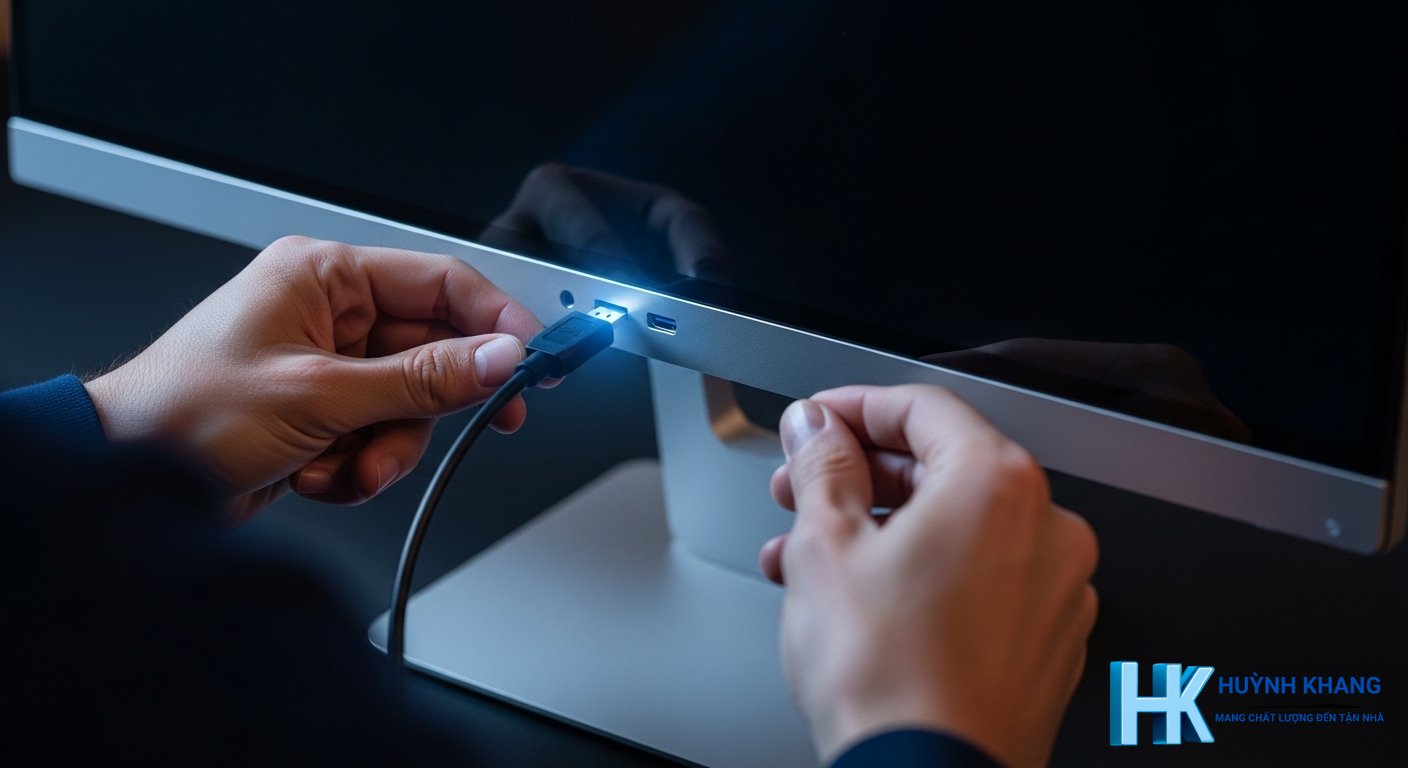
Đây là một trong những lỗi phổ biến nhất, khiến nhiều người lầm tưởng máy đã hỏng nặng. Tuy nhiên, nguyên nhân thường khá đơn giản.
- Kiểm tra nguồn điện và cáp tín hiệu: Đây là bước đầu tiên và quan trọng nhất. Hãy đảm bảo dây nguồn của màn hình đã được cắm chắc chắn vào cả ổ điện và màn hình. Quan sát đèn LED trên màn hình, nếu đèn không sáng, có thể vấn đề nằm ở dây nguồn hoặc ổ cắm. Tiếp theo, hãy kiểm tra cáp tín hiệu (HDMI, DisplayPort, VGA), siết chặt lại các đầu cắm ở cả màn hình và case máy tính.
- Xử lý các thông báo “No Signal”, “Power Saving Mode”: Các thông báo như
No Signal,Check Signal Cable,Entering Power Saving ModehayMonitor going to sleepđều có chung một ý nghĩa: màn hình đã bật nhưng không nhận được tín hiệu hình ảnh từ máy tính.- Khởi động lại máy tính: Một giải pháp đơn giản nhưng thường hiệu quả là tắt hẳn máy tính rồi bật lại.
- Cắm đúng cổng card đồ họa rời: Nếu máy tính của bạn có card đồ họa rời, hãy chắc chắn rằng bạn đang cắm dây cáp màn hình vào cổng xuất hình trên card rời, chứ không phải cổng trên mainboard.
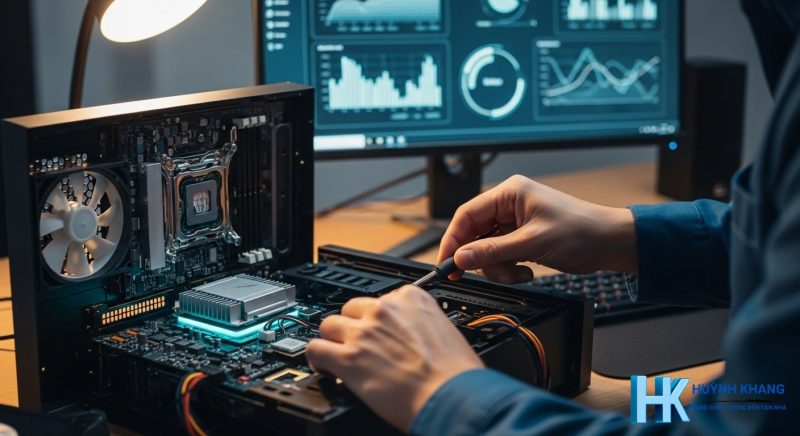
- Lỗi do RAM hoặc Card màn hình (VGA) lỏng: Việc RAM bị lỏng hoặc chân tiếp xúc bám bụi là nguyên nhân rất phổ biến khiến máy tính chạy (quạt quay, đèn sáng) nhưng màn hình không lên.
- Cách xử lý: Tắt máy, rút hoàn toàn dây nguồn. Mở nắp case, tháo thanh RAM, dùng gôm (tẩy) mềm chà nhẹ lên phần chân tiếp xúc màu vàng, sau đó thổi sạch bụi ở khe cắm và cắm lại RAM thật chắc chắn. Tương tự, bạn có thể tháo card màn hình ra và cắm lại để đảm bảo tiếp xúc tốt.
[hk_banggia cat="DỊCH VỤ MÁY TÍNH"]
Lưu ý:
- Giá trên chỉ là giá tham khảo và có thể thay đổi tùy theo tình trạng và model thiết bị.
- Huỳnh Khang cam kết báo giá minh bạch trước khi sửa chữa, không phát sinh thêm chi phí.
Cách sửa lỗi màn hình máy tính bị giật, nhấp nháy, chớp tắt liên tục
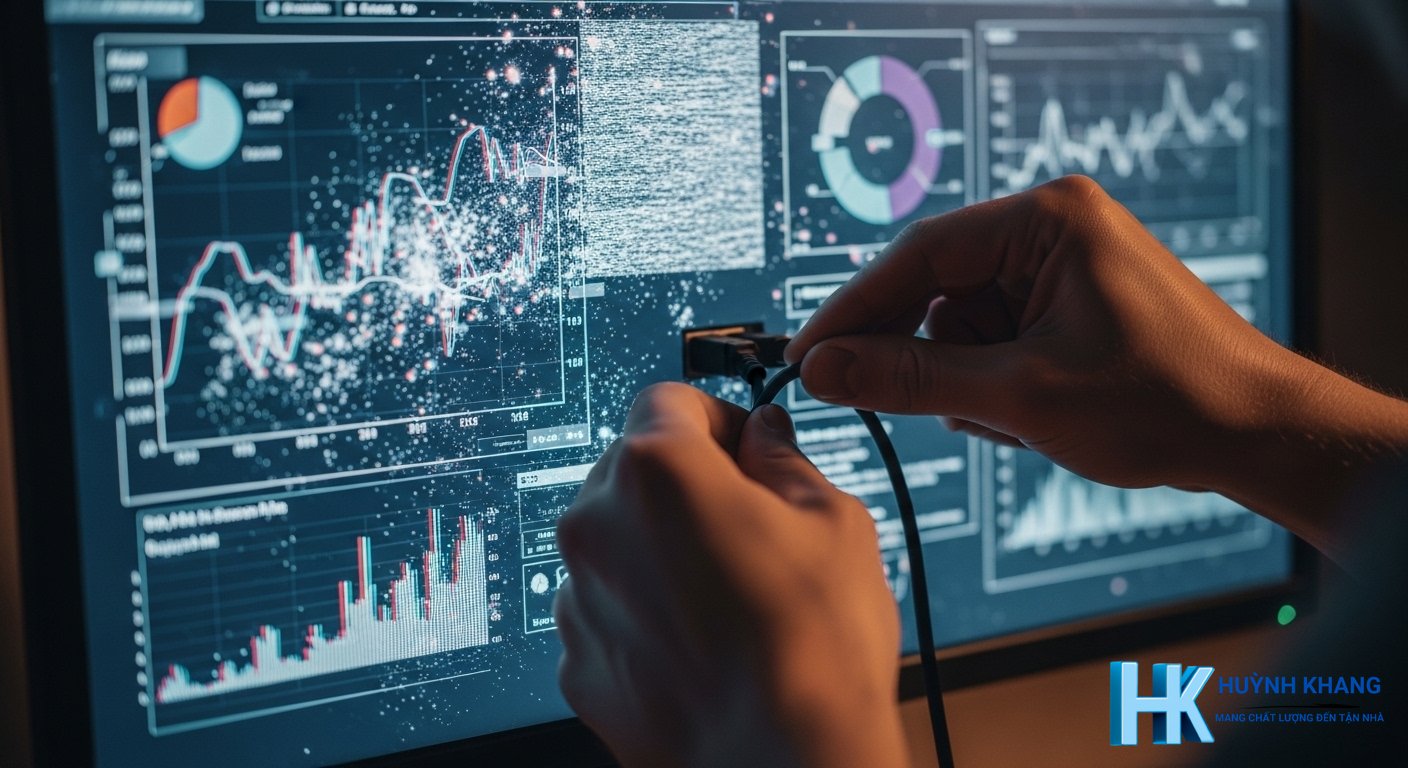
Hiện tượng màn hình chớp nháy, giật liên tục không chỉ gây khó chịu mà còn rất hại cho mắt. Nguyên nhân có thể đến từ cả phần cứng lẫn phần mềm.
- Nguyên nhân phần cứng: Cáp lỏng hoặc nguồn điện không ổn định là hai “thủ phạm” hàng đầu. Hãy thử siết chặt lại đầu cáp màn hình hoặc thử cắm màn hình sang một ổ điện khác để loại trừ.
- Nguyên nhân phần mềm:
- Sai tần số quét (Refresh Rate): Mỗi màn hình có một tần số quét tối ưu. Nếu cài đặt sai, màn hình có thể bị giật hoặc nhấp nháy. Để chỉnh lại trên Windows 10/11, bạn chuột phải vào Desktop >
Display settings>Advanced displayvà chọn tần số quét phù hợp (thường là 60Hz, hoặc cao hơn tùy loại màn hình). - Xung đột driver hoặc ứng dụng: Driver card đồ họa bị lỗi, hoặc một số ứng dụng (như Norton Antivirus, iCloud cũ) có thể gây ra hiện tượng màn hình nhấp nháy. Giải pháp là cập nhật driver card đồ họa. Bạn có thể tải driver mới nhất trực tiếp từ trang chủ của nhà sản xuất card đồ họa như NVIDIA, AMD hoặc Intel. Nếu lỗi xảy ra sau khi cập nhật, bạn có thể thử quay về phiên bản driver cũ hơn (Roll Back Driver).
- Sai tần số quét (Refresh Rate): Mỗi màn hình có một tần số quét tối ưu. Nếu cài đặt sai, màn hình có thể bị giật hoặc nhấp nháy. Để chỉnh lại trên Windows 10/11, bạn chuột phải vào Desktop >
Khắc phục lỗi màn hình bị sọc ngang, sọc dọc, nhiễu
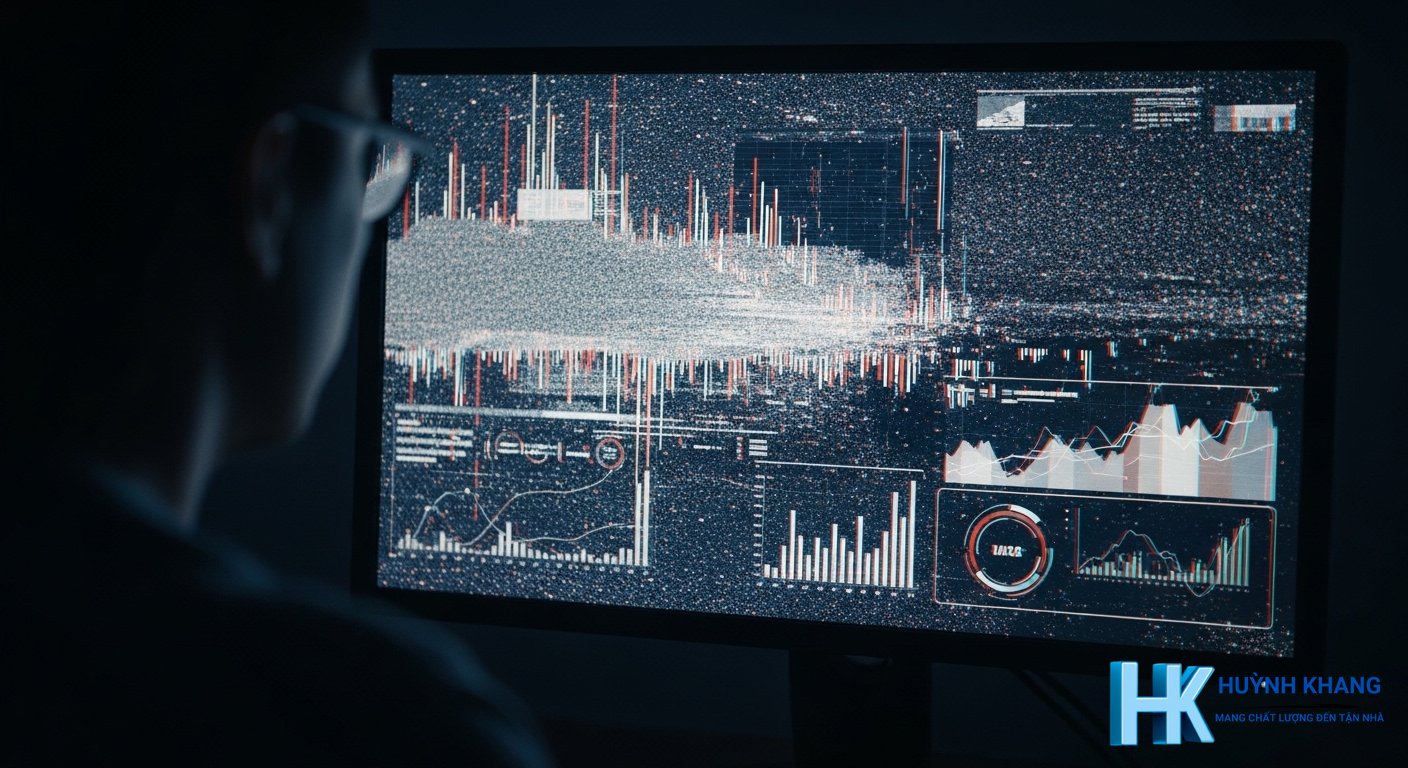
Màn hình đột nhiên xuất hiện các đường kẻ sọc, hoặc bị nhiễu hạt là dấu hiệu của một vấn đề nghiêm trọng hơn.
- Phân biệt lỗi phần mềm và phần cứng: Hãy khởi động lại máy tính. Nếu các đường sọc xuất hiện ngay từ màn hình khởi động của mainboard (màn hình đen đầu tiên có logo nhà sản xuất), thì 99% lỗi là do phần cứng. Nếu chỉ khi vào Windows mới bị sọc, khả năng cao là do lỗi driver hoặc xung đột phần mềm.
- Cách xử lý:
- Lỗi do Driver/Phần mềm: Cài đặt lại hoặc cập nhật driver card đồ họa là việc cần làm đầu tiên.
- Lỗi do Cáp tín hiệu: Cáp bị lỏng, dập gãy cũng có thể gây ra hiện tượng này. Hãy thử thay một sợi cáp khác đang hoạt động tốt để kiểm tra.
- Lỗi do Phần cứng (VGA, Panel): Đây là lỗi nặng, có thể do card đồ họa (VGA) hoặc chính tấm nền (panel) của màn hình đã bị hỏng. Trong trường hợp này, việc tìm đến một dịch vụ sửa chữa máy tính uy tín là giải pháp an toàn và hiệu quả nhất.
Sửa lỗi màn hình máy tính bị phóng to, thu nhỏ, lệch hoặc quay ngược

Nhóm lỗi này thường do người dùng vô tình thao tác sai hoặc do cài đặt bị thay đổi, cách khắc phục rất nhanh chóng.
- Lỗi màn hình bị phóng to hoặc thu nhỏ:
- Nguyên nhân: Thường do bạn vô tình giữ phím
Ctrlvà lăn con lăn chuột. - Cách sửa nhanh: Nhấn giữ
Ctrlvà lăn chuột xuống để thu nhỏ, hoặc nhấn tổ hợp phímCtrl + 0để quay về tỷ lệ 100% mặc định. - Chỉnh lại cài đặt: Nếu cách trên không được, hãy chuột phải vào Desktop >
Display settings, tìm mụcDisplay resolutionvà chọn dòng có chữ(Recommended). Đồng thời, kiểm tra mụcScalevà đảm bảo nó được đặt ở100% (Recommended).
- Nguyên nhân: Thường do bạn vô tình giữ phím
- Lỗi màn hình bị quay ngược, quay ngang:
- Nguyên nhân: Do vô tình nhấn tổ hợp phím tắt xoay màn hình.
- Cách khắc phục: Sử dụng tổ hợp phím
Ctrl + Alt + Mũi tên Lênđể xoay màn hình về hướng bình thường. Hoặc bạn có thể vàoDisplay settings>Display orientationvà chọnLandscape.
Các lỗi hiển thị và màu sắc khác
- Điểm chết (Dead Pixel): Là những điểm nhỏ trên màn hình chỉ hiển thị một màu duy nhất (đen, trắng, đỏ…). Đây là lỗi của tấm nền từ nhà sản xuất và không thể sửa bằng phần mềm.
- Lưu ảnh (Burn-in): Các hình ảnh tĩnh như thanh Taskbar, icon bị “in bóng” mờ lên màn hình khi hiển thị hình ảnh khác. Lỗi này thường xảy ra với màn hình OLED khi hiển thị một nội dung tĩnh quá lâu.
- Màn hình bị tối, ngả đỏ, ngả vàng: Nguyên nhân có thể do tính năng
Night Light(Chế độ ban đêm) trên Windows đang được bật. Hãy vàoSettings > System > Displayđể tắt nó đi. Nếu vẫn không hết, khả năng cao màn hình đã bị lỗi đèn nền (backlight) hoặc cáp, cần sự can thiệp của kỹ thuật viên.
Câu hỏi thường gặp
Làm sao để biết lỗi do màn hình hay do case máy tính (CPU)?
Cách đơn giản nhất là kết nối màn hình của bạn với một thiết bị khác như laptop, TV box. Nếu màn hình vẫn hiển thị lỗi tương tự (sọc, nhấp nháy, sai màu), vấn đề nằm ở chính màn hình. Nếu nó hoạt động bình thường thì lỗi xuất phát từ case máy tính (RAM, VGA, mainboard).
Lỗi màn hình desktop trống trơn, không thấy icon đâu?
Nguyên nhân thường do bạn vô tình ẩn hết icon. Hãy chuột phải vào một khoảng trống trên Desktop, chọn `View` và tích vào mục `Show desktop icons`.
Tại sao màn hình bị lỗi khi vào game (FC Online, Valorant)?
Lỗi này thường do game không tương thích với độ phân giải hiện tại hoặc driver card đồ họa đã quá cũ. Bạn nên cập nhật driver VGA lên phiên bản mới nhất và kiểm tra lại cài đặt đồ họa trong game, thử chuyển sang chế độ cửa sổ (Windowed) hoặc không viền (Borderless).
Chi phí sửa màn hình máy tính bị sọc là bao nhiêu?
Chi phí sửa lỗi sọc màn hình phụ thuộc vào nguyên nhân. Nếu chỉ do lỏng cáp hoặc lỗi driver thì chi phí rất thấp hoặc không mất phí. Tuy nhiên, nếu phải thay cáp, sửa card VGA hoặc thay cả tấm nền màn hình, chi phí có thể dao động từ vài trăm nghìn đến vài triệu đồng.
- Phân tích bệnh: Phần lớn các lỗi hiển thị phổ biến như không lên hình, nhấp nháy, sai kích thước đều bắt nguồn từ các vấn đề cơ bản: kết nối lỏng lẻo, cài đặt sai trong Windows hoặc driver đồ họa bị lỗi.
- Giải pháp nhanh: Luôn bắt đầu từ cái đơn giản nhất: Kiểm tra dây cắm > Khởi động lại máy > Kiểm tra cài đặt Display Settings (độ phân giải, tần số quét, tỷ lệ scale) > Cập nhật driver card đồ họa.
- Lưu ý an toàn: Trước khi tháo lắp linh kiện như RAM hay card đồ họa, hãy đảm bảo đã tắt máy và rút hoàn toàn dây nguồn để tránh chập cháy, hư hỏng. Nếu không tự tin, đừng cố gắng làm.
* Lưu ý: Nếu làm theo các bước trên vẫn không được, hãy dừng lại để tránh thao tác sai làm lỗi nặng hơn.

Huỳnh Khang PT
Huỳnh Khang PT cam kết cung cấp các Giải pháp Kỹ thuật Chuẩn Chuyên gia đã được kiểm chứng thực tế. Nguồn thông tin đáng tin cậy về sửa chữa, bảo trì và hướng dẫn phần mềm.
- Chuyên môn Sâu (IT/Phần mềm): Xử lý triệt để lỗi các Phần mềm Đồ họa & Kỹ thuật (AutoCAD, 3Ds Max, Adobe Suite...).
- Khắc phục Sự cố Hệ thống: Bắt đúng bệnh các lỗi phức tạp của máy tính, Laptop chạy hệ điều hành Windows và macOS.
- Hỗ trợ Tận nơi & Từ xa: Hỗ trợ thiết bị tận nơi tại khu vực TP.HCM & Bình Dương, và xử lý từ xa nhanh chóng qua UltraViewer.
? Thông Tin Liên Hệ
- Hotline/Zalo: 0325.636.239
- Facebook: Dịch Vụ Huỳnh Khang
- Website: test.huynhkhang.com
- Địa chỉ: 475/B Đường DT 747 Tổ 2, Ấp 3 Xã Hội Nghĩa, Tân Uyên, Bình Dương.