lỗi màn hình đen: 11+ cách xử lý triệt để trên PC & Laptop 2026
Chào anh chị, tôi là Huỳnh Khang đây. Đang chạy deadline mà máy tính bỗng dưng tối sầm, chỉ còn lại một màu đen kịt chắc chắn là trải nghiệm cực kỳ ức chế. Đừng vội lo lắng, lỗi màn hình đen là một trong những sự cố phổ biến nhất trên máy tính PC và Laptop, và trong nhiều trường hợp, chúng ta hoàn toàn có thể tự khắc phục tại nhà.
Hãy bình tĩnh và làm theo từng bước hướng dẫn của Khang trong bài viết này nhé.
- Giải pháp tức thì: Nhấn tổ hợp phím
Windows + Ctrl + Shift + Bđể khởi động lại driver đồ họa, cách này thường khắc phục được lỗi ngay lập tức. - Màn hình đen chỉ hiện con trỏ chuột: Nhấn
Ctrl + Shift + Escđể mở Task Manager, chọn “Run new task”, gõexplorer.exevà nhấn Enter để khởi chạy lại giao diện Windows. - Kiểm tra kết nối vật lý: Đảm bảo cáp màn hình (HDMI, DisplayPort) đã được cắm chắc chắn vào cả màn hình và máy tính. Đối với laptop, hãy thử cắm sạc và kiểm tra đèn báo nguồn.
- Truy cập chế độ sửa lỗi (Safe Mode): Nếu các cách trên không hiệu quả, hãy khởi động máy vào Safe Mode để gỡ cài đặt driver, phần mềm hoặc bản cập nhật Windows gây xung đột.
Phân biệt các trường hợp lỗi màn hình đen và kiểm tra cơ bản
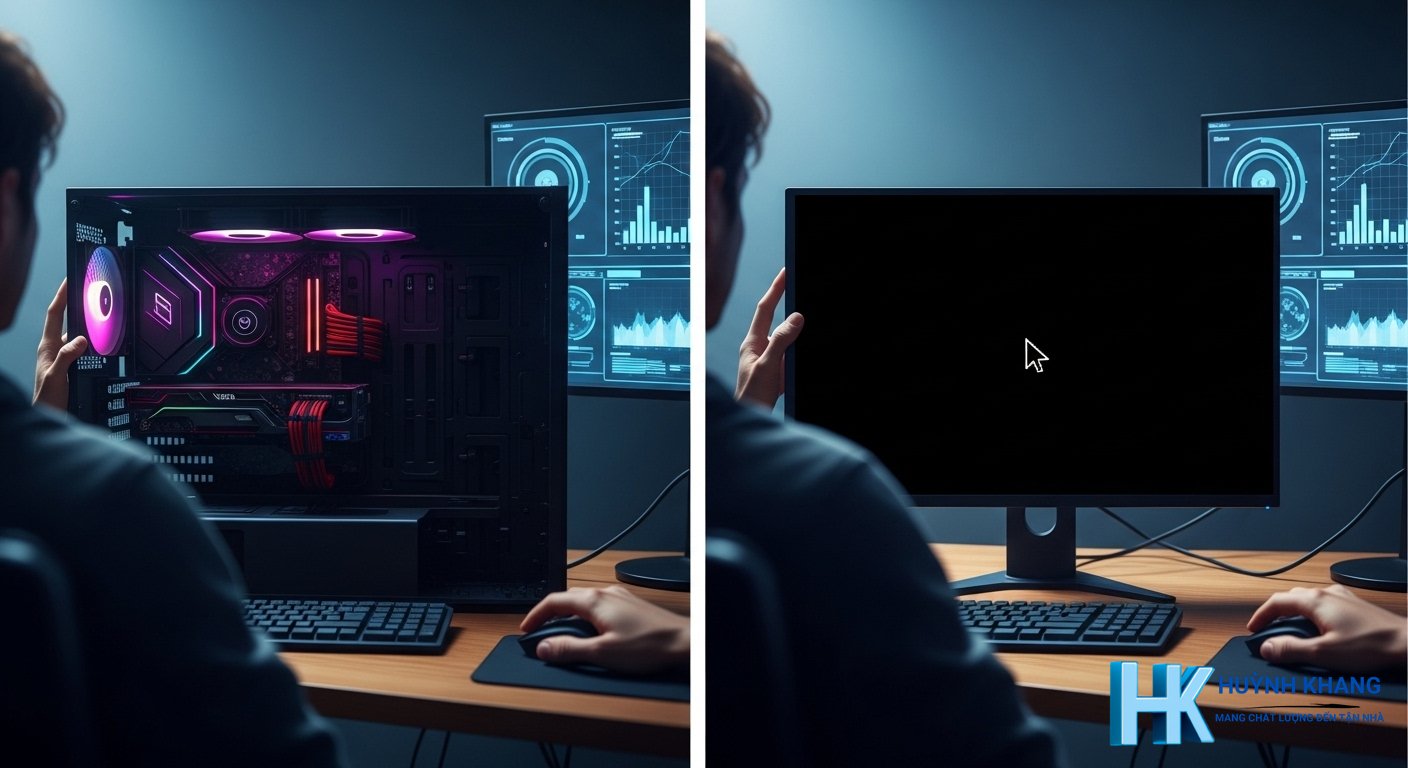
Trước khi đi vào các giải pháp phức tạp, việc đầu tiên là xác định chính xác “bệnh” máy tính của bạn đang gặp phải. Lỗi màn hình đen có nhiều biểu hiện khác nhau:
- Màn hình đen hoàn toàn, không có tín hiệu: Máy tính có vẻ vẫn đang chạy (quạt quay, đèn sáng) nhưng màn hình không hiển thị bất cứ thứ gì, kể cả con trỏ chuột.
- Lỗi màn hình đen chỉ hiện con trỏ chuột: Sau khi khởi động và đăng nhập vào Windows, bạn chỉ thấy một màn hình đen và con trỏ chuột có thể di chuyển được. Đây là lỗi phần mềm phổ biến.
- Màn hình đen nhấp nháy: Màn hình liên tục chuyển giữa trạng thái hiển thị bình thường và màu đen.
Sau khi xác định được tình trạng, hãy thực hiện các bước kiểm tra cơ bản sau:
- Kiểm tra dây cáp và nguồn điện: Đối với máy tính để bàn (PC), hãy kiểm tra kỹ dây cáp tín hiệu (HDMI, DisplayPort, VGA) đã được cắm chặt vào cả card đồ họa và màn hình chưa. Hãy chắc chắn màn hình đã được cắm điện và bật nguồn.
- Ngắt kết nối thiết bị ngoại vi: Thử rút hết các thiết bị ngoại vi không cần thiết như USB, máy in, loa… và khởi động lại máy. Đôi khi, xung đột từ một thiết bị ngoại vi cũng có thể gây ra lỗi.
- Thử tổ hợp phím “thần thánh”: Nhấn đồng thời tổ hợp phím
Windows + Ctrl + Shift + B. Bạn sẽ nghe một tiếng bíp ngắn và màn hình sẽ nháy một lần. Tổ hợp này ra lệnh cho Windows khởi động lại driver đồ họa mà không cần restart máy, một giải pháp cực kỳ hiệu quả cho các lỗi treo tạm thời.
| Gói dịch vụ IT | Trạng thái | Chi phí dịch vụ | Thời gian hỗ trợ | Thao tác |
|---|---|---|---|---|
| Cài đặt Office 2021 (Bản chuẩn) 📝 ? Cài đặt nhanh chóng qua UltraViewer, bản chuẩn ổn định | ● Sẵn sàng | Giá ưu đãi | 12 tháng | 💬 LIÊN HỆ |
| Cài đặt Office 2024 (Bản chuẩn) 📝 ? Cài đặt nhanh chóng qua UltraViewer, bản chuẩn ổn định | ● Sẵn sàng | Giá ưu đãi | 12 tháng | 💬 LIÊN HỆ |
| Cài đặt Project 2021 (Bản chuẩn) 📝 ? Cài đặt nhanh chóng qua UltraViewer, bản chuẩn ổn định | ● Sẵn sàng | Giá ưu đãi | 12 tháng | 💬 LIÊN HỆ |
| Cài đặt Visio 2021 (Bản chuẩn) 📝 ? Cài đặt nhanh chóng qua UltraViewer, bản chuẩn ổn định | ● Sẵn sàng | Giá ưu đãi | 12 tháng | 💬 LIÊN HỆ |
| Cài đặt Visio 2024 (Bản chuẩn) 📝 ? Cài đặt nhanh chóng qua UltraViewer, bản chuẩn ổn định | ● Sẵn sàng | Giá ưu đãi | 12 tháng | 💬 LIÊN HỆ |
| Gói Hỗ trợ Setup Office 365 Toàn diện 📝 ? Cài đặt nhanh chóng qua UltraViewer, bản chuẩn ổn định | ● Sẵn sàng | Giá ưu đãi | 12 tháng | 💬 LIÊN HỆ |
Cách sửa lỗi màn hình đen liên quan đến phần mềm (PC & Laptop)

Nếu các bước kiểm tra cơ bản không giải quyết được vấn đề, rất có thể nguyên nhân đến từ phần mềm.
Fix lỗi màn hình đen chỉ hiện con trỏ chuột (Lỗi phổ biến)
Đây là trường hợp lỗi quen thuộc nhất, thường do tiến trình explorer.exe (chịu trách nhiệm cho giao diện desktop, thanh taskbar) không khởi động được.
- Khởi động lại Explorer.exe: Nhấn tổ hợp phím
Ctrl + Shift + Escđể mở Task Manager. Nếu Task Manager không hiển thị đầy đủ, hãy bấm vào “More details”. Tiếp theo, vào menuFile>Run new task. Gõexplorer.exevào ô và nhấn OK. Giao diện desktop của bạn có thể sẽ xuất hiện trở lại ngay sau đó. - Sửa lỗi registry của Winlogon: Nếu
explorer.exekhông tự khởi động mỗi khi bật máy, có thể registry đã bị sai lệch.- Mở Task Manager (
Ctrl + Shift + Esc), chọnFile>Run new task. - Gõ
regedit, tích vào ô “Create this task with administrative privileges” và nhấn OK để mở Registry Editor. - Điều hướng đến đường dẫn:
HKEY_LOCAL_MACHINESOFTWAREMicrosoftWindows NTCurrentVersionWinlogon. - Ở khung bên phải, tìm và nháy đúp vào khóa có tên Shell.
- Đảm bảo rằng giá trị (Value data) của nó là
explorer.exe. Nếu là một giá trị khác, hãy sửa lại cho đúng rồi nhấn OK.
- Mở Task Manager (
Hướng dẫn sửa lỗi màn hình đen do driver và cập nhật Windows
Một bản cập nhật Windows hoặc driver card đồ họa bị lỗi là nguyên nhân hàng đầu gây ra màn hình đen. Để khắc phục, chúng ta cần truy cập vào Safe Mode (Chế độ An toàn).
- Cách vào Safe Mode từ màn hình đen:
- Bật máy tính của bạn. Ngay khi logo Windows hoặc nhà sản xuất xuất hiện, hãy nhấn và giữ nút nguồn khoảng 10 giây để tắt máy đột ngột.
- Lặp lại quá trình này 2-3 lần.
- Ở lần khởi động tiếp theo, Windows sẽ tự động vào môi trường khôi phục (Windows Recovery Environment – WinRE) với màn hình màu xanh.
- Tại đây, bạn chọn
Troubleshoot>Advanced options>Startup Settings>Restart. - Sau khi máy khởi động lại, nhấn phím
4hoặcF4để vào Safe Mode.
- Thao tác trong Safe Mode:
- Gỡ driver card đồ họa: Mở Device Manager, tìm đến mục “Display adapters”, nhấn chuột phải vào card đồ họa của bạn (NVIDIA, AMD, Intel) và chọn “Uninstall device”. Khởi động lại máy, Windows sẽ tự động cài lại driver cơ bản.
- Gỡ bản cập nhật Windows: Vào
Settings>Update & Security>Windows Update>View update history>Uninstall updates. Tìm và gỡ bỏ bản cập nhật được cài đặt gần nhất trước khi lỗi xảy ra. - Tắt các dịch vụ đáng ngờ: Nhấn
Win + R, gõservices.msc. Tìm dịch vụApp ReadinessvàWindows Update, nhấp đúp vào từng cái, ở mục “Startup type” chọnDisabled.
Lỗi màn hình nền đen hoặc màn hình nháy đen bất thường
- Kiểm tra bản quyền Windows: Nếu bạn thấy thông báo “Windows is not genuine” kèm màn hình nền màu đen, có thể giấy phép Windows của bạn đã hết hạn hoặc gặp lỗi. Hãy thử mở Command Prompt với quyền quản trị và gõ lệnh
slmgr /rearm, sau đó khởi động lại máy. - Quét và sửa file hệ thống: Mở Command Prompt (Admin), gõ lệnh
sfc /scannowvà nhấn Enter. Công cụ này sẽ quét toàn bộ hệ thống và tự động sửa chữa các file Windows bị lỗi hoặc bị hỏng, vốn có thể là nguyên nhân gây ra sự cố màn hình đen. - Tắt tính năng Fast Startup: Tính năng này đôi khi gây ra xung đột khi khởi động. Để tắt, hãy vào
Control Panel>Power Options>Choose what the power buttons do, nhấn vàoChange settings that are currently unavailablevà bỏ chọn ở ôTurn on fast startup.
Cách sửa lỗi màn hình laptop và PC bị đen (liên quan đến phần cứng)
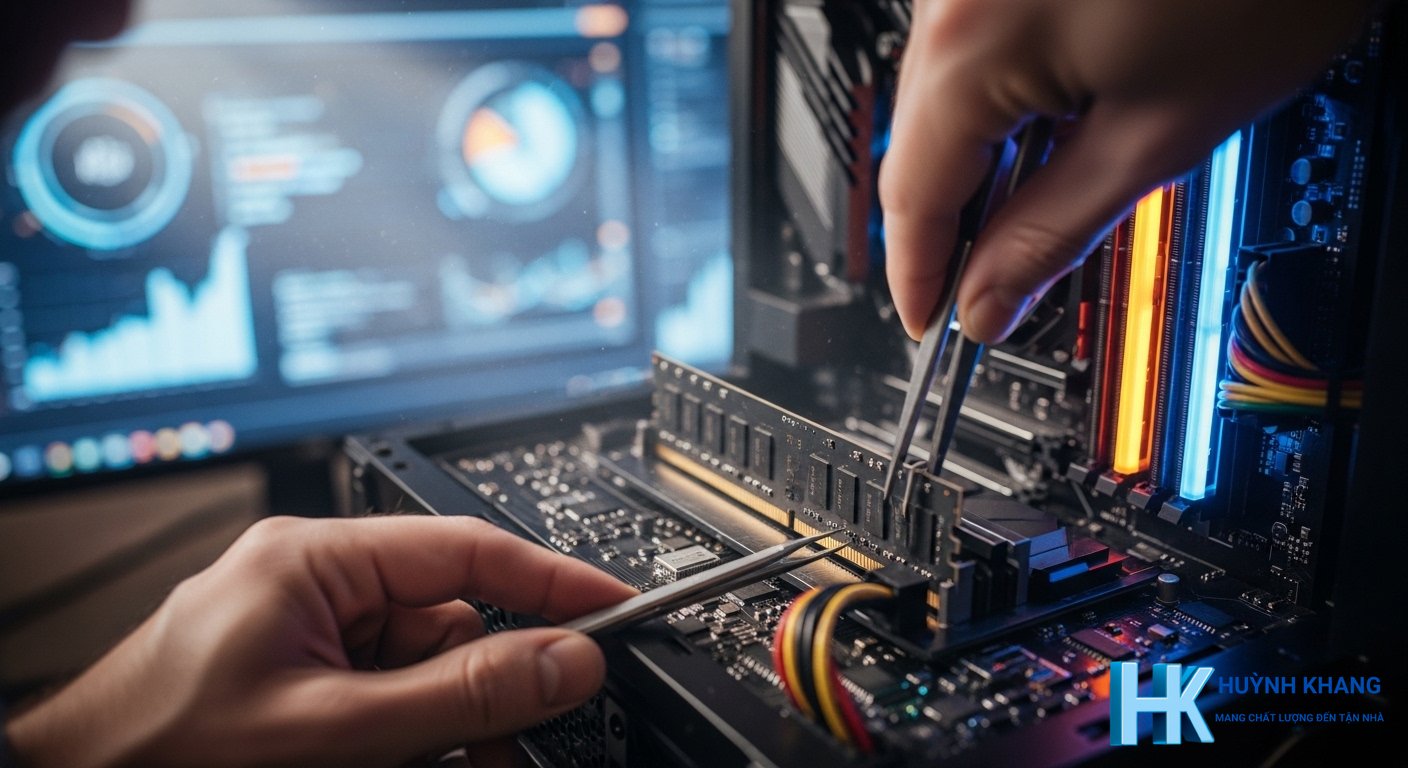
Nếu các giải pháp phần mềm không hiệu quả, đã đến lúc chúng ta phải xem xét đến các vấn đề phần cứng.
Lỗi màn hình PC, desktop bị đen
- Kiểm tra RAM: Tháo máy, lấy thanh RAM ra, dùng gôm tẩy nhẹ nhàng vệ sinh phần chân tiếp xúc màu vàng rồi cắm lại thật chắc chắn. Cắm lỏng RAM là một trong những nguyên nhân phổ biến nhất gây ra lỗi không lên hình.
- Kiểm tra card đồ họa (VGA): Tương tự như RAM, hãy tháo card đồ họa rời, vệ sinh chân cắm và khe cắm trên bo mạch chủ rồi lắp lại. Đảm bảo bạn đã cắm dây nguồn phụ cho card (nếu có).
- Thử cổng xuất hình khác: Nếu CPU của bạn có tích hợp card đồ họa (onboard), hãy thử rút dây màn hình khỏi card rời và cắm vào cổng xuất hình trên mainboard để xem có lên hình không. Nếu lên hình, khả năng cao card đồ họa rời của bạn đã gặp sự cố. Việc tìm kiếm linh kiện thay thế hoặc nâng cấp có thể cần thiết, và các đơn vị uy tín như Phúc Anh là một trong những địa chỉ đáng tin cậy để tham khảo.
Lỗi màn hình laptop bị đen
- Kết nối với màn hình ngoài: Dùng cáp HDMI hoặc DisplayPort để kết nối laptop với một màn hình TV hoặc màn hình máy tính khác. Nếu màn hình ngoài hiển thị bình thường, chứng tỏ card đồ họa vẫn hoạt động và lỗi nằm ở chính màn hình của laptop (có thể hỏng cáp màn hình hoặc tấm nền).
- Kiểm tra vấn đề tản nhiệt: Laptop quá nóng cũng có thể tự ngắt tín hiệu màn hình để bảo vệ linh kiện. Hãy sờ vào thân máy, đặc biệt là khu vực khe tản nhiệt. Nếu máy quá nóng, hãy tắt đi, để nguội và đảm bảo các khe tản nhiệt không bị bịt kín.
Câu hỏi thường gặp
Làm thế nào để vào Safe Mode khi màn hình máy tính bị đen?
Bạn cần buộc Windows vào môi trường khôi phục bằng cách: Bật máy, ngay khi thấy logo xuất hiện thì nhấn giữ nút nguồn để tắt. Lặp lại việc này 2-3 lần, máy sẽ tự động vào màn hình khôi phục màu xanh, từ đó bạn có thể chọn vào Safe Mode.
Lỗi màn hình máy tính màu đen có phải do hỏng màn hình không?
Không hẳn. Lỗi có thể do phần mềm (driver, lỗi Windows), kết nối (cáp lỏng) hoặc phần cứng khác (RAM, card đồ họa). Hãy thử kết nối máy tính với một màn hình khác để kiểm tra, nếu màn hình đó lên hình thì màn hình cũ của bạn có thể đã hỏng.
Tại sao máy tính bị lỗi màn hình đen sau khi update?
Nguyên nhân chính thường là do bản cập nhật mới không tương thích hoặc gây xung đột với driver card đồ họa hiện tại của bạn. Việc vào Safe Mode để gỡ bản cập nhật hoặc cài lại driver đồ họa thường sẽ giải quyết được vấn đề.
Tổ hợp phím Windows + Ctrl + Shift + B làm gì?
Tổ hợp phím này sẽ ra lệnh cho hệ điều hành Windows làm mới (reset) bộ đệm đồ họa và khởi động lại driver card màn hình. Đây là một cách nhanh chóng để khắc phục các sự cố treo, màn hình đen hoặc giật lag liên quan đến hiển thị mà không cần khởi động lại toàn bộ máy tính.
- Phân tích bệnh: Nguyên nhân cốt lõi của lỗi màn hình đen thường xoay quanh ba yếu tố: xung đột driver đồ họa (phần mềm), tiến trình explorer.exe không chạy (phần mềm), hoặc kết nối phần cứng lỏng lẻo (RAM, VGA, cáp màn hình).
- Giải pháp nhanh: Luôn thử tổ hợp phím Windows + Ctrl + Shift + B đầu tiên. Nếu không được, dùng Ctrl + Shift + Esc để chạy lại explorer.exe. Đây là hai cách giải quyết hơn 60% các trường hợp lỗi phần mềm.
- Lưu ý an toàn: Trước khi tháo máy để kiểm tra RAM hay card đồ họa, hãy đảm bảo bạn đã ngắt hoàn toàn nguồn điện. Theo hướng dẫn từ Microsoft, các thao tác can thiệp sâu như sửa registry hay reset PC cần được cân nhắc kỹ lưỡng và sao lưu dữ liệu quan trọng nếu có thể.
* Lưu ý: Nếu làm theo các bước trên vẫn không được, hãy dừng lại để tránh thao tác sai làm lỗi nặng hơn.

Huỳnh Khang PT
Huỳnh Khang PT cam kết cung cấp các Giải pháp Kỹ thuật Chuẩn Chuyên gia đã được kiểm chứng thực tế. Nguồn thông tin đáng tin cậy về sửa chữa, bảo trì và hướng dẫn phần mềm.
- Chuyên môn Sâu (IT/Phần mềm): Xử lý triệt để lỗi các Phần mềm Đồ họa & Kỹ thuật (AutoCAD, 3Ds Max, Adobe Suite...).
- Khắc phục Sự cố Hệ thống: Bắt đúng bệnh các lỗi phức tạp của máy tính, Laptop chạy hệ điều hành Windows và macOS.
- Hỗ trợ Tận nơi & Từ xa: Hỗ trợ thiết bị tận nơi tại khu vực TP.HCM & Bình Dương, và xử lý từ xa nhanh chóng qua UltraViewer.
? Thông Tin Liên Hệ
- Hotline/Zalo: 0325.636.239
- Facebook: Dịch Vụ Huỳnh Khang
- Website: test.huynhkhang.com
- Địa chỉ: 475/B Đường DT 747 Tổ 2, Ấp 3 Xã Hội Nghĩa, Tân Uyên, Bình Dương.