Các tính năng autocad full – Giải Đáp & Mẹo Hay | Huỳnh Khang
Chào anh chị, tôi là Huỳnh Khang, thợ IT đây. Nhiều khách hàng hỏi tôi về Các tính năng autocad full có gì mà “dân chuyên” hay dùng. Hiểu đơn giản, nó là bộ đồ nghề đầy đủ nhất của Autodesk để vẽ kỹ thuật 2D, dựng mô hình 3D chi tiết. Bài viết này tôi sẽ giải thích từ cái cơ bản cho người mới tới mấy cái thuật ngữ nâng cao, giúp anh chị nắm rõ từ A-Z một cách dễ hiểu nhất.
- AutoCAD Full là phiên bản đầy đủ, hỗ trợ cả vẽ 2D chính xác và mô hình hóa 3D phức tạp (khối rắn, bề mặt, lưới).
- Người mới bắt đầu nên học theo lộ trình: làm quen giao diện, học lệnh vẽ 2D cơ bản (LINE, CIRCLE), quản lý bản vẽ bằng Lớp (Layers) và Khối (Blocks).
- Các tính năng nâng cao quan trọng bao gồm lệnh `EXPLODE` để chỉnh sửa chi tiết, quản lý đường dẫn file tham chiếu (`Relative Path` và `Full Path`), và thiết lập nét in bằng file CTB.
- Các lỗi thường gặp như thiếu font chữ (SHX), không tìm thấy file tham chiếu (Xref) hay bản vẽ chạy chậm đều có thể khắc phục bằng các lệnh dọn dẹp như `PURGE` và `AUDIT`.
Tổng quan về các tính năng AutoCAD Full

AutoCAD là công cụ gần như không thể thiếu trong các ngành kiến trúc, kỹ thuật và xây dựng, nổi bật với độ chính xác cực cao và khả năng tùy chỉnh linh hoạt. Phiên bản đầy đủ (full) khác với bản LT (rút gọn) ở chỗ nó hỗ trợ cả mô hình hóa 3D, các bộ công cụ chuyên ngành và khả năng tùy biến sâu rộng qua lập trình AutoLISP. Việc nắm vững các tính năng sẽ giúp tối ưu hóa quy trình làm việc và nâng cao năng suất đáng kể cho cá nhân và cả công ty.
Các nhóm tính năng chính trong AutoCAD Full cho người mới bắt đầu

Với kinh nghiệm của mình, tôi thấy người mới nên tiếp cận các tính năng theo lộ trình chuẩn mà Autodesk gợi ý, đi từ dễ đến khó sẽ hiệu quả hơn.
Giao diện và các lệnh cơ bản
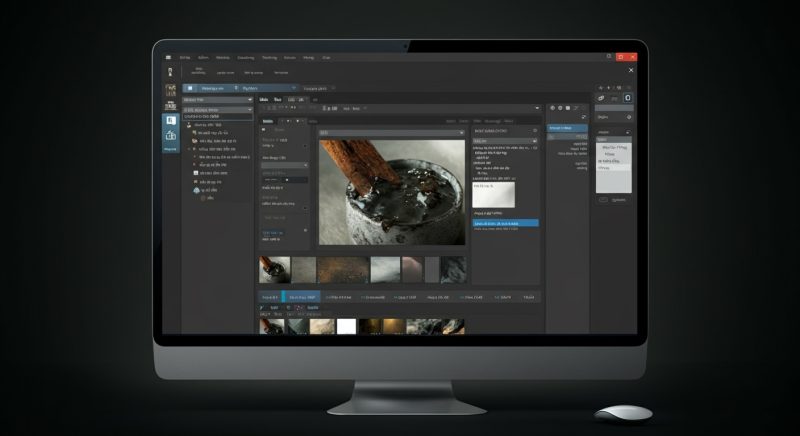
- Giao diện người dùng (UI): Việc đầu tiên là phải làm quen với “mặt tiền” của phần mềm. Anh chị cần biết thanh Ribbon chứa các công cụ chính, dòng lệnh (Command line) để gõ lệnh tắt cho nhanh, không gian mô hình (Model space) là nơi mình vẽ vời, và không gian giấy (Layout/Paper space) là nơi mình dàn trang để in ấn.
- Lệnh cơ bản: Hãy bắt đầu với vài lệnh vẽ cơ bản như `LINE` (vẽ đường thẳng), `CIRCLE` (vẽ hình tròn), `RECTANGLE` (vẽ hình chữ nhật). Song song đó là các lệnh hiệu chỉnh như `MOVE` (di chuyển), `COPY` (sao chép), `ROTATE` (xoay đối tượng).
- Điều hướng bản vẽ: Bản vẽ có thể rất lớn, nên phải biết dùng lệnh `PAN` (giữ con lăn chuột) để di chuyển qua lại và `ZOOM` (lăn con lăn chuột) để phóng to, thu nhỏ khung nhìn cho tiện làm việc.
Vẽ 2D chính xác và quản lý bản vẽ
- Nhập tọa độ: Để vẽ chính xác đến từng milimet, anh chị phải học cách nhập tọa độ tuyệt đối (ví dụ: `10,20`), tọa độ tương đối (ví dụ: `@5,5`) và tọa độ cực.
- Lớp (Layers): Đây là tính năng cực kỳ quan trọng để quản lý bản vẽ chuyên nghiệp. Anh chị có thể tổ chức các đối tượng (ví dụ: tường, cửa, đồ nội thất) vào các lớp khác nhau để dễ dàng bật/tắt hiển thị, đổi màu sắc và kiểu đường nét cho cả nhóm.
- Khối (Blocks): Khi có những đối tượng dùng đi dùng lại nhiều lần (như cái ghế, cái cửa sổ), hãy tạo chúng thành một khối (block). Việc này giúp bản vẽ nhẹ hơn và khi cần sửa, anh chị chỉ cần sửa một block là tất cả các block giống nó sẽ tự động cập nhật theo.
Chú thích, kích thước và mô hình hóa 3D
- Chú thích (Annotation) và Hatch: Một bản vẽ kỹ thuật không thể thiếu phần ghi chú (Text), đo kích thước (Dimension) và tô vật liệu (Hatch). Những công cụ này giúp người khác đọc và hiểu được bản vẽ của bạn.
- Mô hình hóa 3D: Đây là điểm ăn tiền của bản Full so với bản LT. Anh chị có thể dùng các công cụ 3D để tạo khối rắn (Solid), bề mặt (Surface) và lưới (Mesh). Các lệnh như `3DORBIT` giúp xoay xem mô hình 3D từ mọi góc độ, kết hợp với các kiểu hiển thị như `Wireframe` (khung dây) hay `Realistic` (thực tế) để trực quan hóa thiết kế.
Tính năng nâng cao và các thuật ngữ chuyên sâu

Khi đã quen với những cái cơ bản, anh chị sẽ bắt đầu đụng tới mấy thuật ngữ này. Tôi giải thích nôm na cho dễ hiểu.
Lệnh và khái niệm quan trọng
- autocad full explode: Lệnh `EXPLODE` (phím tắt `X`) dùng để “phá” một đối tượng phức tạp như Block, Polyline, hay Hatch ra thành các đối tượng đơn lẻ. Ví dụ, anh chị có một cái block bàn ghế nhưng chỉ muốn di chuyển cái ghế, thì dùng lệnh này để “rã” khối ra rồi sửa.
- autocad full house plan / full plan / full project: Đây không phải là tính năng mà là ứng dụng thực tế. Nó có nghĩa là dùng AutoCAD để tạo ra một bộ hồ sơ bản vẽ hoàn chỉnh cho một ngôi nhà hoặc một dự án xây dựng, bao gồm từ mặt bằng, mặt đứng, mặt cắt cho đến các chi tiết nhỏ.
- autocad full path vs relative path: Cái này liên quan đến quản lý file tham chiếu ngoài (Xref). `Full Path` (Đường dẫn tuyệt đối) là nó lưu nguyên cái địa chỉ file từ gốc ổ đĩa (ví dụ: `D:\DuAn\Xref\matbang.dwg`). Cách này bất tiện khi anh chị chép file qua máy khác là lỗi ngay. `Relative Path` (Đường dẫn tương đối) thì linh hoạt hơn, nó chỉ lưu đường dẫn liên quan tới file chính. Tôi luôn khuyên khách hàng nên ưu tiên dùng `Relative Path` khi làm việc nhóm để tránh lỗi “mất file”.
Các thiết lập và vấn đề kỹ thuật
- ctb autocad full form: CTB là viết tắt của Color-Dependent Plot Style Table. Nói đơn giản, đây là một file cài đặt quy định nét in. Ví dụ, anh chị quy định màu được nhiều người lựa chọn (đỏ) trên bản vẽ khi in ra sẽ là nét đen, mảnh 0.1mm; màu số 2 (vàng) sẽ là nét đen, đậm 0.5mm. Các công ty xây dựng thường có file CTB chuẩn để bản vẽ của mọi người in ra đều thống nhất.
- autocad full time crc validation: Cyclic Redundancy Check là một cơ chế kiểm tra lỗi để đảm bảo file không bị hỏng. Theo kinh nghiệm của tôi, anh chị chỉ nên bật tính năng này khi máy hay bị treo hoặc báo lỗi sau khi chèn nhiều block, xref từ các nguồn lạ vào bản vẽ, còn bình thường thì không cần thiết.
- font autocad full mới nhất: AutoCAD dùng hai loại font chính là SHX và TTF. Lỗi thiếu font là lỗi kinh điển nhất, nó làm chữ trên bản vẽ biến thành dấu chấm hỏi hoặc hiển thị lung tung. Để xử lý, anh chị cần tìm và cài đặt bộ font full cho AutoCAD, chép các file `.shx` vào đúng thư mục Fonts của phần mềm.
Lỗi thường gặp và cách xử lý

Đi làm IT, tôi hay gặp khách hàng than phiền về mấy lỗi này nhất:
- Lỗi “Missing SHX file”: Đây chính là lỗi thiếu font tôi vừa nói ở trên. Khi mở bản vẽ mà thấy cái bảng này hiện ra, có nghĩa là máy anh chị không có file font `.shx` mà bản vẽ đó đang dùng. Cách giải quyết là tìm đúng file font đó trên mạng hoặc xin người gửi bản vẽ rồi chép vào thư mục `Fonts` trong bộ cài AutoCAD.
- Lỗi Xref “Not found”: Lỗi này xảy ra do sai đường dẫn `path`, thường là khi dùng `Full Path` mà di chuyển file. Để sửa, anh chị mở `External References Manager` (gõ lệnh `XREF`), tìm đến file bị báo lỗi và dùng tùy chọn `Repath` để chỉ lại đường dẫn mới. nổi bật là chuyển nó sang `Relative Path` luôn cho chắc ăn.
- Bản vẽ chậm, giật lag: Nguyên nhân có thể do file quá nặng vì chứa nhiều đối tượng rác (layer không dùng, block thừa…). Anh chị nên thường xuyên dọn dẹp bản vẽ bằng các lệnh như `PURGE` (dọn rác), `AUDIT` (kiểm tra và tự động sửa lỗi cơ bản), và `-PURGE` (chú ý có dấu gạch ngang phía trước) với tùy chọn `Regapps` để làm sạch sâu hơn.
Khi nào nên nhờ kỹ thuật viên Huỳnh Khang hỗ trợ

Dù anh chị có thể tự học nhiều thứ, nhưng có những việc phức tạp, nếu không rành mà mày mò có thể làm hỏng file hoặc mất thời gian. Lúc đó thì nên gọi thợ cho nhanh:
- Cài đặt và cấu hình AutoCAD cho nhiều máy tính trong công ty, đảm bảo license hợp lệ, chạy ổn định.
- Cần xây dựng một hệ thống tiêu chuẩn CAD (CAD Standards) đồng bộ cho cả văn phòng, từ template, layer, cho tới file CTB nét in.
- Xử lý các lỗi treo phần mềm, văng ra ngoài, hoặc lỗi file “Fatal Error” không rõ nguyên nhân đã thử các cách trên mà không được.
- Tối ưu hóa cả phần cứng và phần mềm để chạy các dự án lớn, các file 3D phức tạp mà không bị giật lag.
- Cần viết các tập lệnh AutoLISP đơn giản để tự động hóa các thao tác lặp đi lặp lại nhàm chán.
Nếu anh chị gặp phải các tình huống trên, đừng ngần ngại gọi cho tôi. Cứ kiểm tra, tư vấn trước, không làm không sao cả.
- Hotline: Hotline 0325.636.239
- Zalo: Chat Zalo 0325.636.239
Câu hỏi thường gặp (FAQ)
1. AutoCAD Full khác gì AutoCAD LT?
AutoCAD LT là phiên bản rút gọn, chủ yếu chỉ để vẽ 2D, giá rẻ hơn. AutoCAD Full là bản đầy đủ, hỗ trợ cả 2D, mô hình hóa 3D, có các bộ công cụ chuyên ngành (kiến trúc, cơ khí, điện…) và cho phép lập trình, tùy biến sâu hơn.
2. AutoCAD Full có thể nhập những định dạng file nào?
AutoCAD Full có thể nhập rất nhiều định dạng file khác nhau thông qua lệnh `IMPORT`. Các định dạng phổ biến bao gồm PDF, DGN (của MicroStation), và các file mô hình 3D từ các phần mềm khác như Inventor, CATIA, SolidWorks, Rhino.
3. Làm thế nào để quản lý bản quyền AutoCAD cho công ty nhiều người dùng?
Autodesk cung cấp các gói bản quyền dành cho doanh nghiệp. Các gói này cho phép người quản trị IT tạo và quản lý tài khoản người dùng một cách tập trung, phân phối license (giấy phép sử dụng) và theo dõi tình hình sử dụng phần mềm một cách hợp pháp. Anh chị có thể tìm hiểu thêm các hướng dẫn từng bước tại trang tài liệu chính thức của Autodesk.
4. Sử dụng AutoCAD “crack” có rủi ro gì không?
Có, và rất nhiều rủi ro. Thứ nhất là dễ bị dính virus, mã độc, đặc biệt là ransomware mã hóa hết dữ liệu đòi tiền chuộc. Thứ hai, file bản vẽ làm từ phần mềm crack rất dễ bị lỗi hỏng (corrupt) không thể phục hồi. Cuối cùng, đó là hành vi vi phạm pháp luật về sở hữu trí tuệ, nếu bị thanh tra thì doanh nghiệp có thể bị phạt rất nặng.

Huỳnh Khang PT
Huỳnh Khang PT cam kết cung cấp các Giải pháp Kỹ thuật Chuẩn Chuyên gia đã được kiểm chứng thực tế. Nguồn thông tin đáng tin cậy về sửa chữa, bảo trì và hướng dẫn phần mềm.
- Chuyên môn Sâu (IT/Phần mềm): Xử lý triệt để lỗi các Phần mềm Đồ họa & Kỹ thuật (AutoCAD, 3Ds Max, Adobe Suite...).
- Khắc phục Sự cố Hệ thống: Bắt đúng bệnh các lỗi phức tạp của máy tính, Laptop chạy hệ điều hành Windows và macOS.
- Hỗ trợ Tận nơi & Từ xa: Hỗ trợ thiết bị tận nơi tại khu vực TP.HCM & Bình Dương, và xử lý từ xa nhanh chóng qua UltraViewer.
? Thông Tin Liên Hệ
- Hotline/Zalo: 0325.636.239
- Facebook: Dịch Vụ Huỳnh Khang
- Website: test.huynhkhang.com
- Địa chỉ: 475/B Đường DT 747 Tổ 2, Ấp 3 Xã Hội Nghĩa, Tân Uyên, Bình Dương.