Máy tính không lên nguồn: 11 Nguyên nhân & Cách xử lý triệt để 2026
Chào anh chị, tôi là Huỳnh Khang đây. Có một ca tôi nhớ mãi là của một bạn khách hàng ở Quận 12, đang chạy deadline gấp thì máy tính đột ngột tắt phụt, bật không lên. Bạn ấy gần như hoảng loạn vì sợ mất hết dữ liệu quan trọng và không thể hoàn thành công việc. Tình huống Máy tính không lên nguồn thực sự là một trong những “cơn ác mộng” tồi tệ nhất đối với bất kỳ ai, bởi nó làm mọi thứ đình trệ hoàn toàn.
Nếu anh chị cũng đang gặp phải sự cố tương tự, đừng quá lo lắng, hãy bình tĩnh thực hiện các bước kiểm tra trong bài viết này. Nếu cần hỗ trợ nhanh, đừng ngần ngại liên hệ qua Zalo 0325.636.239 để được tôi tư vấn và lên lịch kiểm tra tận nơi, báo giá rõ ràng trước khi sửa.
- Máy không có dấu hiệu điện: Nếu quạt không quay, đèn không sáng, nguyên nhân hàng đầu là do nguồn điện, dây cắm, hoặc bộ nguồn (PSU) của máy đã hỏng.
- Máy có điện nhưng không lên hình: Nếu quạt quay, đèn case sáng nhưng màn hình đen, khả năng cao là do lỗi RAM, card đồ họa, hoặc kết nối màn hình.
- Máy kêu bíp bíp: Đây là mã lỗi từ BIOS báo hiệu sự cố phần cứng. Các kiểu bíp khác nhau chỉ ra lỗi khác nhau, phổ biến nhất là lỗi RAM (thường là bíp dài, lặp lại) và lỗi card đồ họa (thường là 1 bíp dài, 2-3 bíp ngắn).
- Laptop không lên nguồn: Hãy thử tháo pin (nếu có thể) và cắm sạc trực tiếp, hoặc thực hiện “Hard Reset” bằng cách giữ nút nguồn 15-20 giây để xả hết điện tích.
Phân biệt các hiện tượng Máy tính không lên nguồn
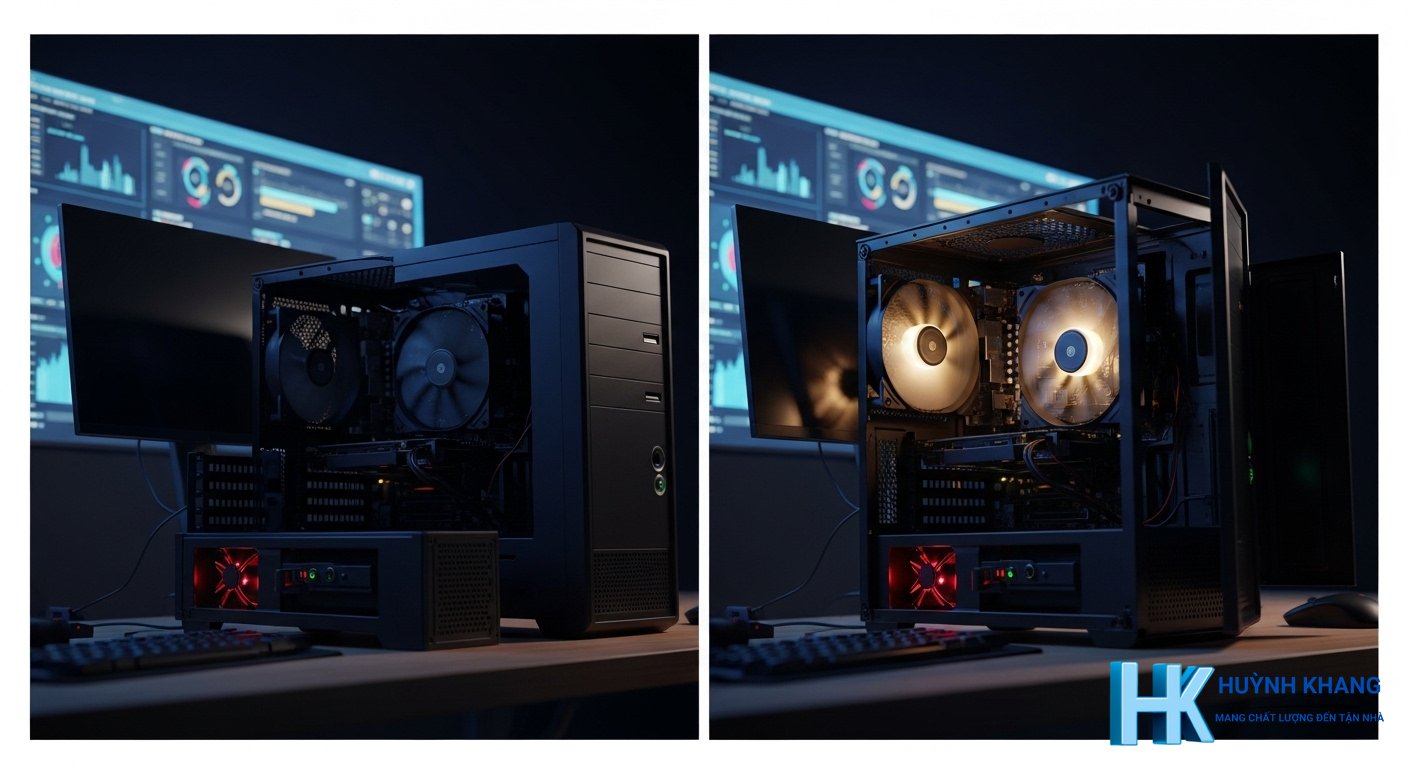
Trước khi tìm cách khắc phục, bạn cần xác định chính xác “triệu chứng” máy tính đang gặp phải là gì, vì hướng xử lý sẽ hoàn toàn khác nhau.
Trường hợp 1: Máy tính không lên nguồn, quạt không chạy, đèn không sáng
Đây là hiện tượng mất nguồn hoàn toàn, cho thấy điện không vào được bên trong case máy tính hoặc laptop. Các linh kiện không nhận được điện nên không có bất kỳ dấu hiệu hoạt động nào như đèn báo, tiếng quạt quay.
Trường hợp 2: Máy tính không lên nguồn quạt vẫn chạy
Trường hợp này phức tạp hơn. Máy tính có dấu hiệu vào điện (quạt CPU/quạt case quay, đèn LED trên mainboard hoặc case sáng) nhưng không có tín hiệu xuất ra màn hình (màn hình đen). Nguyên nhân thường liên quan đến lỗi giao tiếp giữa các linh kiện như RAM, CPU, card đồ họa hoặc lỗi BIOS.
| Gói dịch vụ IT | Trạng thái | Chi phí dịch vụ | Thời gian hỗ trợ | Thao tác |
|---|---|---|---|---|
| Bản Lề Laptop 📝 Giá sẽ tùy vào 1 bên hay 2 bên | ● Sẵn sàng | 350,000đ - 700,000đ | 1 tháng | 💬 LIÊN HỆ |
| Cài đặt macOS 📝 Macbook, iMac | ● Sẵn sàng | 250,000đ - 350,000đ | Không | 💬 LIÊN HỆ |
| Cài Windows 7/10/11 📝 (Laptop & PC) + Driver & Soft cơ bản | ● Sẵn sàng | 150,000đ - 250,000đ | Không | 💬 LIÊN HỆ |
| Khắc phục sự cố Wifi, mạng Lan | ● Sẵn sàng | Từ 150,000đ | Không | 💬 LIÊN HỆ |
| Laptop mất nguồn 📝 Kiểm tra mới báo giá chính xác | ● Sẵn sàng | Liên hệ sau | 1 tháng | 💬 LIÊN HỆ |
| Máy Tính Không Lên Nguồn 📝 Kiểm tra mới báo giá chính xác | ● Sẵn sàng | Liên hệ sau | 1 - 12 tháng | 💬 LIÊN HỆ |
| Phá mật khẩu Windows 📝 do quên mật khẩu | ● Sẵn sàng | Từ 150,000đ | Không | 💬 LIÊN HỆ |
| Thay Màn Hình Laptop 📝 Giá sẽ tùy vào model máy | ● Sẵn sàng | Liên hệ sau | 3 - 6 tháng | 💬 LIÊN HỆ |
| Thay Phím Laptop 📝 Giá sẽ tùy theo model máy | ● Sẵn sàng | Liên hệ sau | 3 - 6 tháng | 💬 LIÊN HỆ |
| Vệ sinh Laptop / PC 📝 Tra keo tản nhiệt, làm sạch bụi trong thiết bị | ● Sẵn sàng | 150,000đ - 250,000đ | Không | 💬 LIÊN HỆ |
Lưu ý:
- Giá trên chỉ là giá tham khảo và có thể thay đổi tùy theo tình trạng và model thiết bị.
- Huỳnh Khang cam kết báo giá minh bạch trước khi sửa chữa, không phát sinh thêm chi phí.
Cách khắc phục cây máy tính không lên nguồn (PC)
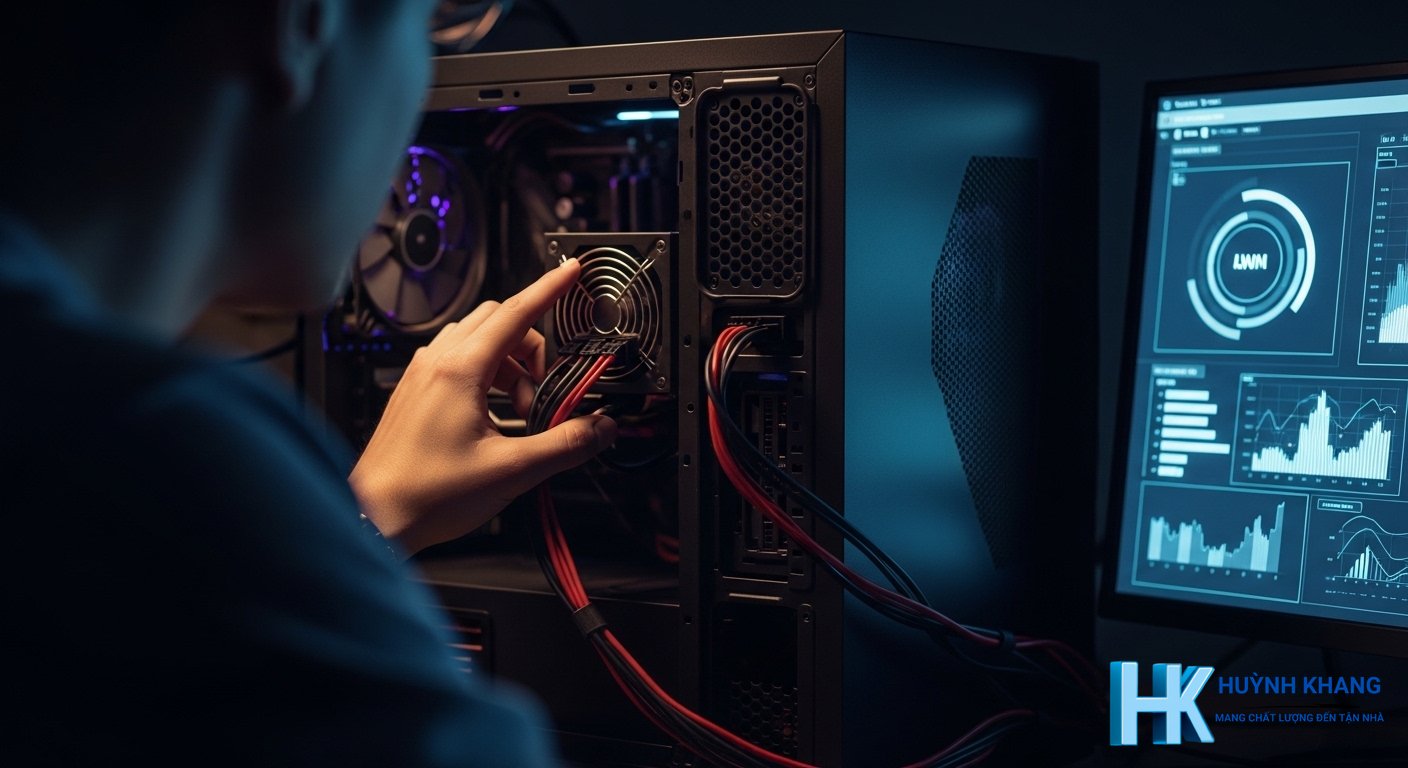
Đối với máy tính để bàn (thân máy tính/case), hãy thực hiện kiểm tra tuần tự từ ngoài vào trong.
Cách kiểm tra các yếu tố bên ngoài
- Kiểm tra nguồn điện và dây cắm: Đảm bảo ổ cắm có điện, phích cắm đã chắc chắn. Thử đổi dây nguồn hoặc cắm vào một ổ điện khác. Kiểm tra công tắc trên bộ nguồn (PSU) xem có đang ở vị trí bật (“I”) không.
- Kiểm tra các thiết bị ngoại vi: Đôi khi lỗi xảy ra do các thiết bị như USB, thẻ nhớ gây xung đột, khiến BIOS cố gắng khởi động từ chúng. Hãy rút tất cả các thiết bị ngoại vi không cần thiết ra và thử lại.
Cách xử lý và kiểm tra linh kiện bên trong
Lưu ý an toàn: Luôn rút dây nguồn khỏi ổ cắm trước khi mở case máy tính để đảm bảo an toàn.
- Kiểm tra Bộ nguồn (PSU): Đây là nguyên nhân hàng đầu khi máy mất nguồn hoàn toàn. Nếu có kinh nghiệm, bạn có thể dùng công cụ “paperclip test” để kích hoạt nguồn xem quạt PSU có quay không. Cách an toàn hơn là thay thử một bộ nguồn khác đang hoạt động tốt.
- Lỗi Main máy tính không lên nguồn (Bo mạch chủ): Kiểm tra các dây nối từ nút nguồn của case đến chân cắm Power SW trên mainboard có bị lỏng hoặc đứt không. Một số mainboard có nút nguồn tích hợp, bạn có thể thử dùng nó.
- Lỗi RAM: RAM lỏng hoặc bẩn là nguyên nhân phổ biến khiến máy có nguồn nhưng không lên hình. Hãy tháo thanh RAM, dùng gôm/tẩy chùi nhẹ chân tiếp xúc màu vàng, sau đó cắm lại thật chắc chắn.
- Lỗi CPU máy tính không lên nguồn: Ít gặp hơn nhưng có thể xảy ra. Kiểm tra xem chân cắm CPU có bị cong vênh không hoặc bộ xử lý có bị lỗi không. Các chuyên gia tại Intel cũng cung cấp các hướng dẫn xử lý sự cố liên quan đến CPU.
- Cách reset máy tính không lên nguồn (Reset CMOS): Tháo viên pin tròn (pin CMOS) trên mainboard ra khoảng 5 phút rồi lắp lại. Việc này sẽ đưa các cài đặt BIOS về mặc định, có thể giải quyết các xung đột phần mềm/phần cứng.
Cách sửa lỗi máy tính không lên nguồn Laptop (Dell, HP, Asus…)

- Kiểm tra Adapter và Pin: Đảm bảo sạc được cắm chặt vào cả ổ điện và laptop. Quan sát đèn báo trên sạc và máy xem có sáng không. Nếu pin laptop có thể tháo rời, hãy thử tháo pin ra và cắm sạc trực tiếp để khởi động.
- Sạc pin không được: Nếu máy không lên nguồn và sạc cũng không vào pin, khả năng cao là do hỏng sạc hoặc hỏng mạch sạc trên mainboard laptop.
- Cách khởi động máy tính không lên nguồn (Hard Reset): Rút sạc, tháo pin (nếu có thể), sau đó nhấn giữ nút nguồn trong khoảng 15-30 giây. Thao tác này giúp xả toàn bộ điện tích còn tồn trong máy.
Tại sao màn hình máy tính không lên nguồn (nhưng case vẫn chạy)?
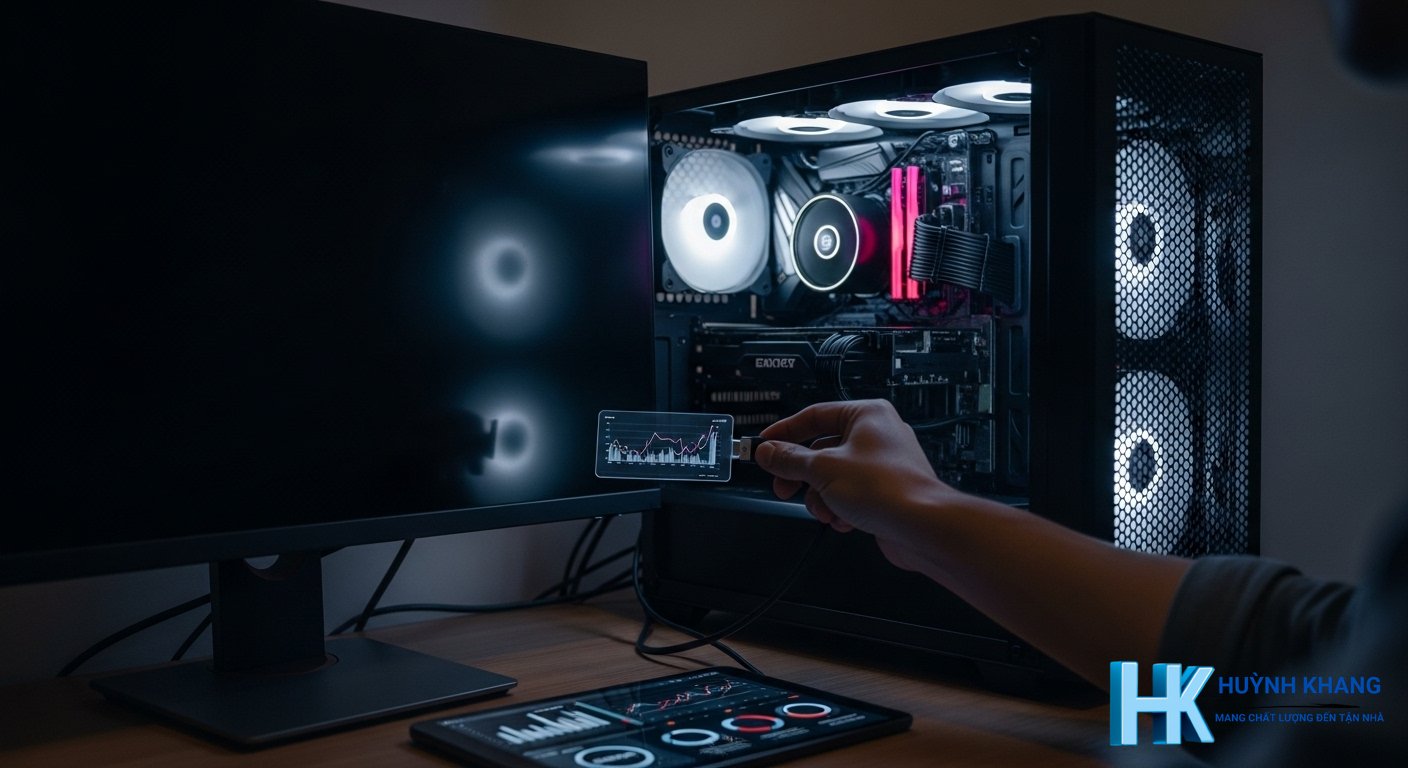
Nếu bạn chắc chắn case máy tính vẫn hoạt động bình thường, vấn đề nằm ở màn hình hoặc kết nối.
* Sửa màn hình máy tính không lên nguồn: Kiểm tra dây nguồn của màn hình và đảm bảo nút nguồn trên màn hình đã được bật.
* Kiểm tra cáp tín hiệu (HDMI, DisplayPort, VGA): Đảm bảo cáp được cắm chặt ở cả hai đầu (card đồ họa và màn hình). Thử đổi một sợi cáp khác.
* Kiểm tra nguồn vào trên màn hình: Nhiều màn hình có nút “Input/Source” để chọn đầu vào. Hãy chắc chắn bạn đã chọn đúng cổng đang kết nối (ví dụ: HDMI 1, DP 2…).
Máy tính không lên nguồn kêu bíp bíp / tít tít là bị gì?
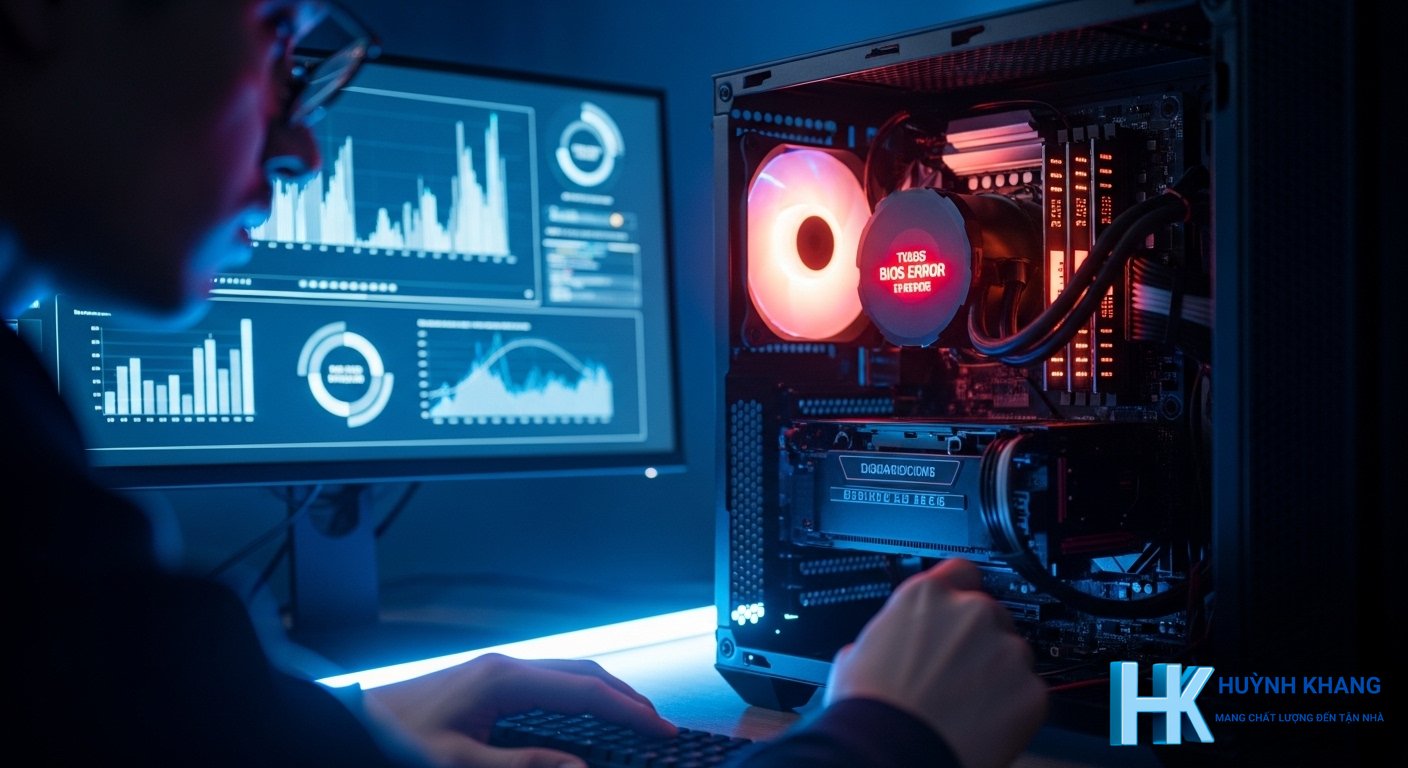
Tiếng bíp là mã lỗi do BIOS phát ra để thông báo sự cố phần cứng khi không thể hiển thị lên màn hình.
* Lỗi RAM: Thường là tiếng bíp dài, lặp lại liên tục hoặc 3 tiếng bíp ngắn. Đây là lỗi phổ biến nhất.
* Lỗi Card đồ họa (VGA): Thường là 1 tiếng bíp dài theo sau là 2 hoặc 3 tiếng bíp ngắn.
* Lỗi CPU hoặc Mainboard: Các kiểu bíp phức tạp hơn thường chỉ ra lỗi nghiêm trọng ở CPU hoặc BIOS.
Lưu ý: Ý nghĩa của tiếng bíp có thể khác nhau tùy nhà sản xuất BIOS (AMI, Award, Phoenix…).
Phải làm sao khi đã thử các cách trên?
Nếu đã thực hiện tất cả các bước trên mà máy tính vẫn không lên nguồn, rất có thể đã có lỗi phần cứng nghiêm trọng như hỏng mainboard, chập cháy linh kiện hoặc lỗi CPU. Lúc này, cách xử lý tốt nhất là mang thiết bị đến các trung tâm sửa chữa chuyên nghiệp để được kiểm tra bằng dụng cụ chuyên dụng.
Với kinh nghiệm xử lý hàng nghìn ca tại TP.HCM, tôi nhận thấy việc tự ý sửa chữa khi chưa rõ bệnh có thể làm tình hình tệ hơn. Nếu bạn cần một dịch vụ sửa máy tính tận nơi chuyên nghiệp, hãy liên hệ để được hỗ trợ kịp thời.
Câu hỏi thường gặp
Nguyên nhân chính khiến máy tính không lên nguồn là gì?
Nguyên nhân phổ biến nhất là do các vấn đề liên quan đến nguồn điện, bao gồm dây cắm lỏng, bộ nguồn (PSU) hỏng, hoặc pin laptop bị lỗi. Ngoài ra, lỗi RAM hoặc mainboard cũng là những nguyên nhân thường gặp.
Làm thế nào để reset BIOS khi máy không lên?
Bạn có thể reset BIOS (CMOS) bằng cách rút dây nguồn máy tính, sau đó tìm và tháo viên pin tròn nhỏ (pin CR2032) trên mainboard. Đợi khoảng 5 phút rồi lắp lại pin và cắm điện, các thiết lập BIOS sẽ trở về mặc định.
Máy tính kêu 3 bíp ngắn khi khởi động là lỗi gì?
Thông thường, 3 tiếng bíp ngắn từ BIOS AMI báo hiệu lỗi bộ nhớ RAM (cụ thể là lỗi ở 64KB bộ nhớ đầu tiên). Bạn nên thử tháo RAM ra, vệ sinh chân cắm và cắm lại thật chặt.
Sửa Mainboard Laptop không lên nguồn giá bao nhiêu?
Chi phí sửa mainboard laptop không lên nguồn tại Huỳnh Khang Computer trong năm 2026 dao động từ 480.000đ đến 870.000đ, tùy thuộc vào mức độ hư hỏng và dòng máy cụ thể.
Có nên tự tháo laptop để kiểm tra không?
Tôi khuyên bạn không nên tự tháo laptop nếu không có kinh nghiệm. Laptop có thiết kế phức tạp với nhiều cáp nối mỏng manh, việc tháo lắp không đúng cách có thể gây thêm hỏng hóc, làm tăng chi phí sửa chữa.
- Phân tích bệnh: Lỗi không lên nguồn thường bắt nguồn từ hai nhóm chính: mất nguồn hoàn toàn (do điện, PSU) hoặc có nguồn nhưng không khởi động được (do RAM, VGA, Mainboard). Phân biệt được hai trường hợp này là đã giải quyết được 50% vấn đề.
- Giải pháp nhanh: Luôn bắt đầu từ ngoài vào trong.
1. Kiểm tra ổ cắm và dây nguồn.
2. Với laptop, thử tháo pin và cắm sạc trực tiếp.
3. Với PC, tháo và cắm lại thanh RAM. - Lưu ý an toàn: Trước khi mở case máy tính hay tháo laptop, hãy rút toàn bộ dây nguồn ra khỏi ổ điện. Dữ liệu trong ổ cứng thường vẫn an toàn, đừng vội hoảng sợ mà hãy tập trung tìm nguyên nhân phần cứng.
* Lưu ý: Nếu làm theo các bước trên vẫn không được, hãy dừng lại để tránh thao tác sai làm lỗi nặng hơn.

Huỳnh Khang PT
Huỳnh Khang PT cam kết cung cấp các Giải pháp Kỹ thuật Chuẩn Chuyên gia đã được kiểm chứng thực tế. Nguồn thông tin đáng tin cậy về sửa chữa, bảo trì và hướng dẫn phần mềm.
- Chuyên môn Sâu (IT/Phần mềm): Xử lý triệt để lỗi các Phần mềm Đồ họa & Kỹ thuật (AutoCAD, 3Ds Max, Adobe Suite...).
- Khắc phục Sự cố Hệ thống: Bắt đúng bệnh các lỗi phức tạp của máy tính, Laptop chạy hệ điều hành Windows và macOS.
- Hỗ trợ Tận nơi & Từ xa: Hỗ trợ thiết bị tận nơi tại khu vực TP.HCM & Bình Dương, và xử lý từ xa nhanh chóng qua UltraViewer.
? Thông Tin Liên Hệ
- Hotline/Zalo: 0325.636.239
- Facebook: Dịch Vụ Huỳnh Khang
- Website: test.huynhkhang.com
- Địa chỉ: 475/B Đường DT 747 Tổ 2, Ấp 3 Xã Hội Nghĩa, Tân Uyên, Bình Dương.