hướng dẫn chia sẻ máy in: Toàn tập cho Win 11, 10, 7 (Mạng LAN & WiFi)
Làm việc trong văn phòng, việc nhiều người cần dùng chung một máy in là rất phổ biến. Thay vì phải cắm dây USB qua lại mất thời gian, bạn hoàn toàn có thể chia sẻ máy in qua mạng nội bộ để mọi người cùng sử dụng một cách tiện lợi. Tuy nhiên, không phải ai cũng biết cách thiết lập chính xác, đặc biệt là trên các phiên bản Windows mới như 10 và 11. Bài viết này, với kinh nghiệm của mình, Khang sẽ cung cấp một hướng dẫn chia sẻ máy in chi tiết và dễ hiểu nhất để bạn có thể tự thực hiện thành công.
- Trên máy chủ: Bật tính năng ‘File and printer sharing’ trong cài đặt mạng, sau đó vào ‘Printer properties’, chọn tab ‘Sharing’ và tick ‘Share this printer’.
- Để đơn giản: Trong ‘Advanced sharing settings’, tìm mục ‘All Networks’ và chọn ‘Turn off password protected sharing’ để máy khác kết nối không cần mật khẩu.
- Trên máy khách: Vào ‘Printers & scanners’, chọn ‘Add device’ và kết nối với máy in được chia sẻ bằng cách nhập đường dẫn `\\Tên-Máy-Tính-Chủ\Tên-Máy-In`.
Điều kiện cần để chia sẻ máy in thành công
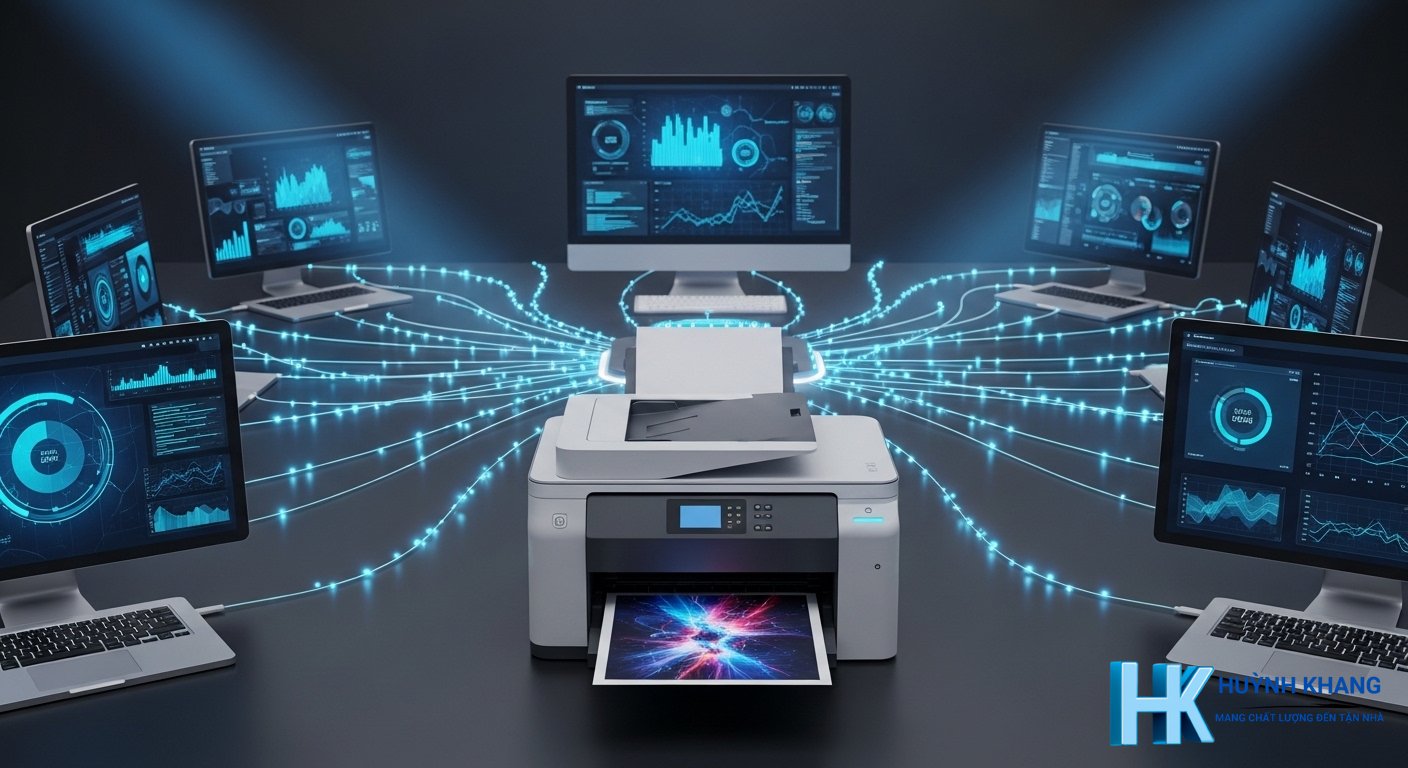
Trước khi bắt tay vào cài đặt, bạn cần đảm bảo các điều kiện cơ bản sau được đáp ứng để quá trình chia sẻ diễn ra suôn sẻ:
- Cùng một mạng: Máy tính chủ (máy đang cắm trực tiếp máy in) và các máy tính khách (máy muốn in) phải được kết nối vào cùng một mạng LAN hoặc WiFi.
- Driver đã cài đặt: Máy tính chủ phải cài đặt driver máy in chính xác và đã có thể in ấn bình thường.
- Bật tính năng chia sẻ: Trên tất cả các máy tính, bạn cần bật tính năng “Network Discovery” (Phát hiện mạng) và “File and printer sharing” (Chia sẻ tệp và máy in).
- Kiểm tra tường lửa: Nếu gặp sự cố kết nối, hãy thử tắt tạm thời Tường lửa (Windows Firewall) hoặc các phần mềm diệt virus trên cả máy chủ và máy khách, vì chúng có thể chặn kết nối chia sẻ.
| Sửa lỗi máy in | Đơn Giá |
| Máy in bị kẹt giấy | 350.000 – 680.000đ |
| Máy in không kéo giấy | 250.000 – 480.000đ |
| Máy in chết nguồn | 480.000 – 750.000đ |
| Máy in bị lem, đen tờ giấy | 120.000 – 750.000đ |
| Bản in bị mờ | 150.000 – 350.000đ |
| Máy in ra giấy trắng | 350.000 – 850.000đ |
| Máy in thiếu màu, sai màu | 150.000 – 650.000đ |
| Máy in báo lỗi không xuất được lênh in | 180.000 – 780.000đ |
| Nạp mực máy in HP, Canon | 120.000 – 150.000đ |
| Nạp mực in Brother, Samsung, Xerox | 150.000 – 180.000đ |
| Nạp mực máy in màu Epson | 150.000 – 250.000đ |
| Nạp mực máy in Panasonic | 180.000đ |
Lưu ý:
- Giá trên chỉ là giá tham khảo và có thể thay đổi tùy theo tình trạng và model thiết bị.
- Huỳnh Khang cam kết báo giá minh bạch trước khi sửa chữa, không phát sinh thêm chi phí.
Hướng dẫn chia sẻ máy in từ máy chủ (PC cắm máy in)

Quá trình này được thực hiện trên máy tính đang kết nối trực tiếp với máy in qua cổng USB.
Bước 1: Cài đặt chia sẻ trên máy chủ
- Truy cập vào Control Panel, sau đó chọn Devices and Printers.
- Tìm đến máy in bạn muốn chia sẻ, nhấn chuột phải vào nó và chọn Printer properties (Lưu ý: không chọn ‘Properties’ ở dòng cuối cùng).
- Một cửa sổ mới sẽ hiện ra, hãy chuyển qua tab Sharing.
- Tick vào ô Share this printer.
- Tại ô ‘Share name’, bạn hãy đặt một cái tên ngắn gọn, không dấu và dễ nhớ cho máy in (ví dụ: Canon2900_KeToan) để dễ dàng nhận biết trong mạng.
- Nhấn Apply rồi OK để lưu lại.
Bước 2: Cấu hình Advanced sharing settings
Để các máy tính khác có thể kết nối mà không bị hỏi mật khẩu, bạn cần thực hiện thêm bước này trên máy chủ.
- Mở Network and Sharing Center (bạn có thể tìm kiếm trong Start Menu).
- Ở cột bên trái, chọn Change advanced sharing settings.
- Trong mục All Networks (Tất cả mạng), kéo xuống tìm phần Password protected sharing (Chia sẻ được bảo vệ bằng mật khẩu).
- Chọn tùy chọn Turn off password protected sharing.
- Nhấn Save changes để hoàn tất.
Hướng dẫn kết nối máy in đã chia sẻ từ máy khách

Sau khi máy chủ đã thiết lập xong, bạn có thể kết nối từ các máy tính khác trong mạng.
Kết nối trên Windows 11 và Windows 10
Giao diện trên Windows 11 và 10 khá tương đồng và trực quan.
- Mở Settings (Windows + I) > Bluetooth & devices > Printers & scanners.
- Nhấn vào nút Add device hoặc Add a printer or scanner.
- Windows sẽ tự động quét và tìm kiếm các máy in đang được chia sẻ trong mạng. Nếu thấy máy in của bạn, chỉ cần chọn và nhấn Add device.
- Nếu không tìm thấy, hãy chọn The printer that I want isn’t listed.
- Chọn mục Select a shared printer by name và nhập địa chỉ của máy in theo cú pháp sau:
\\Tên-Máy-Tính-Chủ\Tên-Máy-Inhoặc\\Địa-Chỉ-IP-Máy-Chủ\Tên-Máy-In. - Nhấn Next và chờ Windows kết nối, cài đặt driver là xong.
Kết nối trên Windows 7
Đối với Windows 7, các bước thực hiện chủ yếu trong Control Panel.
- Mở Control Panel > Devices and Printers.
- Chọn Add a printer.
- Chọn Add a network, wireless or Bluetooth printer.
- Máy tính sẽ quét các máy in có sẵn. Nếu không thấy, bạn có thể chọn “The printer that I want isn’t listed” và thêm thủ công bằng tên chia sẻ như hướng dẫn cho Windows 10/11.
Các trường hợp đặc biệt và nâng cao

Hướng dẫn chia sẻ máy in qua mạng WiFi
Về cơ bản, quy trình chia sẻ máy in qua mạng WiFi hoàn toàn tương tự như mạng LAN có dây. Miễn là máy chủ và các máy khách đều kết nối vào cùng một mạng WiFi, các bước thiết lập và kết nối không có gì thay đổi. Bạn chỉ cần đảm bảo tín hiệu WiFi ổn định để tránh việc in ấn bị gián đoạn.
Hướng dẫn chia sẻ máy in Canon 2900
Máy in Canon LBP 2900 là một model rất phổ biến nhưng lại không có cổng mạng, vì vậy bắt buộc phải chia sẻ qua một máy chủ cắm USB. Các bước chia sẻ tương tự như quy trình chung đã nêu ở trên. Tuy nhiên, một lưu ý quan trọng là các máy khách cũng cần được cài đặt đúng driver Canon CAPT để có thể tương thích và gửi lệnh in đến máy chủ.
Hướng dẫn chia sẻ máy in qua mạng Internet
Đây là một kỹ thuật nâng cao và không phổ biến cho người dùng thông thường. Để chia sẻ máy in qua Internet, bạn cần sử dụng các giải pháp chuyên nghiệp hơn như thiết lập một Mạng riêng ảo (VPN) để tạo một mạng LAN ảo giữa các máy tính ở xa. Việc này đòi hỏi các giải pháp chuyên nghiệp hơn như thiết lập VPN, vốn là một phần của các dịch vụ hạ tầng mạng mà các đơn vị như Long Van cung cấp, hoặc sử dụng các dịch vụ in ấn đám mây chuyên dụng.
Khắc phục các lỗi thường gặp khi chia sẻ máy in

Trong quá trình thiết lập, bạn có thể gặp một số lỗi phổ biến. Dưới đây là cách nhận biết và khắc phục.
- Lỗi 0x0000011b: Đây là lỗi rất phổ biến trên Windows 10 và 11, thường xuất hiện sau khi cập nhật bảo mật từ Microsoft. Nguyên nhân là do thay đổi trong chính sách bảo mật RPC. Để khắc phục, bạn cần chỉnh sửa Registry trên máy chủ: Mở `regedit`, truy cập đường dẫn `HKEY_LOCAL_MACHINE\SYSTEM\CurrentControlSet\Control\Print`, tạo một giá trị `DWORD (32-bit)` mới tên là `RpcAuthnLevelPrivacyEnabled` và đặt giá trị của nó là `0`, sau đó khởi động lại máy tính.
- Không tìm thấy máy in trong mạng: Lỗi này thường do bạn chưa bật ‘Network Discovery’ hoặc bị tường lửa chặn. Hãy kiểm tra lại các cài đặt mạng và tường lửa trên cả hai máy.
- Windows cannot connect to the printer: Thông báo này có thể do bạn gõ sai tên máy tính chủ, tên máy in chia sẻ, hoặc do driver trên máy khách không tương thích. Hãy kiểm tra lại đường dẫn và thử cài lại driver.
- Lỗi 0x000006d9: Lỗi này thường xuất hiện khi dịch vụ Windows Firewall đang bị tắt (Disabled). Bạn cần vào `services.msc`, tìm dịch vụ ‘Windows Defender Firewall’, và thiết lập trạng thái khởi động (Startup type) của nó thành ‘Automatic’ rồi khởi động lại dịch vụ.
Câu hỏi thường gặp
Tại sao tôi không nhìn thấy máy in được chia sẻ trong mạng?
Nguyên nhân chính thường là do máy chủ và máy khách chưa bật ‘Network Discovery’ (Phát hiện mạng) hoặc đang ở hai mạng khác nhau. Bạn cũng nên kiểm tra xem tường lửa có đang chặn kết nối không và đảm bảo các máy tính thuộc cùng một Workgroup.
Có cần nhập mật khẩu khi kết nối máy in không?
Không cần, nếu bạn đã tắt tính năng ‘Password protected sharing’ trên máy chủ. Đây là thiết lập được khuyến nghị cho mạng gia đình hoặc văn phòng nhỏ để việc kết nối trở nên đơn giản và nhanh chóng hơn.
Làm thế nào để chia sẻ máy in Canon 2900 qua WiFi?
Máy in Canon 2900 không có WiFi tích hợp, vì vậy không thể kết nối trực tiếp vào mạng WiFi. Bạn phải kết nối nó với một máy tính (máy chủ) qua cổng USB, sau đó chia sẻ máy in từ máy tính đó qua mạng. Miễn là máy chủ và các máy khác cùng kết nối một mạng WiFi, bạn có thể in không dây.
Lỗi 0x0000011b là gì và cách sửa nhanh nhất?
Đây là lỗi bảo mật của Windows 10/11 ngăn kết nối máy in. Cách sửa nhanh nhất là vào Registry Editor trên máy chủ, tìm đến `HKEY_LOCAL_MACHINE\SYSTEM\CurrentControlSet\Control\Print`, tạo một giá trị DWORD (32-bit) mới tên `RpcAuthnLevelPrivacyEnabled`, đặt giá trị là `0` và khởi động lại máy.
Có thể chia sẻ máy in giữa Windows 11 và Windows 7 không?
Hoàn toàn có thể. Quy trình chia sẻ vẫn tương tự. Miễn là các thiết lập mạng (bật chia sẻ, tắt mật khẩu) được cấu hình đúng trên cả hai máy, chúng có thể kết nối và in ấn với nhau bình thường.
Trên đây là toàn bộ hướng dẫn chi tiết của Huỳnh Khang về cách chia sẻ máy in trong mạng LAN và WiFi, áp dụng cho các phiên bản Windows phổ biến nhất hiện nay. Hy vọng với các bước cụ thể này, bạn có thể tự mình thiết lập thành công hệ thống in ấn dùng chung, giúp tiết kiệm thời gian và tăng hiệu quả công việc.

Huỳnh Khang PT
Huỳnh Khang PT cam kết cung cấp các Giải pháp Kỹ thuật Chuẩn Chuyên gia đã được kiểm chứng thực tế. Nguồn thông tin đáng tin cậy về sửa chữa, bảo trì và hướng dẫn phần mềm.
- Chuyên môn Sâu (IT/Phần mềm): Xử lý triệt để lỗi các Phần mềm Đồ họa & Kỹ thuật (AutoCAD, 3Ds Max, Adobe Suite...).
- Khắc phục Sự cố Hệ thống: Bắt đúng bệnh các lỗi phức tạp của máy tính, Laptop chạy hệ điều hành Windows và macOS.
- Hỗ trợ Tận nơi & Từ xa: Hỗ trợ thiết bị tận nơi tại khu vực TP.HCM & Bình Dương, và xử lý từ xa nhanh chóng qua UltraViewer.
? Thông Tin Liên Hệ
- Hotline/Zalo: 0325.636.239
- Facebook: Dịch Vụ Huỳnh Khang
- Website: test.huynhkhang.com
- Địa chỉ: 475/B Đường DT 747 Tổ 2, Ấp 3 Xã Hội Nghĩa, Tân Uyên, Bình Dương.