key win oem là gì: Giải đáp A-Z và cách phân biệt với key Retail
Nhiều anh chị khi mua máy tính mới, đặc biệt là laptop, hay thấy có sẵn Windows bản quyền nhưng không rõ nó là loại gì. Hoặc đôi khi mình tự cài lại Win thì lại thấy máy báo mất bản quyền. Mấy cái đó thường liên quan đến một thứ gọi là “key OEM”. Vậy rốt cuộc key win oem là gì, nó khác gì với loại bán lẻ và làm sao để biết máy mình đang dùng loại nào? Bài viết này Khang sẽ giải thích cho mọi người một cách dễ hiểu nhất, như kiểu thợ máy tính nói chuyện với người nhà vậy đó.
- Key Win OEM là gì: Đây là key bản quyền Windows được nhà sản xuất (như Dell, HP, Asus…) cài sẵn vào máy. Nó gắn liền với phần cứng của máy đó, cụ thể là mainboard (bo mạch chủ).
- Đặc điểm chính: Key OEM là bản quyền xịn, hợp lệ nhưng chỉ dùng được cho một máy khác biệt. Nếu thay mainboard là mất key. Nó không thể chuyển từ máy này qua máy khác được.
- Phân biệt với Key Retail: Key Retail là bản bán lẻ, bạn có thể mua riêng và chuyển bản quyền từ máy cũ sang máy mới. Key OEM thì không làm vậy được.
- Cách kiểm tra: Bạn có thể dùng lệnh `slmgr /dli` trong Command Prompt để xem máy mình đang dùng key loại nào (OEM, Retail, hay Volume).
Vấn đề / mục tiêu
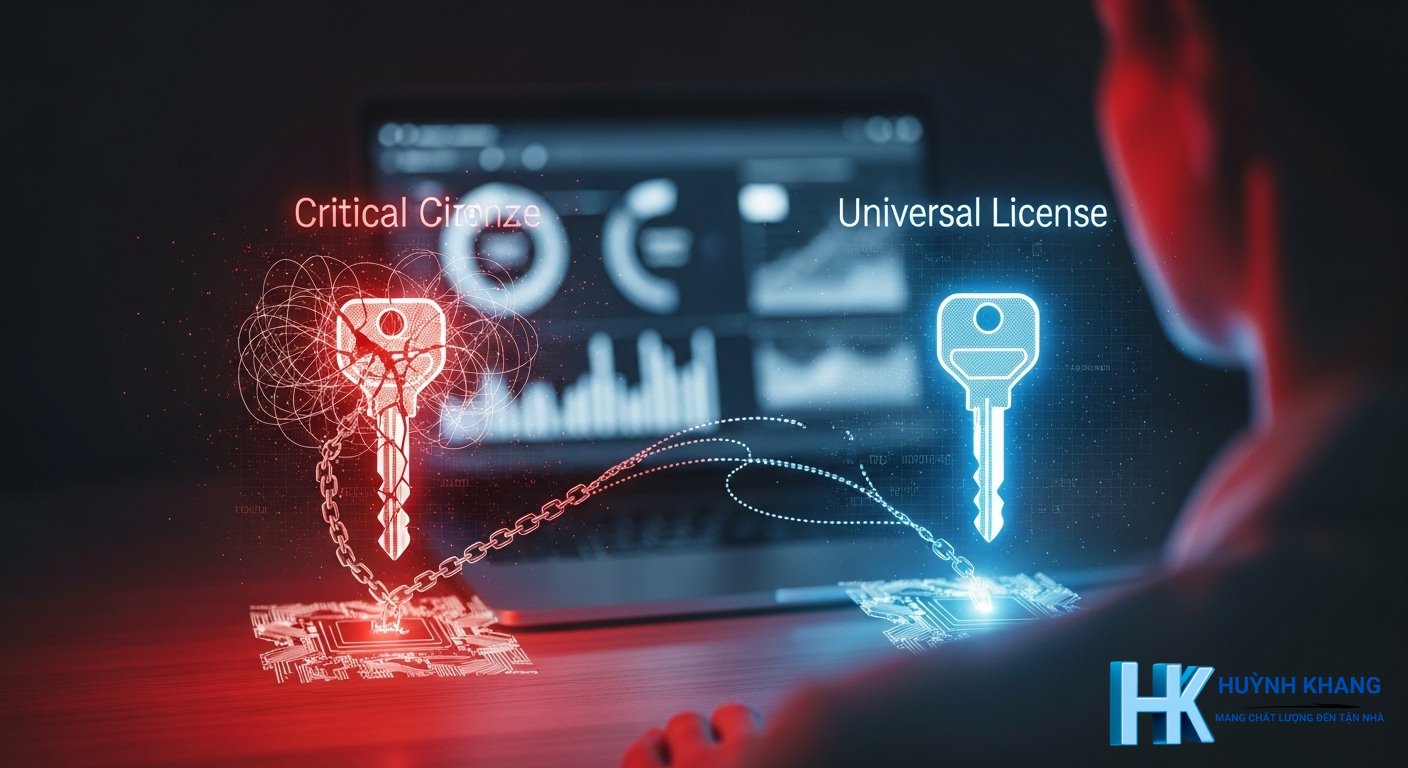
Bài viết này giúp bạn hiểu rõ “key win oem là gì”, phân biệt được nó với các loại key khác như Retail để không mua nhầm hoặc biết chính xác loại bản quyền mình đang sở hữu. Nhiều người mua máy tính về dùng mà không biết mình đang sở hữu loại giấy phép nào, đến khi máy hỏng hoặc cần nâng cấp lại gặp rắc rối. Mục tiêu là giúp bạn tự kiểm tra được loại key trên máy và đưa ra quyết định đúng đắn khi mua máy hoặc tính chuyện mua key Windows.
Chuẩn bị trước khi làm

Rất đơn giản, bạn chỉ cần cái máy tính đang chạy hệ điều hành Windows mà bạn muốn kiểm tra thôi. Không cần phải tải về hay cài đặt thêm bất kỳ phần mềm lạ nào khác, mọi thứ đều có sẵn trong Windows rồi.
Các bước thực hiện

Đây là hướng dẫn cách kiểm tra xem key Windows trên máy của bạn là OEM, Retail hay một loại khác. Các bước này rất dễ, ai cũng làm được.
Bước 1: Mở Command Prompt (Admin)
Bạn nhấn nút Windows (cái hình cửa sổ) trên bàn phím, rồi gõ vào chữ cmd. Trong danh sách kết quả hiện ra, bạn sẽ thấy Command Prompt. Đừng vội nhấn vào liền, hãy nhấp chuột phải vào nó và chọn Run as administrator (Chạy với quyền quản trị). Nếu máy có hiện một cái bảng hỏi bạn có cho phép hay không, cứ chọn Yes.
Bước 2: Gõ lệnh kiểm tra
Trong cái cửa sổ nền đen của Command Prompt vừa mở ra, bạn gõ chính xác dòng lệnh sau đây, rồi nhấn phím Enter trên bàn phím:
slmgr /dli
Lưu ý là có một khoảng trắng giữa slmgr và /dli nhé.
Bước 3: Đọc kết quả
Ngay sau khi bạn nhấn Enter, một cửa sổ nhỏ có tên là Windows Script Host sẽ hiện lên. Bạn không cần quan tâm hết các thông tin trong đó, chỉ cần để ý đến dòng Description (Mô tả) là đủ.
- Nếu bạn thấy có chữ OEM trong dòng đó (ví dụ: `Windows(R) Operating System, OEM_DM channel`), thì xin chúc mừng, máy bạn đang dùng key OEM chính gốc.
- Nếu bạn thấy chữ Retail (ví dụ: `Windows(R) Operating System, RETAIL channel`), thì đó là key bán lẻ. Loại này “xịn” ở chỗ có thể chuyển qua máy khác được.
- Nếu bạn thấy chữ VOLUME (ví dụ: `VOLUME_KMS channel`), thì đây là key dành cho doanh nghiệp, kích hoạt số lượng lớn, không phải hai loại trên.
Việc dùng bản quyền Windows hợp lệ từ các kênh phân phối chính thức của Microsoft sẽ giúp máy tính của bạn hoạt động ổn định và an toàn hơn.
Lỗi thường gặp khi làm

Khi làm mấy cái này, dù dễ nhưng đôi khi vẫn có vài trục trặc nhỏ. Dưới đây là mấy lỗi mà khách của Khang hay gặp:
- Gõ sai lệnh: Lệnh
slmgr /dliphải được gõ chính xác, có cả dấu cách ở giữa. Nếu bạn gõ sai, ví dụ nhưslmgr/dlihoặcsmgr /dli, máy sẽ báo lỗi kiểu như “is not recognized as an internal or external command” (lệnh không được nhận dạng). Cứ từ từ gõ lại cho đúng là được. - Không chạy với quyền Admin: Đây là lỗi phổ biến nhất. Nếu bạn mở Command Prompt theo cách thông thường mà không chọn
Run as administrator, lệnh có thể không chạy hoặc báo lỗi liên quan đến quyền truy cập. Bắt buộc phải mở bằng quyền quản trị cao nhất nhé. - Hiểu nhầm kết quả: Nhiều người khi thấy máy mình dùng key OEM thì lại lo lắng, tưởng là hàng không tốt. Thực chất đây là key bản quyền hợp lệ 100%, chỉ khác về cách thức cấp phép thôi. Nó hoàn toàn hợp pháp và được cài đặt bởi chính nhà sản xuất máy tính.
- Mất key sau khi thay mainboard: Cái này không phải lỗi, mà là “tính năng” của key OEM. Vì key được “khắc” vào con chip trên mainboard, nên khi bạn thay mainboard mới vì lý do hỏng hóc hay nâng cấp, cái key cũ cũng đi theo cái mainboard cũ luôn. Máy mới sẽ không còn bản quyền nữa.
Khi nào nên nhờ kỹ thuật viên
Việc kiểm tra key thì đúng là đơn giản, nhưng có những tình huống bạn nên gọi cho thợ cho chắc ăn, đỡ mất thời gian và tránh rắc rối thêm:
- Bạn vừa thay mainboard xong và máy báo mất bản quyền Windows, cần tư vấn giải pháp kích hoạt lại cho hợp lý.
- Máy tính mua về (nhất là máy cũ) được người bán quảng cáo là có Windows bản quyền, nhưng khi kiểm tra lại ra key lậu hoặc key dùng cho doanh nghiệp (Volume) sắp hết hạn.
- Máy liên tục hiện thông báo “Windows is not activated” hoặc “Your Windows license will expire soon” dù bạn chẳng thay đổi gì về phần cứng.
Nếu gặp những vấn-đề-khó-đỡ này mà không tự tin xử lý, đừng ngần ngại liên hệ để Khang hỗ trợ bạn cho nhanh gọn:
– Hotline: Hotline 0325.636.239
– Zalo: Chat Zalo 0325.636.239
Câu hỏi thường gặp
Key Win OEM có cài lại Win được không?
Được chứ. Bạn có thể cài lại Windows (cùng phiên bản, ví dụ Win 11 Home) bao nhiêu lần cũng được trên chính cái máy đó. Vì key được lưu trong BIOS/UEFI của mainboard, nên sau khi cài xong và kết nối internet, máy sẽ tự động nhận diện và kích hoạt lại bản quyền.
Nâng cấp RAM, ổ cứng SSD thì có mất key OEM không?
Không hề mất bạn nhé. Việc nâng cấp hay thay thế các linh kiện như RAM, ổ cứng (HDD/SSD), card đồ họa, card Wi-Fi… không hề ảnh hưởng đến key OEM. Bản quyền chỉ gắn với mainboard thôi.
Có thể chuyển key OEM từ laptop cũ sang máy tính bàn mới không?
Không được. Đây chính là giới hạn lớn nhất và là đặc điểm nhận dạng của key OEM. Nó sinh ra để đi cùng một cái máy và sẽ “nghỉ hưu” cùng cái máy đó. Bạn không thể gỡ nó ra khỏi máy cũ để kích hoạt cho một máy mới được.
Mua key OEM bán riêng lẻ trên mạng có an toàn không?
Rất rủi ro và Khang khuyên là không nên. Key OEM đúng chuẩn là phải đi kèm theo máy từ nhà sản xuất. Những key được rao bán riêng lẻ với giá siêu rẻ trên mạng thường có nguồn gốc không rõ ràng, có thể là key đã qua sử dụng, key trộm cắp hoặc lấy từ các hệ thống doanh nghiệp thải loại. Chúng có thể bị Microsoft chặn bất cứ lúc nào.
Key Win OEM và Retail nên chọn loại nào?
Việc này tùy thuộc vào nhu cầu của bạn. Đây là cách để phân biệt key oem và retail và lựa chọn:
– Chọn OEM nếu bạn mua laptop hoặc máy tính bộ (máy ráp sẵn từ hãng) đã có sẵn Windows bản quyền. Bạn không có ý định vọc vạch chuyển bản quyền sang máy khác. Đây là lựa chọn tiết kiệm nhất.
– Chọn Retail nếu bạn là người thích tự xây dựng cấu hình máy tính (PC) và muốn có sự linh hoạt. Với key Retail, bạn có thể chuyển bản quyền sang máy khác nếu sau này bạn nâng cấp hoặc thay đổi hoàn toàn dàn máy của mình.

Huỳnh Khang PT
Huỳnh Khang PT cam kết cung cấp các Giải pháp Kỹ thuật Chuẩn Chuyên gia đã được kiểm chứng thực tế. Nguồn thông tin đáng tin cậy về sửa chữa, bảo trì và hướng dẫn phần mềm.
- Chuyên môn Sâu (IT/Phần mềm): Xử lý triệt để lỗi các Phần mềm Đồ họa & Kỹ thuật (AutoCAD, 3Ds Max, Adobe Suite...).
- Khắc phục Sự cố Hệ thống: Bắt đúng bệnh các lỗi phức tạp của máy tính, Laptop chạy hệ điều hành Windows và macOS.
- Hỗ trợ Tận nơi & Từ xa: Hỗ trợ thiết bị tận nơi tại khu vực TP.HCM & Bình Dương, và xử lý từ xa nhanh chóng qua UltraViewer.
? Thông Tin Liên Hệ
- Hotline/Zalo: 0325.636.239
- Facebook: Dịch Vụ Huỳnh Khang
- Website: test.huynhkhang.com
- Địa chỉ: 475/B Đường DT 747 Tổ 2, Ấp 3 Xã Hội Nghĩa, Tân Uyên, Bình Dương.