
Lightroom 2018: Hướng dẫn tải, cài đặt và sử dụng chi tiết
Lightroom 2018 là một lựa chọn quen thuộc với nhiều anh em nhiếp ảnh, nhưng đôi khi lại gây ra không ít phiền toái. Tuần rồi Khang có hỗ trợ UltraViewer cho một anh khách ở Hội Nghĩa, máy cài phần mềm không ổn định, hay lỗi vặt, làm lỡ hết tiến độ công việc.
Để công việc chỉnh ảnh kiếm tiền của anh chị không bị gián đoạn, việc cài đặt một phiên bản ổn định là cực kỳ quan trọng. Nếu anh chị đang gặp khó khăn trong cài đặt hoặc cần một bản chuẩn không lỗi, hãy inbox Zalo 0325.636.239 để Khang tư vấn và báo giá ưu đãi cài đặt nhé.
- Phân biệt 2 phiên bản: Năm 2018, Adobe tách ra thành Lightroom Classic CC (bản đầy đủ cho máy tính) và Lightroom CC (bản đám mây đồng bộ đa thiết bị).
- Tính năng nổi bật: Cải thiện hiệu suất đáng kể và bổ sung công cụ Range Mask (chọn vùng theo màu sắc/độ sáng) cực kỳ mạnh mẽ.
- Lưu ý cài đặt: Cần ngắt mạng và tắt phần mềm diệt virus trước khi cài để tránh lỗi, đặc biệt với các bản không chính thống.
- So sánh với bản mới (2026): Các phiên bản mới hơn vượt trội về hiệu năng, có nhiều tính năng AI thông minh (tự động chọn chủ thể, bầu trời) và được hỗ trợ cập nhật đầy đủ.
Giới thiệu tổng quan về Adobe Lightroom phiên bản 2018
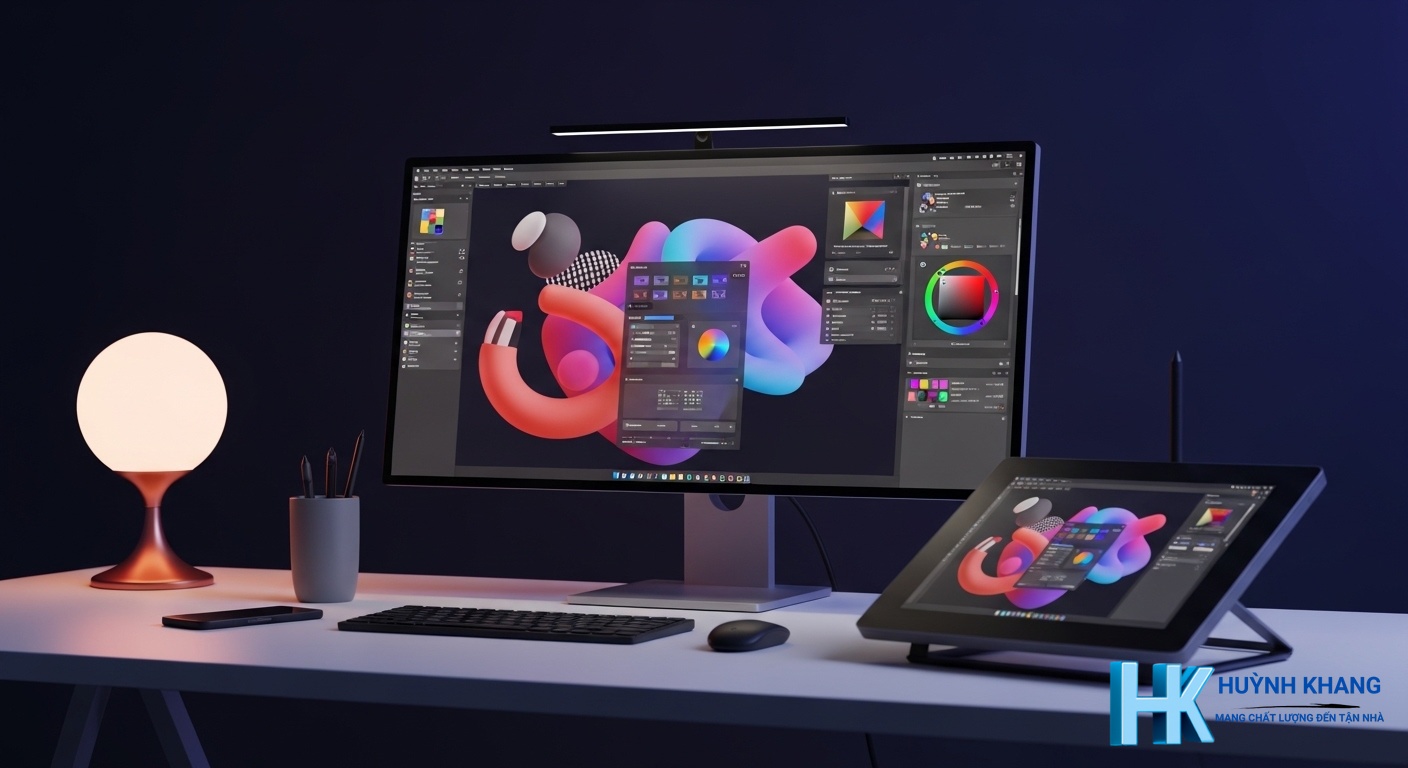
Adobe Lightroom 2018 là một phần mềm chỉnh sửa và quản lý ảnh chuyên nghiệp do Adobe phát hành, được nhiều nhiếp ảnh gia ưa chuộng. Phiên bản năm 2018 đánh dấu một sự thay đổi quan trọng khi Adobe tách sản phẩm thành hai phiên bản riêng biệt, gây ra một số nhầm lẫn cho người dùng.
Phân biệt Lightroom Classic CC và Lightroom CC 2018
Kể từ cuối năm 2017, đầu 2018, Adobe đã giới thiệu hai phiên bản Lightroom với mục đích sử dụng khác nhau.
- Lightroom Classic CC 2018: Đây là phiên bản kế thừa và phát triển từ các bản Lightroom trước đó. Nó được tối ưu hóa cho máy tính để bàn, cung cấp bộ công cụ chỉnh sửa đầy đủ và mạnh mẽ nhất, phù hợp cho các nhiếp ảnh gia chuyên nghiệp cần quản lý và xử lý ảnh chi tiết trên máy tính.
- Lightroom CC 2018: Đây là phiên bản mới, tập trung vào hệ sinh thái đám mây (cloud-based). Nó cho phép đồng bộ hóa và chỉnh sửa ảnh trên nhiều thiết bị khác nhau từ máy tính, điện thoại di động đến trình duyệt web. Tuy nhiên, bộ công cụ của phiên bản này có phần rút gọn hơn so với bản Classic.
Các tính năng nổi bật và cải tiến trên phiên bản 2018
Phiên bản Lightroom 2018, đặc biệt là bản Classic, được nâng cấp với nhiều tính năng mạnh mẽ nhằm tăng hiệu suất và độ chính xác trong việc chỉnh sửa ảnh.
- Cải tiến hiệu suất: Phiên bản này được tối ưu hóa để hoạt động nhanh hơn so với các phiên bản tiền nhiệm, đặc biệt khi có sự hỗ trợ từ GPU (card đồ họa).
- Công cụ Range Mask: Một trong những cải tiến đáng kể nhất là tính năng Range Mask (Color & Luminance Range Masking). Công cụ này cho phép người dùng tạo ra các vùng chọn phức tạp và chính xác dựa trên màu sắc hoặc độ sáng, giúp việc chỉnh sửa các khu vực cụ thể trong ảnh trở nên dễ dàng và tinh tế hơn.
- Nâng cấp Gradient Filter & Radial Filter: Các công cụ này được cải tiến để điều chỉnh ánh sáng và màu sắc một cách linh hoạt hơn.
- Hỗ trợ ảnh Panorama và HDR: Phiên bản này hỗ trợ tốt hơn cho việc ghép ảnh Panorama và xử lý ảnh HDR với định dạng RAW, mang lại khả năng kiểm soát chi tiết tốt hơn.
- Nhận diện khuôn mặt: Tính năng tự động nhận diện khuôn mặt giúp việc sắp xếp và tìm kiếm ảnh trở nên dễ dàng và tiết kiệm thời gian hơn.
Yêu cầu cấu hình hệ thống để cài đặt

Để đảm bảo phần mềm hoạt động ổn định, máy tính của bạn cần đáp ứng các yêu cầu về cấu hình. Dưới đây là cấu hình cho cả Windows và macOS.
Cấu hình cho Windows
- Hệ điều hành: Windows 7 SP1 (64-bit), Windows 8.1 (64-bit) hoặc Windows 10 (64-bit).
- Bộ xử lý (CPU): Intel® hoặc AMD hỗ trợ 64-bit, tốc độ 2 GHz trở lên.
- RAM: Tối thiểu 4GB (Khang khuyến nghị nên dùng 8GB trở lên để làm việc mượt mà).
- Dung lượng ổ cứng: 2GB dung lượng trống để cài đặt.
- Độ phân giải màn hình: Tối thiểu 1024 x 768.
- Card đồ họa (GPU): Để tăng tốc hiệu năng, cần card đồ họa hỗ trợ DirectX 12.
Cấu hình cho hệ điều hành macOS
- Hệ điều hành: Yêu cầu macOS 10.13 (High Sierra) hoặc phiên bản mới hơn.
- Bộ xử lý: Bộ xử lý Intel đa lõi hỗ trợ 64-bit.
- RAM: Tối thiểu 8GB (khuyến nghị 16GB để có hiệu suất tốt nhất khi xử lý file lớn).
- Card đồ họa (GPU): Hỗ trợ Metal, tối thiểu 2GB VRAM.
- Dung lượng ổ cứng: Ít nhất 2GB dung lượng trống cho việc cài đặt.
Hướng dẫn chi tiết cách tải và cài đặt
Quá trình cài đặt Lightroom 2018 yêu cầu thực hiện đúng các bước để tránh phát sinh lỗi, đặc biệt là với các phiên bản không chính thống.
Lưu ý quan trọng trước khi cài đặt
- Ngắt kết nối mạng: Đây là bước quan trọng nhất, bạn cần ngắt hoàn toàn kết nối Internet và Wifi trước khi bắt đầu.
- Tắt phần mềm diệt virus: Tạm thời tắt **Windows Defender** và các phần mềm diệt virus khác để tránh chúng can thiệp và xóa nhầm file cài đặt.
- Giải nén file: Luôn giải nén file cài đặt ra một thư mục riêng trước khi chạy, không cài đặt trực tiếp từ file WinRAR.
- Không cập nhật: Sau khi cài đặt thành công, tuyệt đối không được cập nhật (update) phần mềm để tránh mất kích hoạt.
Câu hỏi thường gặp (FAQ)
Làm sao để tải và cài đặt Lightroom 2018 không bị lỗi?
Để cài đặt không lỗi, bạn BẮT BUỘC phải ngắt kết nối mạng và tắt phần mềm diệt virus trước khi chạy file cài đặt. Đây là nguyên nhân chính gây ra lỗi vì các công cụ kích hoạt thường bị nhận diện nhầm là virus. Sau đó, hãy chạy file setup bằng quyền quản trị viên (Run as Administrator) và không cập nhật phần mềm sau khi cài xong.
Lightroom Classic CC 2018 và Lightroom CC 2018 khác nhau thế nào?
Chúng là hai phần mềm riêng biệt dù cùng ra mắt trong năm 2018. Lightroom Classic CC là bản nâng cấp của Lightroom truyền thống, mạnh mẽ và tối ưu cho máy tính. Trong khi đó, Lightroom CC là phiên bản mới hoàn toàn, dựa trên đám mây để đồng bộ ảnh và chỉnh sửa trên cả máy tính, điện thoại, web.
Tại sao Lightroom 2018 của tôi hay bị văng (crash)?
Lỗi văng phần mềm thường do xung đột card đồ họa (GPU) hoặc bộ nhớ đệm Media Cache bị đầy. Bạn nên thử cập nhật driver card đồ họa lên phiên bản mới nhất, đồng thời vào thư mục cài đặt của Lightroom để tìm và xóa các file trong thư mục Media Cache.
Có nên dùng Lightroom 2018 trong năm 2026 không?
Không thực sự nên dùng cho công việc chuyên nghiệp và lâu dài. Mặc dù ổn định với máy cấu hình không quá mạnh, phiên bản này đã lỗi thời, thiếu nhiều tính năng AI thông minh và quan trọng nhất là không còn được Adobe hỗ trợ cập nhật bảo mật nữa. Việc sử dụng phần mềm cũ có thể tiềm ẩn rủi ro về an toàn dữ liệu.
- Phân tích bệnh: Các bản Lightroom cũ khi dùng ‘thuốc’ thường bị Windows Defender ‘ăn’ mất file kích hoạt, gây lỗi không mở được phần mềm hoặc mất biểu tượng. Lỗi văng đột ngột thường do driver VGA cũ hoặc cache quá đầy.
- Giải pháp nhanh: Tắt Windows Defender hoặc thêm thư mục cài đặt Adobe vào danh sách loại trừ (Exclusions).
Xóa sạch file trong thư mục Media Cache của Lightroom.
Luôn cập nhật driver card màn hình mới nhất từ trang chủ Nvidia hoặc AMD. - Lưu ý an toàn: Các file cài đặt không rõ nguồn gốc tiềm ẩn nguy cơ mã độc tống tiền (Ransomware), có thể mã hóa toàn bộ dữ liệu. Khang khuyến nghị anh chị nên đầu tư gói Adobe bản quyền để làm việc ổn định và an toàn tuyệt đối.
* Lưu ý: Nếu làm theo các bước trên vẫn không được, hãy liên hệ Zalo 0325.636.239 để Khang hỗ trợ trực tiếp.
- Thực tế đi sửa máy, Khang gặp rất nhiều trường hợp anh chị em tải nhầm các bản cài đặt trôi nổi trên mạng bị cài cắm mã độc (Ransomware), dẫn đến bị mã hóa toàn bộ dữ liệu dự án quan trọng.
- Việc sử dụng các công cụ “bẻ khóa” (Crack/Keygen) không chỉ gây lỗi văng phần mềm khi đang làm việc mà còn khiến máy tính chậm chạp, giật lag.
- Để đảm bảo an toàn tuyệt đối cho thiết bị và tiến độ công việc, Huỳnh Khang Computer TUYỆT ĐỐI KHÔNG hỗ trợ cài đặt các phiên bản Crack.
- Thay vào đó, Khang cung cấp giải pháp bản quyền chính hãng (gói Edu/Retail) với mức giá cực kỳ tiết kiệm, dùng ổn định, update thoải mái. Cần hỗ trợ cài đặt an toàn tận nơi hoặc qua UltraViewer, anh chị cứ Zalo Khang nhé!

Huỳnh Khang PT
Huỳnh Khang PT cam kết cung cấp các Giải pháp Kỹ thuật Chuẩn Chuyên gia đã được kiểm chứng thực tế. Nguồn thông tin đáng tin cậy về sửa chữa, bảo trì và hướng dẫn phần mềm.
- Chuyên môn Sâu (IT/Phần mềm): Xử lý triệt để lỗi các Phần mềm Đồ họa & Kỹ thuật (AutoCAD, 3Ds Max, Adobe Suite...).
- Khắc phục Sự cố Hệ thống: Bắt đúng bệnh các lỗi phức tạp của máy tính, Laptop chạy hệ điều hành Windows và macOS.
- Hỗ trợ Tận nơi & Từ xa: Hỗ trợ thiết bị tận nơi tại khu vực TP.HCM & Bình Dương, và xử lý từ xa nhanh chóng qua UltraViewer.
? Thông Tin Liên Hệ
- Hotline/Zalo: 0325.636.239
- Facebook: Dịch Vụ Huỳnh Khang
- Website: test.huynhkhang.com
- Địa chỉ: 475/B Đường DT 747 Tổ 2, Ấp 3 Xã Hội Nghĩa, Tân Uyên, Bình Dương.
Tham khảo thêm bài viết:




Mật khẩu phần mềm tại đây nha !
Các bạn nhấn vào đúng tên phần mềm cần lấy mật khẩu và đợi 60s. Xin Cám Ơn !


