Lỗi automatic repair là gì? Dấu hiệu nhận biết
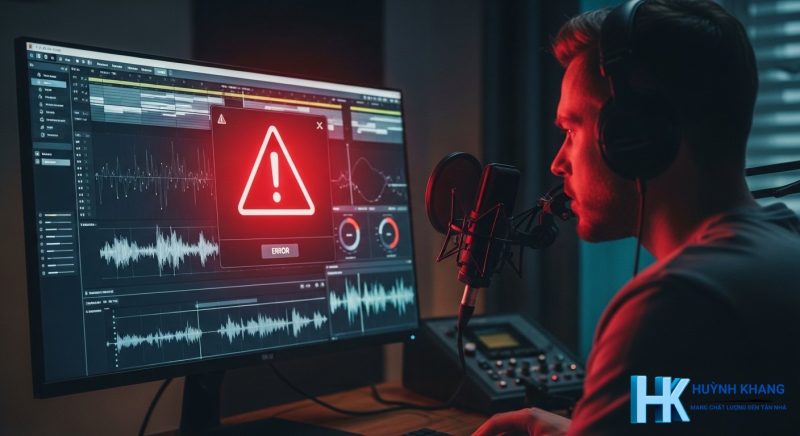
Đang chạy deadline mà máy tính bỗng dưng dở chứng, hiện lên màn hình xanh với dòng chữ “Preparing Automatic Repair” chắc chắn là một trong những trải nghiệm ức chế nhất. Vòng lặp sửa lỗi không hồi kết này có thể khiến bạn hoang mang, lo lắng về dữ liệu và công việc còn dang dở. Với kinh nghiệm hơn 8 năm xử lý các sự cố máy tính, tôi hiểu rất rõ cảm giác này của anh chị. Bài viết này sẽ tổng hợp các phương pháp hiệu quả nhất để xử lý dứt điểm Lỗi automatic repair.
Làm theo vẫn không được, thì nhắn tin hoặc gọi qua Zalo 0325.636.239 — Khang xử lý nhanh gọn cho kịp tiến độ.
- Vào Advanced Options > Command Prompt.
- Chạy các lệnh `sfc /scannow`, `chkdsk /f /r C:` và các lệnh `bootrec` để sửa lỗi file hệ thống và ổ cứng.
- Sử dụng System Restore để khôi phục máy về một thời điểm hoạt động ổn định trước đó.
- Thử khởi động vào Safe Mode (Chế độ An toàn) để gỡ bỏ các cập nhật hoặc driver mới cài đặt gây xung đột.
- Nếu tất cả thất bại, phương án cuối cùng là Reset PC hoặc cài lại Windows.
Nguyên nhân chính gây ra lỗi automatic repair

Vòng lặp “Preparing Automatic Repair” hay thông báo “Automatic Repair couldn’t repair your PC” là một lỗi khởi động phổ biến trên Windows 10 và 11. Nó xảy ra khi hệ thống không thể tự boot vào Windows sau hai lần thử thất bại. Thay vì đưa bạn vào màn hình đăng nhập, máy tính lại cố gắng tự sửa chữa nhưng không thành công, dẫn đến một vòng lặp khó chịu. Dưới đây là những nguyên nhân phổ biến nhất mà tôi thường gặp:
- Lỗi file hệ thống hoặc file boot bị hỏng: Đây là nguyên nhân hàng đầu. Các file quan trọng cho quá trình khởi động Windows có thể bị thiếu, bị hỏng do virus, tắt máy đột ngột hoặc lỗi trong quá trình cập nhật.
- Xung đột phần mềm, driver không tương thích: Việc cài đặt một phần mềm mới hoặc cập nhật driver (đặc biệt là driver card đồ họa) không tương thích có thể gây ra xung đột nghiêm trọng, khiến Windows không thể khởi động.
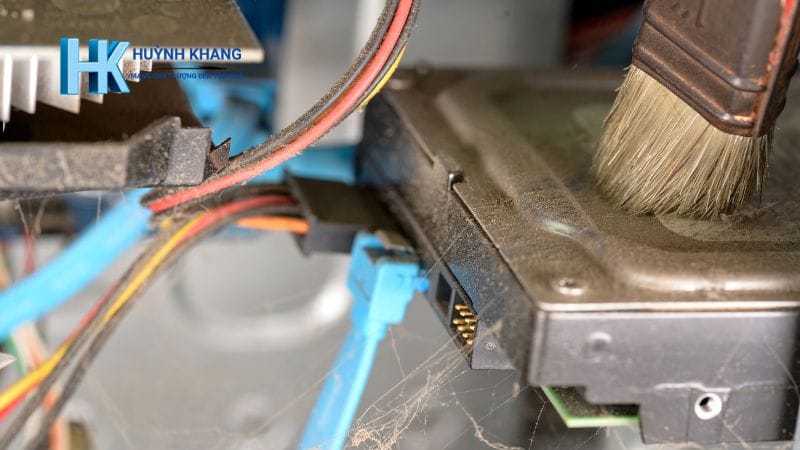
- Lỗi ổ cứng (bad sector): Ổ cứng bị lỗi vật lý, có các “bad sector” tại khu vực chứa file hệ thống sẽ ngăn cản quá trình đọc dữ liệu cần thiết để khởi động.
- Tắt máy đột ngột hoặc mất điện: Việc tắt máy không đúng cách khi hệ thống đang ghi dữ liệu có thể làm hỏng cấu trúc file và gây ra lỗi khởi động.
- Cập nhật Windows bị lỗi hoặc gián đoạn: Quá trình cập nhật Windows nếu bị gián đoạn giữa chừng (do mất mạng, mất điện) có thể để lại một hệ thống “nửa vời” và không thể boot được.
- Sai cấu hình trong BIOS/UEFI: Một thiết lập sai trong BIOS, chẳng hạn như thay đổi chế độ ổ cứng (từ AHCI sang IDE) hoặc thứ tự khởi động không chính xác, cũng có thể gây ra lỗi này.
- Các vấn đề phần cứng khác: RAM bị lỗi hoặc các thay đổi phần cứng gần đây không tương thích cũng là một nguyên nhân tiềm ẩn.
| Gói dịch vụ IT | Trạng thái | Chi phí dịch vụ | Thời gian hỗ trợ | Thao tác |
|---|---|---|---|---|
| Cài đặt Office 2021 (Bản chuẩn) 📝 ? Cài đặt nhanh chóng qua UltraViewer, bản chuẩn ổn định | ● Sẵn sàng | Giá ưu đãi | 12 tháng | 💬 LIÊN HỆ |
| Cài đặt Office 2024 (Bản chuẩn) 📝 ? Cài đặt nhanh chóng qua UltraViewer, bản chuẩn ổn định | ● Sẵn sàng | Giá ưu đãi | 12 tháng | 💬 LIÊN HỆ |
| Cài đặt Project 2021 (Bản chuẩn) 📝 ? Cài đặt nhanh chóng qua UltraViewer, bản chuẩn ổn định | ● Sẵn sàng | Giá ưu đãi | 12 tháng | 💬 LIÊN HỆ |
| Cài đặt Visio 2021 (Bản chuẩn) 📝 ? Cài đặt nhanh chóng qua UltraViewer, bản chuẩn ổn định | ● Sẵn sàng | Giá ưu đãi | 12 tháng | 💬 LIÊN HỆ |
| Cài đặt Visio 2024 (Bản chuẩn) 📝 ? Cài đặt nhanh chóng qua UltraViewer, bản chuẩn ổn định | ● Sẵn sàng | Giá ưu đãi | 12 tháng | 💬 LIÊN HỆ |
| Gói Hỗ trợ Setup Office 365 Toàn diện 📝 ? Cài đặt nhanh chóng qua UltraViewer, bản chuẩn ổn định | ● Sẵn sàng | Giá ưu đãi | 12 tháng | 💬 LIÊN HỆ |
Tổng hợp 11+ cách sửa lỗi automatic repair hiệu quả nhất 2026

Khi gặp lỗi này, màn hình xanh sẽ cung cấp cho bạn hai lựa chọn: Restart và Advanced options. Hãy luôn chọn Advanced options để bắt đầu quá trình sửa lỗi.
Chạy lại Startup Repair nhiều lần
Nghe có vẻ vô lý, nhưng đôi khi công cụ Startup Repair cần chạy vài lần mới có thể khắc phục được sự cố. Đây là bước đầu tiên và đơn giản nhất bạn nên thử.
1. Từ màn hình Advanced options, chọn Troubleshoot.
2. Chọn Advanced options một lần nữa.
3. Nhấp vào Startup Repair.
4. Chọn tài khoản của bạn, nhập mật khẩu (nếu có) và để công cụ tự chẩn đoán. Nếu lần đầu không thành công, hãy thử lặp lại quá trình này 2-3 lần.
Khởi động vào Chế độ an toàn (Safe Mode)
Safe Mode khởi động Windows chỉ với các driver và dịch vụ thiết yếu nhất. Nếu bạn có thể vào được Safe Mode, nguyên nhân gây lỗi rất có thể là do một phần mềm, driver hoặc bản cập nhật gần đây.
1. Trong Advanced options, chọn Startup Settings.
2. Nhấp vào Restart.
3. Sau khi máy tính khởi động lại, bạn sẽ thấy một danh sách các tùy chọn. Nhấn phím 4 hoặc F4 để vào Safe Mode, hoặc 5 hay F5 để vào Safe Mode with Networking (nếu bạn cần dùng Internet).
4. Nếu vào được Safe Mode, bạn có thể thử gỡ cài đặt các phần mềm hoặc driver mới cài, hoặc gỡ các bản cập nhật Windows gần đây.
Sử dụng Command Prompt từ màn hình Advanced Options
Đây là công cụ mạnh mẽ nhất để sửa lỗi. Hầu hết các giải pháp hiệu quả đều được thực hiện thông qua giao diện dòng lệnh.
Để vào Command Prompt: Advanced options > Troubleshoot > Advanced options > Command Prompt.
Chạy lệnh kiểm tra và sửa lỗi ổ đĩa (chkdsk)
Lệnh này sẽ quét toàn bộ ổ đĩa cài đặt Windows để tìm và sửa lỗi hệ thống tệp tin cũng như các sector bị hỏng.
Trong Command Prompt, gõ lệnh sau và nhấn Enter:chkdsk C: /f /r /x
Lưu ý: Thay C: bằng ký tự ổ đĩa cài Windows của bạn nếu nó khác. Quá trình này có thể mất nhiều thời gian, tùy thuộc vào dung lượng và tình trạng ổ cứng.
Chạy lệnh quét và phục hồi file hệ thống (sfc /scannow)
Lệnh SFC (System File Checker) sẽ quét tất cả các file hệ thống được bảo vệ và thay thế các file bị hỏng bằng một bản sao lưu tốt.
Trong Command Prompt, gõ lệnh sau và nhấn Enter:sfc /scannow
Đôi khi, bạn cần chỉ định thư mục boot và Windows offline, sử dụng lệnh: sfc /scannow /offbootdir=C: /offwindir=C:Windows
Chạy lệnh sửa chữa file boot (bootrec)
Các lệnh bootrec chuyên dùng để sửa các sự cố liên quan đến MBR (Master Boot Record) và BCD (Boot Configuration Data). Bạn hãy chạy lần lượt các lệnh sau trong Command Prompt:
bootrec /fixmbr
bootrec /fixboot
bootrec /scanos
bootrec /rebuildbcd
Lệnh bootrec /fixboot có thể báo lỗi “Access is denied”. Nếu gặp phải, bạn cần thực hiện thêm vài bước để gán lại ký tự cho phân vùng EFI.
Xây dựng lại BCD (Boot Configuration Data)
Nếu lệnh bootrec /rebuildbcd không hoạt động, bạn có thể thử xây dựng lại BCD một cách thủ công. Đây là một quy trình nâng cao hơn, đòi hỏi gán ký tự cho phân vùng hệ thống EFI (thường bị ẩn).
Sử dụng System Restore để khôi phục hệ thống
Nếu bạn đã tạo điểm khôi phục trước đó, đây là một trong những cách nhanh nhất để đưa máy tính trở lại trạng thái hoạt động bình thường.
1. Trong Advanced options, chọn System Restore.
2. Chọn một điểm khôi phục (restore point) được tạo trước khi sự cố xảy ra.
3. Làm theo hướng dẫn để bắt đầu quá trình khôi phục. Quá trình này sẽ không ảnh hưởng đến dữ liệu cá nhân của bạn nhưng sẽ gỡ bỏ các ứng dụng và cập nhật được cài đặt sau thời điểm đó.
Gỡ các bản cập nhật Windows hoặc driver mới cài đặt
Một bản cập nhật lỗi từ Microsoft hoặc driver mới có thể là thủ phạm.
1. Trong Advanced options, chọn Uninstall Updates.
2. Bạn sẽ có hai lựa chọn: Uninstall latest quality update (cập nhật nhỏ hàng tháng) và Uninstall latest feature update (cập nhật lớn).
3. Hãy thử gỡ bản cập nhật chất lượng trước. Nếu không hiệu quả, hãy thử gỡ bản cập nhật tính năng.
Vô hiệu hóa tạm thời tính năng Automatic Repair
Trong một số trường hợp, chính công cụ Automatic Repair lại gây ra vòng lặp. Vô hiệu hóa nó có thể cho phép hệ thống boot thẳng vào Windows.
Trong Command Prompt, gõ lệnh sau:bcdedit /set {default} recoveryenabled No
Sau đó, khởi động lại máy tính của bạn.
Kiểm tra và sửa lỗi thứ tự boot trong BIOS/UEFI
Nếu bạn có nhiều ổ cứng, hãy chắc chắn rằng ổ cứng chứa Windows được đặt ở vị trí ưu tiên khởi động đầu tiên.
1. Khởi động lại máy và nhấn phím truy cập BIOS (thường là F2, F10, F12, hoặc DEL).
2. Tìm mục Boot hoặc Boot Order.
3. Đảm bảo ổ đĩa chính (thường là Windows Boot Manager hoặc ổ SSD/HDD chứa hệ điều hành) được đặt ở vị trí số 1.
4. Lưu thay đổi và thoát.
Reset PC hoặc Cài đặt lại Windows (phương án cuối cùng)
Nếu tất cả các phương pháp trên đều thất bại, đã đến lúc bạn phải cân nhắc đến hai lựa chọn cuối cùng này.
* Reset PC: Tùy chọn này sẽ cài đặt lại Windows nhưng cho bạn lựa chọn giữ lại các tệp cá nhân (“Keep my files”). Bạn có thể truy cập nó từ Troubleshoot > Reset this PC.
* Cài đặt lại Windows: Đây là giải pháp triệt để nhất, xóa sạch mọi thứ trên ổ cài đặt và đưa hệ thống về trạng thái ban đầu như mới. Nếu bạn không tự tin thực hiện, các dịch vụ chuyên nghiệp có thể hỗ trợ. Mức giá cài lại Windows hiện nay dao động khoảng 150.000đ – 250.000đ.
Cần làm gì để phòng tránh lỗi automatic repair trong tương lai?
- Sao lưu dữ liệu thường xuyên: Luôn có ít nhất một bản sao lưu các dữ liệu quan trọng ở một nơi khác (ổ cứng ngoài, lưu trữ đám mây).
- Cập nhật driver từ nguồn tin cậy: Luôn tải driver từ trang web chính thức của nhà sản xuất laptop hoặc nhà sản xuất linh kiện.
- Tắt máy đúng cách: Luôn sử dụng chức năng “Shut down” của Windows. Hạn chế tối đa việc rút nguồn đột ngột.
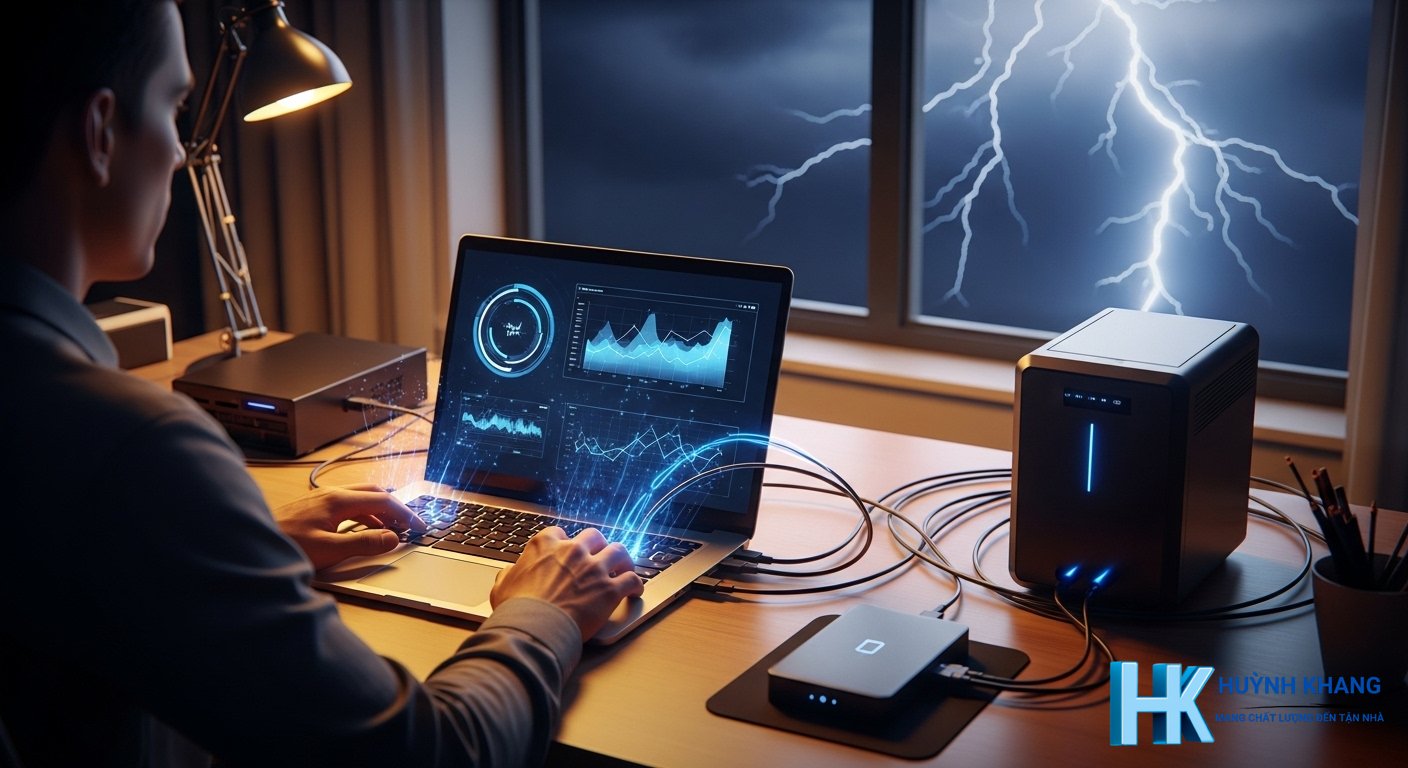
- Sử dụng bộ lưu điện (UPS): Nếu bạn ở khu vực có nguồn điện không ổn định, một chiếc UPS là khoản đầu tư đáng giá để bảo vệ máy tính của bạn khỏi việc tắt đột ngột.
Câu hỏi thường gặp
Sửa lỗi automatic repair có làm mất dữ liệu không?
Hầu hết các phương pháp sửa lỗi như dùng Command Prompt (sfc, chkdsk, bootrec) hoặc System Restore đều không làm mất dữ liệu cá nhân của bạn. Tuy nhiên, tùy chọn “Reset this PC” với lựa chọn “Remove everything” và “Cài đặt lại Windows” sẽ xóa toàn bộ dữ liệu trên ổ cài đặt.
Làm thế nào để vào Command Prompt khi bị lỗi?
Bạn có thể vào Command Prompt bằng cách khởi động lại máy tính nhiều lần cho đến khi màn hình “Advanced options” xuất hiện. Từ đó, chọn Troubleshoot > Advanced options > Command Prompt. Hoặc bạn có thể dùng một USB cài đặt Windows để boot và chọn “Repair your computer”.
Tại sao máy tính liên tục vào chế độ Automatic Repair?
Máy tính liên tục vào chế độ này vì nó không thể khởi động thành công và vòng lặp sửa lỗi cũng thất bại. Nguyên nhân gốc rễ thường là do file hệ thống bị hỏng, xung đột driver, lỗi ổ cứng, hoặc các bản cập nhật Windows bị lỗi.
Có nên tự tắt tính năng Automatic Repair không?
Bạn chỉ nên tắt tạm thời tính năng này để kiểm tra xem có thoát khỏi vòng lặp được không. Sau khi vào được Windows, bạn nên bật lại và tìm nguyên nhân gốc rễ để xử lý triệt để. Tắt vĩnh viễn tính năng này không được khuyến khích.
- Phân tích bệnh: Nguyên nhân cốt lõi của lỗi này thường là do cấu trúc khởi động (boot) của Windows bị hỏng hoặc các file hệ thống quan trọng bị lỗi, ngăn cản Windows nạp thành công.
- Giải pháp nhanh: Ưu tiên sử dụng Command Prompt từ môi trường khôi phục.
1. Chạy `chkdsk C: /f /r` để kiểm tra ổ cứng.
2. Chạy `sfc /scannow` để sửa file hệ thống.
3. Chạy bộ tứ lệnh `bootrec` để sửa MBR và BCD. - Lưu ý an toàn: Trước khi thực hiện các bước như “Reset PC” hoặc cài lại Windows, hãy cố gắng sao lưu dữ liệu trước bằng cách tháo ổ cứng cắm sang máy khác hoặc sử dụng một bản live USB để truy cập vào ổ đĩa và chép dữ liệu ra ngoài.
* Lưu ý: Nếu làm theo các bước trên vẫn không được, hãy liên hệ Zalo 0325.636.239 để Khang hỗ trợ trực tiếp.

Huỳnh Khang PT
Huỳnh Khang PT cam kết cung cấp các Giải pháp Kỹ thuật Chuẩn Chuyên gia đã được kiểm chứng thực tế. Nguồn thông tin đáng tin cậy về sửa chữa, bảo trì và hướng dẫn phần mềm.
- Chuyên môn Sâu (IT/Phần mềm): Xử lý triệt để lỗi các Phần mềm Đồ họa & Kỹ thuật (AutoCAD, 3Ds Max, Adobe Suite...).
- Khắc phục Sự cố Hệ thống: Bắt đúng bệnh các lỗi phức tạp của máy tính, Laptop chạy hệ điều hành Windows và macOS.
- Hỗ trợ Tận nơi & Từ xa: Hỗ trợ thiết bị tận nơi tại khu vực TP.HCM & Bình Dương, và xử lý từ xa nhanh chóng qua UltraViewer.
? Thông Tin Liên Hệ
- Hotline/Zalo: 0325.636.239
- Facebook: Dịch Vụ Huỳnh Khang
- Website: test.huynhkhang.com
- Địa chỉ: 475/B Đường DT 747 Tổ 2, Ấp 3 Xã Hội Nghĩa, Tân Uyên, Bình Dương.