
Revo Uninstaller Pro: Gỡ Sạch Triệt Để & Tối Ưu Hệ Thống
Nhiều anh chị văn phòng hay than phiền với Khang rằng máy tính sau một thời gian sử dụng bỗng trở nên chậm chạp, ì ạch một cách khó hiểu. Thủ phạm thầm lặng thường chính là “rác” còn sót lại từ các phần mềm đã gỡ cài đặt. Những tệp tin, khóa registry vô thừa nhận này tích tụ dần, chiếm dụng tài nguyên và làm hệ thống mất ổn định. Để giải quyết triệt để vấn đề này, tôi luôn tin dùng Revo Uninstaller Pro, một công cụ gỡ cài đặt chuyên sâu, mạnh mẽ hơn rất nhiều so với trình mặc định của Windows.
- Revo Uninstaller Pro là phần mềm giúp gỡ bỏ triệt để ứng dụng, dọn sạch file rác và khóa registry còn sót lại mà trình gỡ cài đặt Windows bỏ qua.
- Các tính năng nổi bật bao gồm: Gỡ cài đặt nâng cao, Gỡ cài đặt bắt buộc (Forced Uninstall) cho phần mềm cứng đầu và Giám sát cài đặt theo thời gian thực.
- Công cụ này giúp dọn dẹp hệ thống, tối ưu hóa hiệu suất và giải phóng dung lượng đĩa cứng một cách an toàn.
- Phiên bản Pro có nhiều tính năng vượt trội so với bản miễn phí, đặc biệt là khả năng gỡ cài đặt hàng loạt và quét sâu hơn.
Vấn đề rác còn sót lại: Tại sao gỡ cài đặt thông thường là không đủ?

Khi bạn gỡ một phần mềm bằng tính năng “Programs and Features” (hay “Apps & features”) của Windows, thực chất bạn chỉ đang chạy trình gỡ cài đặt do chính nhà sản xuất phần mềm đó cung cấp. Vấn đề là, không phải trình gỡ cài đặt nào cũng được lập trình tốt. Nhiều chương trình vẫn để lại hàng tá tệp tin rác, thư mục trống, và đặc biệt là các khóa trong Windows Registry.
Là một kỹ thuật viên, tôi đã thấy quá nhiều trường hợp máy tính gặp lỗi vặt chỉ vì Registry bị “ô nhiễm” bởi tàn dư của các phần mềm đã gỡ. Việc dọn dẹp thủ công những thứ này không chỉ tốn thời gian mà còn cực kỳ rủi ro. Ví dụ, việc xóa nhầm một khóa Registry trong HKEY_LOCAL_MACHINESOFTWAREMicrosoft có thể khiến Windows không khởi động được. Đây chính là lúc một công cụ chuyên dụng như Revo Uninstaller Pro phát huy giá trị.
Revo Uninstaller Pro: Giải pháp gỡ cài đặt sạch sẽ và toàn diện
Revo Uninstaller Pro là một tiện ích được thiết kế để gỡ bỏ hoàn toàn các chương trình và dấu vết của chúng. Thay vì chỉ tin tưởng vào trình gỡ cài đặt gốc, nó thực hiện một quy trình gồm nhiều bước:
1. Tạo điểm khôi phục: Trước khi thực hiện bất kỳ thay đổi nào, Revo sẽ tạo một điểm khôi phục hệ thống và một bản sao lưu Registry đầy đủ, giúp bạn an tâm tuyệt đối.
2. Chạy trình gỡ cài đặt gốc: Nó vẫn sẽ chạy trình gỡ cài đặt có sẵn của phần mềm để thực hiện các bước cơ bản.
3. Quét sâu tìm “rác”: Đây là bước ăn tiền. Revo sẽ quét toàn bộ ổ cứng và Registry để tìm kiếm tất cả các tệp, thư mục và khóa Registry có liên quan đến chương trình vừa gỡ bỏ.
4. Xóa tàn dư: Bạn sẽ được xem một danh sách chi tiết các “rác” còn sót lại và có thể chọn xóa chúng chỉ bằng một cú nhấp chuột.
Các tính năng cốt lõi tạo nên sức mạnh của Revo Uninstaller Pro

Gỡ cài đặt nâng cao (Advanced Uninstall) và quét sâu
Đây là tính năng cơ bản và mạnh mẽ nhất. Sau khi trình gỡ cài đặt mặc định chạy xong, Revo sử dụng các thuật toán quét nâng cao để tìm kiếm tàn dư. Nó có thể tìm thấy các tệp bị bỏ lại trong các thư mục ẩn như ProgramData, %APPDATA% hay %LOCALAPPDATA% – những nơi mà người dùng thông thường khó có thể tìm thấy.
Gỡ cài đặt bắt buộc (Forced Uninstall) cho phần mềm cứng đầu
Chắc hẳn bạn đã từng gặp những chương trình không có trong danh sách gỡ cài đặt, hoặc khi bấm gỡ thì báo lỗi. Tính năng Forced Uninstall là cứu cánh cho những trường hợp này. Bạn chỉ cần trỏ vào tệp .exe hoặc thư mục của chương trình, Revo sẽ tự động phân tích và tìm cách “nhổ tận gốc” nó ra khỏi hệ thống.
Giám sát cài đặt thời gian thực (Real-Time Installation Monitor)
Đây là một tính năng cực kỳ thông minh của bản Pro. Khi được kích hoạt, Revo sẽ theo dõi và ghi lại tất cả các thay đổi trên hệ thống của bạn (tệp tin, Registry) trong quá trình cài đặt một phần mềm mới. Sau này, khi bạn muốn gỡ phần mềm đó, Revo chỉ cần sử dụng bản ghi này để hoàn tác lại 100% các thay đổi, đảm bảo không một mẩu “rác” nào bị bỏ lại.
Chế độ Săn lùng (Hunter Mode)
Hunter Mode là một biểu tượng nhỏ hình tâm ngắm nổi trên màn hình. Bạn có thể kéo và thả nó vào cửa sổ của một chương trình đang chạy, một biểu tượng trên thanh tác vụ hoặc một shortcut trên desktop. Một menu sẽ hiện ra, cho phép bạn gỡ cài đặt, dừng tiến trình, hoặc quản lý khởi động cùng Windows ngay lập-tức. Đây là cách cực nhanh để xử lý các ứng dụng không rõ nguồn gốc.
Các công cụ bổ sung
Ngoài chức năng chính, Revo Uninstaller Pro còn đi kèm một bộ công cụ tiện ích rất giá trị:
* Autorun Manager: Quản lý các chương trình khởi động cùng Windows.
* Junk Files Cleaner: Dọn dẹp các tệp tin tạm thời của hệ thống.
* Browsers Cleaner: Xóa lịch sử, cookie, và các dữ liệu duyệt web khác.
* Evidence Remover: Xóa vĩnh viễn các tệp tin nhạy cảm để không thể khôi phục.
Phân tích chuyên sâu: Cách Revo Uninstaller Pro xử lý các tác vụ phức tạp

Tự động hóa việc xóa Registry một cách an toàn
Windows Registry là một cơ sở dữ liệu khổng lồ và phức tạp. Việc can thiệp thủ công vào đây luôn tiềm ẩn rủi ro. Theo tài liệu từ chính Microsoft, việc chỉnh sửa Registry không đúng cách có thể gây ra các sự cố nghiêm trọng, thậm chí buộc bạn phải cài đặt lại hệ điều hành. Revo Uninstaller Pro tự động hóa quy trình này một cách an toàn bằng cách chỉ nhắm vào các khóa liên quan trực tiếp đến phần mềm cần gỡ và luôn tạo bản sao lưu trước khi xóa.
Dọn dẹp các thư mục ẩn và dữ liệu người dùng còn sót lại
Nhiều phần mềm, đặc biệt là các bộ công cụ lớn như của Autodesk, thường tạo ra các thư mục dữ liệu người dùng, file cấu hình, license… nằm rải rác ở nhiều nơi. Gỡ bỏ thủ công những phần mềm này là một công việc rất phức tạp, đòi hỏi phải theo dõi tài liệu hướng dẫn chi tiết như cách thực hiện cập nhật và gỡ bỏ sạch sẽ cho các sản phẩm Autodesk. Revo Uninstaller Pro giúp đơn giản hóa việc này bằng cách quét và liệt kê tất cả các thư mục liên quan để bạn xóa chúng đi.
Cập nhật Revo Uninstaller Pro mới nhất năm 2026

Các tính năng mới và cải tiến đáng chú ý
Trong các phiên bản gần đây, Revo Uninstaller Pro đã được cải tiến để hỗ trợ tốt hơn cho Windows 11 và các ứng dụng từ Microsoft Store. Giờ đây, bạn có thể gỡ bỏ nhiều ứng dụng Windows cùng lúc, reset ứng dụng về trạng thái ban đầu để sửa lỗi, và gỡ cài đặt các tiện ích mở rộng (extensions) trên các trình duyệt phổ biến như Chrome, Firefox, và Edge.
Bảng giá và các phiên bản hiện tại (Pro vs. Portable)
Tính đến năm 2026, Revo Uninstaller Pro thường có các tùy chọn giá như sau:
* Revo Uninstaller Pro: Khoảng $24.95 cho giấy phép sử dụng 1 năm hoặc có tùy chọn mua một lần.
* Revo Uninstaller Pro Portable: Khoảng $29.95, đây là phiên bản không cần cài đặt, có thể chạy trực tiếp từ USB trên nhiều máy tính khác nhau. Đây là lựa chọn yêu thích của các kỹ thuật viên IT.
So sánh nhanh: Revo Uninstaller Pro và phiên bản miễn phí (Freeware)
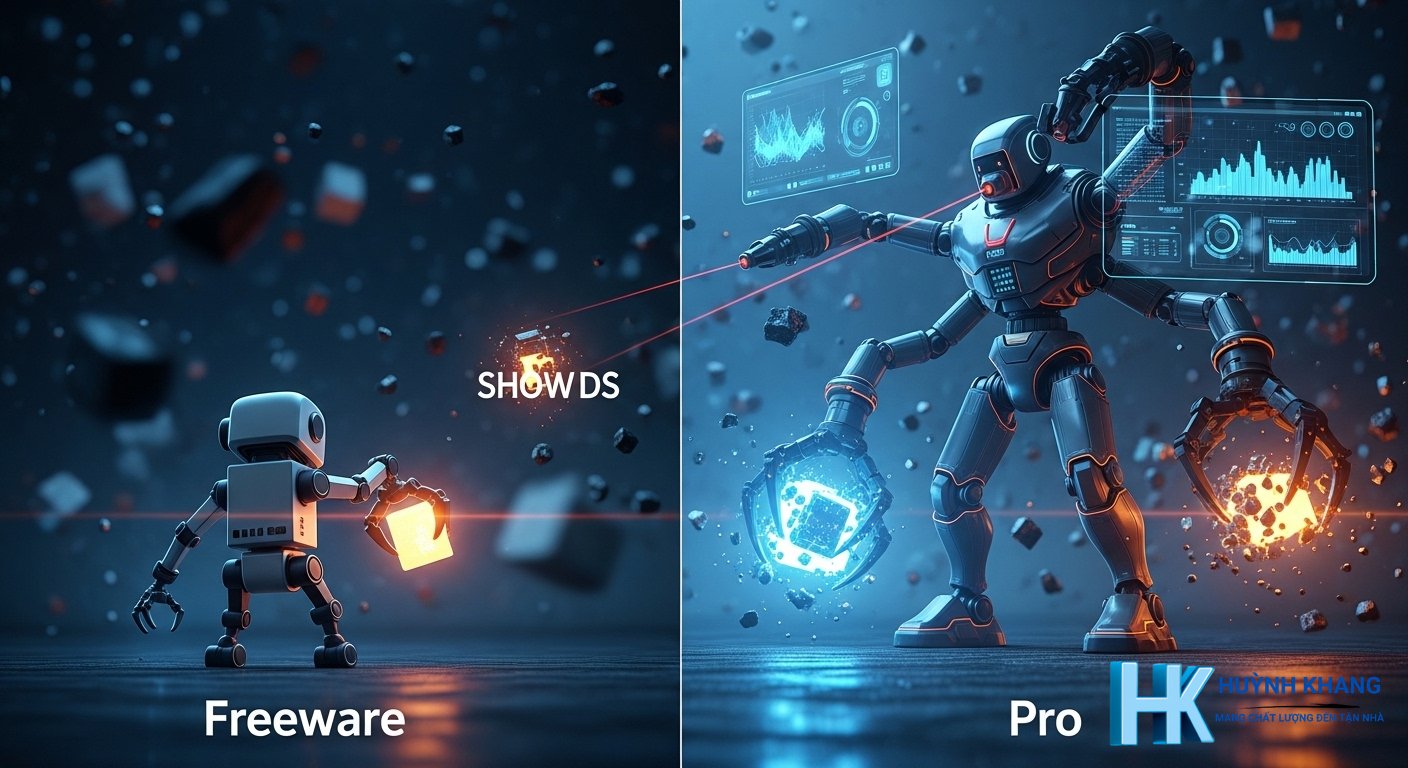
Revo cũng cung cấp một phiên bản miễn phí, nhưng nó thiếu đi nhiều tính năng quan trọng.
| Tính năng | Revo Uninstaller Free | Revo Uninstaller Pro |
|---|---|---|
| Gỡ cài đặt cơ bản | ✓ | ✓ |
| Quét tìm tệp còn sót lại | ✓ (Cơ bản) | ✓ (Quét sâu hơn) |
| Gỡ cài đặt bắt buộc (Forced Uninstall) | ✗ | ✓ |
| Gỡ cài đặt hàng loạt (Quick/Multiple Uninstall) | ✗ | ✓ |
| Giám sát cài đặt thời gian thực | ✗ | ✓ |
| Sao lưu Registry đa cấp | ✗ | ✓ |
| Gỡ cài đặt ứng dụng Windows & Extension trình duyệt | ✗ | ✓ |
| Phiên bản Portable | ✗ | ✓ |
Khi nào bạn nên nâng cấp lên phiên bản Pro?
Khang khuyên bạn nên nâng cấp lên bản Pro nếu:
* Bạn thường xuyên cài đặt và thử nghiệm nhiều phần mềm.
* Bạn muốn đảm bảo hệ thống của mình luôn sạch sẽ và tối ưu nhất.
* Bạn cần gỡ bỏ các phần mềm cứng đầu, bị lỗi hoặc các phần mềm quảng cáo (adware).
* Bạn là một kỹ thuật viên IT và cần một công cụ di động để hỗ trợ khách hàng.
Câu hỏi thường gặp
Revo Uninstaller Pro có an toàn cho hệ thống không?
Có, Revo Uninstaller Pro rất an toàn. Tính năng quan trọng nhất của nó là tự động tạo điểm khôi phục hệ thống (System Restore Point) và sao lưu Registry trước mỗi lần gỡ cài đặt. Nếu có bất kỳ sự cố nào xảy ra, bạn có thể dễ dàng khôi phục lại trạng thái trước đó.
Phần mềm có tương thích với Windows 11 không?
Hoàn toàn tương thích. Các phiên bản mới nhất của Revo Uninstaller Pro được cập nhật liên tục để hỗ trợ đầy đủ cho Windows 11, bao gồm cả việc gỡ cài đặt các ứng dụng tích hợp sẵn và ứng dụng từ Microsoft Store.
Làm thế nào để sao lưu trước khi gỡ cài đặt?
Bạn không cần làm gì cả, Revo Uninstaller Pro sẽ tự động thực hiện việc này. Nó tạo ra một bản sao lưu Registry và một điểm khôi phục hệ thống trước khi bắt đầu quá trình gỡ bỏ, đảm bảo bạn luôn có một phương án dự phòng.
Sự khác biệt chính giữa bản Pro và bản Portable là gì?
Bản Pro cần được cài đặt trên máy tính, trong khi bản Portable có thể chạy trực tiếp từ một thiết bị lưu trữ ngoài như USB. Bản Portable rất lý tưởng cho các kỹ thuật viên hoặc những người cần sử dụng công cụ trên nhiều máy tính khác nhau mà không cần cài đặt.
Chế độ Săn lùng (Hunter Mode) hoạt động như thế nào?
Hunter Mode hiển thị một biểu tượng hình tâm ngắm trên màn hình. Bạn chỉ cần kéo và thả biểu tượng này vào cửa sổ của một chương trình, shortcut hoặc biểu tượng trên khay hệ thống. Một menu sẽ hiện ra cho phép bạn thực hiện nhanh các hành động như gỡ cài đặt, dừng tiến trình hoặc vô hiệu hóa khởi động cùng Windows.
- Phân tích bệnh: Gỡ cài đặt bằng công cụ mặc định của Windows thường xuyên bỏ sót lại các file rác và khóa registry, gây ra tình trạng máy tính chậm, đầy dung lượng và phát sinh lỗi vặt.
- Giải pháp nhanh: Sử dụng Revo Uninstaller Pro, chọn chương trình cần gỡ, thực hiện chế độ quét “Advanced” sau khi gỡ cài đặt thông thường để tìm và xóa triệt để tất cả các tệp tin và khóa registry còn sót lại.
- Lưu ý an toàn: Mặc dù Revo Uninstaller Pro rất an toàn và có cơ chế sao lưu tự động, hãy luôn đảm bảo bạn đã lưu lại mọi công việc đang làm trước khi thực hiện gỡ bỏ một phần mềm quan trọng.
* Lưu ý: Nếu làm theo các bước trên vẫn không được, hãy liên hệ Zalo 0325.636.239 để Khang hỗ trợ trực tiếp.

Huỳnh Khang PT
Huỳnh Khang PT cam kết cung cấp các Giải pháp Kỹ thuật Chuẩn Chuyên gia đã được kiểm chứng thực tế. Nguồn thông tin đáng tin cậy về sửa chữa, bảo trì và hướng dẫn phần mềm.
- Chuyên môn Sâu (IT/Phần mềm): Xử lý triệt để lỗi các Phần mềm Đồ họa & Kỹ thuật (AutoCAD, 3Ds Max, Adobe Suite...).
- Khắc phục Sự cố Hệ thống: Bắt đúng bệnh các lỗi phức tạp của máy tính, Laptop chạy hệ điều hành Windows và macOS.
- Hỗ trợ Tận nơi & Từ xa: Hỗ trợ thiết bị tận nơi tại khu vực TP.HCM & Bình Dương, và xử lý từ xa nhanh chóng qua UltraViewer.
? Thông Tin Liên Hệ
- Hotline/Zalo: 0325.636.239
- Facebook: Dịch Vụ Huỳnh Khang
- Website: test.huynhkhang.com
- Địa chỉ: 475/B Đường DT 747 Tổ 2, Ấp 3 Xã Hội Nghĩa, Tân Uyên, Bình Dương.
Tham khảo thêm bài viết:






Mật khẩu phần mềm tại đây nha !
Các bạn nhấn vào đúng tên phần mềm cần lấy mật khẩu và đợi 60s. Xin Cám Ơn !


