Vô boot Hp: Hướng dẫn A-Z vào BIOS, Boot Menu và sửa lỗi
Nhiều anh chị em xài máy HP muốn cài lại Win, chạy phần mềm từ USB hay chỉnh thứ gì đó trong “phần cứng” mà loay hoay không biết làm sao. Đừng lo, chuyện này dân kỹ thuật như Khang gặp hoài. Hôm nay Khang sẽ chỉ cho mọi người cách vô boot Hp và BIOS một cách đơn giản, ai cũng làm được.
- Mục tiêu: Vào Boot Menu (để chọn khởi động từ USB, đĩa CD…) hoặc vào BIOS (để thay đổi cài đặt sâu của máy).
- Cách làm nhanh: Tắt hẳn máy tính HP. Mở máy lại rồi nhấn liên tục (nhấp lia lịa) phím F9 để vào Boot Menu, hoặc phím F10 để vào BIOS.
- Một cách khác: Một số dòng máy có thể dùng phím ESC ngay khi khởi động để hiện ra một menu lựa chọn, từ đó bạn có thể chọn vào Boot Menu (F9) hoặc BIOS (F10).
Cần vào Boot Menu và BIOS để làm gì?

Nói cho dễ hiểu thì máy tính của anh chị có hai “cánh cửa” đặc biệt để can thiệp sâu hơn bình thường. Tùy vào việc mình muốn làm gì mà chọn đúng cửa.
- Vào Boot Menu (Boot Options): Cửa này dùng khi mình muốn máy khởi động “tạm” từ một thiết bị khác thay vì ổ cứng chứa Windows như mọi ngày. Ví dụ điển hình là cắm USB vào để cài lại Win, chạy phần mềm diệt virus từ USB, hay cứu dữ liệu khi máy không vào được Windows.
- Vào BIOS (Basic Input/Output System): Cửa này thì “ghê” hơn, nó dẫn tới nơi cài đặt gốc rễ của phần cứng máy. Mình vào đây khi muốn thay đổi thứ tự khởi động mặc định (ví dụ cho máy luôn ưu tiên boot từ USB), kiểm tra thông tin phần cứng, bật/tắt các công nghệ ảo hóa, hay tinh chỉnh hiệu năng.
Chuẩn bị trước khi vào boot HP

Trước khi thực hiện, anh chị nhớ giùm Khang mấy việc này để tránh rắc rối không đáng có:
- Lưu lại hết tất cả công việc đang làm dở, vì máy sẽ phải khởi động lại.
- Nếu định boot từ USB, hãy cắm sẵn USB vào một cổng của laptop.
- Chắc chắn rằng bàn phím của máy (hoặc bàn phím rời nếu có) vẫn đang hoạt động tốt.
Hướng dẫn chi tiết cách vào boot và BIOS máy HP

Khang sẽ chỉ 2 cách, một cách phổ thông ai cũng xài và một cách “chắc ăn” hơn khi cách kia không được.
Cách 1: Dùng phím tắt khi khởi động (Cách phổ thông)
Đây là cách nhanh và được dùng nhiều nhất.
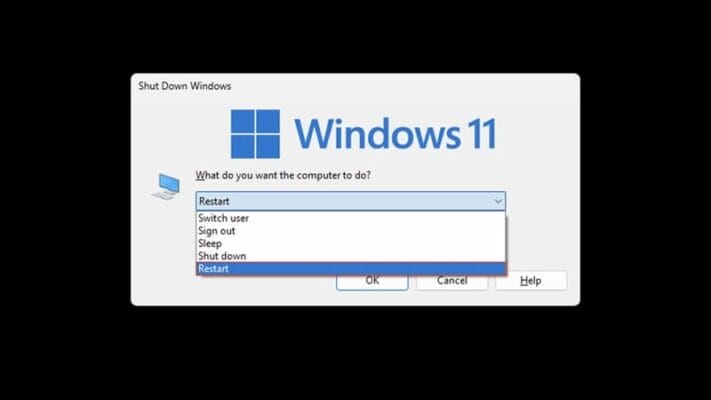
- Tắt hoàn toàn máy tính: Trong Windows, anh chị chọn “Shut down” để máy tắt hẳn. Đừng chọn “Restart” (Khởi động lại) hay “Sleep” (Ngủ).
- Bật máy và nhấn phím: Nhấn nút nguồn để mở máy. Ngay khi màn hình vừa sáng lên và có logo HP, anh chị hãy nhấn phím F9 liên tục để vào Boot Menu hoặc phím F10 liên tục để vào BIOS.
- Mẹo nhỏ của thợ: Trên nhiều dòng máy HP, mình có thể nhấn phím ESC ngay lúc khởi động. Một menu nhỏ sẽ hiện ra, cho phép mình chọn vào BIOS Setup (thường là F10), Boot Device Options (thường là F9), hoặc các tùy chọn chẩn đoán lỗi khác.
Cách 2: Truy cập từ bên trong Windows (Khi bấm phím tắt không được)
Cách này rất hữu dụng khi máy đời mới khởi động quá nhanh, làm mình bấm phím không kịp, hoặc khi có một tính năng gọi là “Fast Startup” đang cản trở.
- Trên Windows 10 hoặc Windows 11, mở Settings (Cài đặt) > Update & Security (Cập nhật & Bảo mật) > Recovery (Phục hồi).
- Trong mục “Advanced startup” (Khởi động nâng cao), chọn Restart now (Khởi động lại ngay).
- Máy sẽ khởi động lại và hiện ra một màn hình màu xanh dương. Tại đây, mình chọn Troubleshoot (Khắc phục sự cố) > Advanced options (Tùy chọn nâng cao) > UEFI Firmware Settings (Cài đặt vi chương trình UEFI).
- Nhấn Restart, máy tính sẽ tự động khởi động thẳng vào giao diện BIOS/UEFI cho mình.
Các lỗi thường gặp và cách khắc phục

Đôi khi làm không được, anh chị bình tĩnh xem có phải rơi vào mấy trường hợp này không nhé.
- Bấm phím không kịp: Do máy khởi động nhanh quá. Hãy thử bấm phím ngay từ khoảnh khắc nhấn nút nguồn, bấm lặp lại liên tục chứ đừng nhấn giữ. Nếu vẫn không được, dùng Cách 2 là chắc ăn nhất.
- Bấm đúng phím nhưng vẫn vào thẳng Windows: Thường là do tính năng “Fast Startup” (Khởi động nhanh) của Windows. Anh chị có thể tắt nó đi bằng cách vào Control Panel > Power Options. Một nguyên nhân khác có thể do chế độ “Secure Boot” đang bật, cần phải vào BIOS để tắt nó và bật “Legacy Support” (hoặc CSM).
- Laptop HP không nhận USB boot: Đã vào được Boot Menu nhưng không thấy tên cái USB đâu. Trường hợp này, hãy chắc chắn là mình đã tạo USB boot đúng chuẩn (UEFI hoặc Legacy) tương thích với cài đặt trong BIOS của máy. Nếu lỗi “Boot Device Not Found – Hard Disk (3F0)” xuất hiện, khả năng cao là do ổ cứng của bạn đã gặp sự cố, đây là một trong những lỗi phần cứng khá phổ biến được nhiều nơi ghi nhận. Anh chị có thể tìm hiểu thêm về các quy trình sửa chữa chuyên nghiệp qua các đơn vị uy tín như dienthoaivui.com.vn.
Khi nào thì nên gọi thợ?

Tự mày mò sửa máy là một cái hay, nhưng có những lúc mình nên dừng lại đúng lúc để tránh “lợn lành thành lợn què”. Nếu anh chị gặp mấy tình huống sau thì nên nhờ đến người có chuyên môn:
- Máy không lên nguồn, màn hình đen thui, không hiện cả logo HP.
- Vào được BIOS nhưng máy báo lỗi không tìm thấy ổ cứng “Boot Device Not Found – Hard Disk (3F0)”.
- Giao diện BIOS bị khóa bằng mật khẩu mà mình không biết.
- Không tự tin với các thuật ngữ và cài đặt trong BIOS, sợ chỉnh sai một cái là máy không chạy được nữa.
Nếu gặp mấy ca khó này, đừng ngần ngại, cứ gọi cho Khang để được tư vấn.
- Hotline: Hotline 0325.636.239
- Zalo: Chat Zalo 0325.636.239
Câu hỏi thường gặp
Phím vào boot HP là F mấy?
Phím phổ biến nhất để vào Boot Menu trên laptop HP là F9. Để vào BIOS Setup là F10. Một số dòng máy cho phép nhấn phím ESC để mở ra một menu lựa chọn chung, bao gồm cả hai tùy chọn trên.
Vào BIOS và Boot Menu khác nhau chỗ nào?
Boot Menu là menu chọn thiết bị khởi động tạm thời chỉ cho một lần đó, ví dụ chọn boot từ USB để cài Win. BIOS là nơi chứa các cài đặt phần cứng vĩnh viễn của máy. Anh chị có thể thay đổi thứ tự khởi động mặc định trong BIOS, và nó sẽ được áp dụng cho mọi lần khởi động về sau.
Tại sao tôi bấm phím F9, F10 mà không vào được boot?
Có vài lý do chính: 1) Bấm phím sai thời điểm (quá sớm hoặc quá trễ). 2) Tính năng “Fast Startup” của Windows đang bật làm máy khởi động quá nhanh. 3) Bàn phím bị lỗi hoặc không được máy nhận diện kịp. Hãy thử dùng cách vào boot từ trong Settings của Windows (Cách 2 trong bài).
Làm sao để tắt Secure Boot trên laptop HP?
Bạn cần vào BIOS (nhấn F10 khi khởi động), tìm đến tab Security hoặc Boot Options. Tìm mục Secure Boot và chọn Disabled (Tắt). Có thể bạn cũng cần bật Legacy Support hoặc CSM (Compatibility Support Module) để máy có thể nhận các thiết bị boot cũ hơn.
Laptop HP không vào được boot và báo lỗi “Boot Device Not Found”, phải làm sao?
Lỗi này thường có nghĩa là máy không tìm thấy ổ cứng chứa Windows. Nguyên nhân có thể do ổ cứng bị hỏng, cáp kết nối bị lỏng, hoặc cài đặt BIOS bị sai. Anh chị nên liên hệ kỹ thuật viên để kiểm tra phần cứng, tránh tự ý tháo máy có thể làm hỏng nặng hơn.

Huỳnh Khang PT
Huỳnh Khang PT cam kết cung cấp các Giải pháp Kỹ thuật Chuẩn Chuyên gia đã được kiểm chứng thực tế. Nguồn thông tin đáng tin cậy về sửa chữa, bảo trì và hướng dẫn phần mềm.
- Chuyên môn Sâu (IT/Phần mềm): Xử lý triệt để lỗi các Phần mềm Đồ họa & Kỹ thuật (AutoCAD, 3Ds Max, Adobe Suite...).
- Khắc phục Sự cố Hệ thống: Bắt đúng bệnh các lỗi phức tạp của máy tính, Laptop chạy hệ điều hành Windows và macOS.
- Hỗ trợ Tận nơi & Từ xa: Hỗ trợ thiết bị tận nơi tại khu vực TP.HCM & Bình Dương, và xử lý từ xa nhanh chóng qua UltraViewer.
? Thông Tin Liên Hệ
- Hotline/Zalo: 0325.636.239
- Facebook: Dịch Vụ Huỳnh Khang
- Website: test.huynhkhang.com
- Địa chỉ: 475/B Đường DT 747 Tổ 2, Ấp 3 Xã Hội Nghĩa, Tân Uyên, Bình Dương.