Vô boot msi: Hướng dẫn vào BIOS (phím Del) & Boot Menu (phím F11)
Nhiều anh chị em dùng máy tính của MSI đôi khi cần cài lại Win, cứu dữ liệu hay tinh chỉnh gì đó sâu bên trong nhưng lại loay hoay không biết làm sao để vô được menu khởi động. Thật ra, cách Vô boot msi hay BIOS cũng đơn giản thôi, chủ yếu là mình cần bấm đúng phím, đúng lúc. Với kinh nghiệm làm máy nhiều năm, Khang sẽ chỉ cho bạn cách làm chi tiết, đảm bảo ai cũng tự thực hiện được.
- Vào Boot Menu (Chọn USB, ổ cứng): Khởi động lại máy, ngay khi logo MSI hiện lên, nhấn liên tục phím `F11`.
- Vào BIOS/UEFI (Chỉnh phần cứng): Khởi động lại máy, ngay khi logo MSI hiện lên, nhấn liên tục phím `Delete` (Del).
- Nếu không vào được: Có thể do máy khởi động quá nhanh. Hãy thử giữ phím `Shift` rồi nhấn Restart trong Windows để vào chế độ Advanced Startup, từ đó có thể truy cập BIOS.
Tại sao cần vào Boot Menu hay BIOS của MSI?
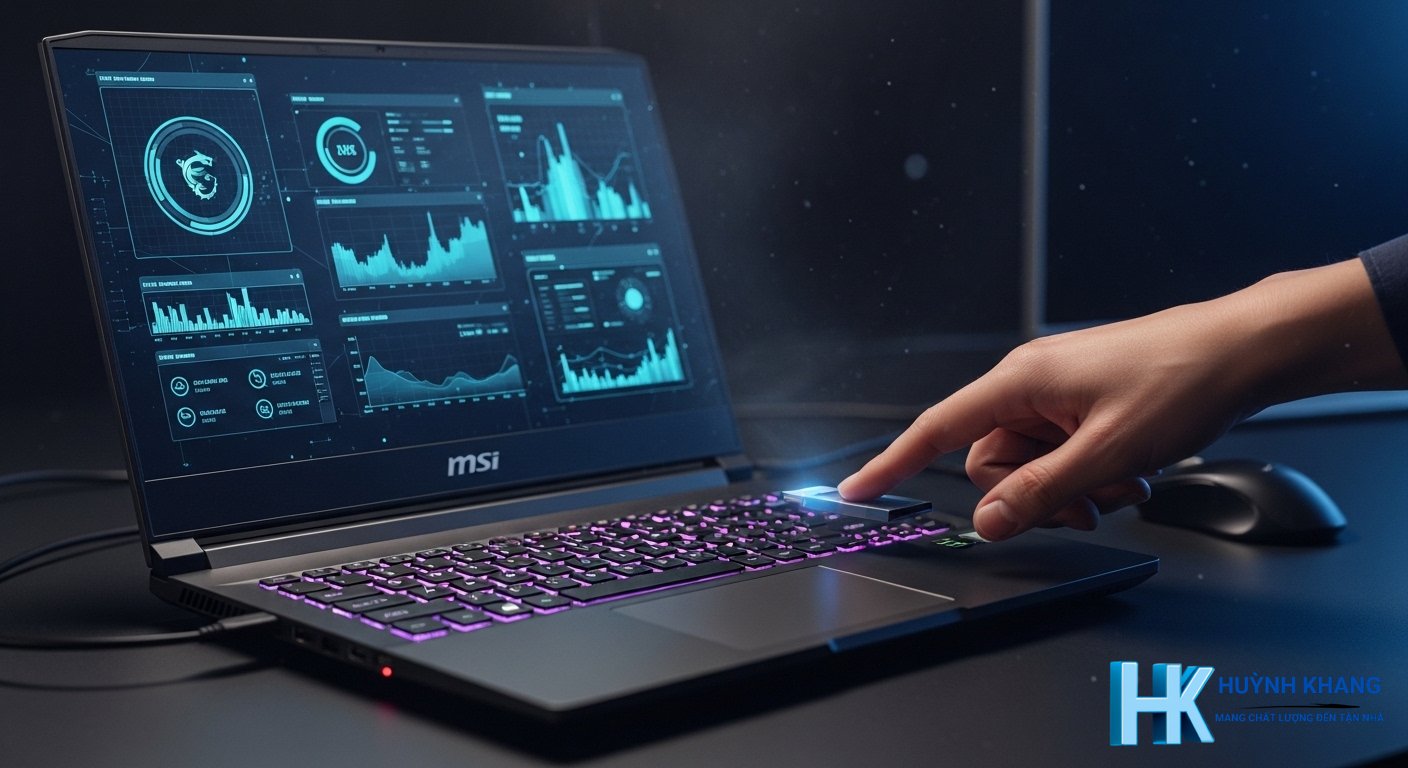
Chào anh chị, tôi là Khang, thợ IT đây. Bình thường mình cứ bật máy là vào thẳng Windows xài thôi, nhưng có những lúc bắt buộc phải “xen ngang” quá trình này. Đây là mấy lý do phổ biến mà khách của tôi hay cần vào Boot Menu hoặc BIOS của máy MSI:
- Cài lại Windows: Đây là lý do được nhiều người lựa chọn. Anh chị cần chọn khởi động từ USB hoặc đĩa DVD chứa bộ cài.
- Chạy công cụ cứu hộ: Khi máy bị lỗi nặng không vào được Win, mình cần boot từ USB cứu hộ để sửa lỗi, diệt virus hoặc cứu lại dữ liệu quan trọng.
- Kiểm tra và tinh chỉnh phần cứng: Vào BIOS để xem nhiệt độ CPU, tốc độ quạt, bật/tắt các tính năng như ảo hóa (để chạy máy ảo), Secure Boot, hoặc ép xung RAM.
- Thay đổi thứ tự khởi động: Ví dụ anh chị mới lắp thêm ổ cứng SSD và muốn máy khởi động từ ổ này thay vì ổ cũ.
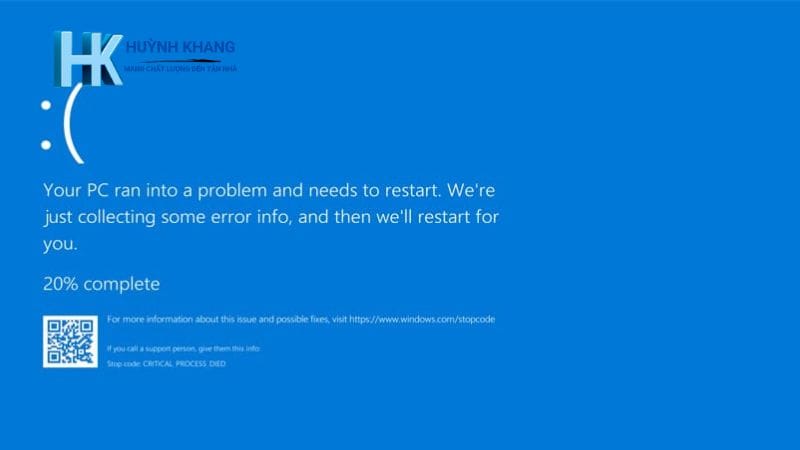
- Khắc phục lỗi màn hình xanh: Một số lỗi nghiêm trọng liên quan đến phần cứng chỉ có thể được chẩn đoán và xử lý trong môi trường BIOS.
Chuẩn bị trước khi thực hiện
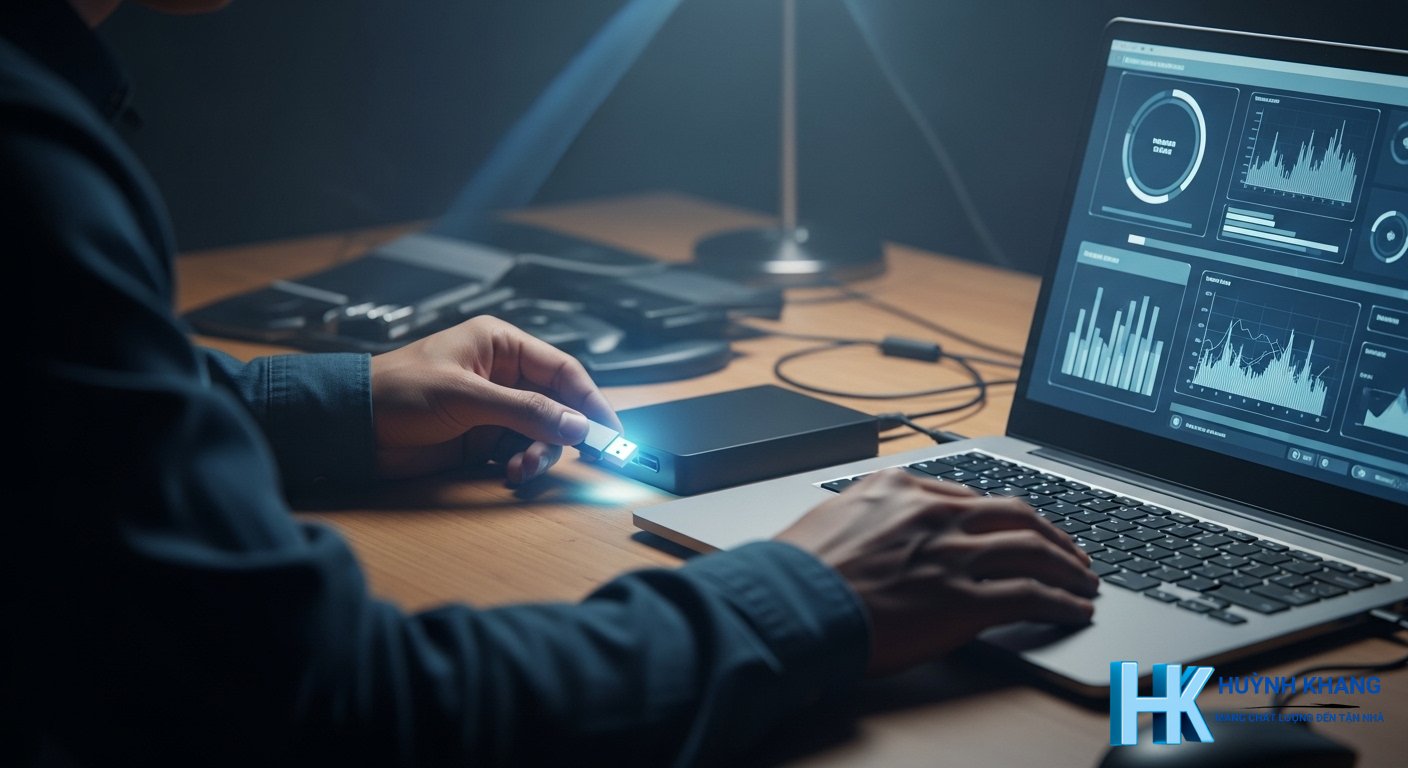
Trước khi vọc vạch, mình nên chuẩn bị kỹ một chút để mọi thứ suôn sẻ, tránh “đi tong” dữ liệu nhé.
- Sao lưu dữ liệu quan trọng: Nếu định cài lại Win hay thay đổi gì lớn trong BIOS, hãy copy hết hình ảnh, tài liệu cá nhân qua ổ cứng ngoài hoặc lưu lên mạng. Cẩn tắc vô áy náy.
- Chuẩn bị sẵn USB Boot: Nếu mục đích là cài Win, phải có sẵn một cái USB đã tạo bộ cài hoàn chỉnh. Việc tạo USB này cũng đơn giản, bạn có thể tìm thấy nhiều hướng dẫn chi tiết về cách tạo bộ cài đặt Windows trên các trang công nghệ.
- Dùng bàn phím có dây là chắc ăn nhất: Mấy cái bàn phím không dây, bluetooth đôi khi không được máy nhận diện kịp lúc khởi động đâu. Cứ cắm thẳng bàn phím USB vào cổng ở mặt sau thùng máy PC là đảm bảo thao tác thành công.
Hướng dẫn các bước vào Boot và BIOS MSI

Dù là laptop gaming hay mainboard máy bàn, cách vào boot MSI về cơ bản là giống nhau. Anh chị chỉ cần nhớ hai phím chính là F11 và Delete.
Cách vào Boot Menu (dùng phím F11)
Boot Menu là lối đi tắt cho phép bạn chọn thiết bị để khởi động ngay lập tức (ví dụ USB, ổ cứng này, ổ cứng kia) mà không cần vào BIOS thay đổi gì phức tạp.
- Khởi động lại (Restart) máy tính.
- Ngay khi màn hình vừa sáng lên và hiện logo MSI (hình con rồng hoặc chữ MSI), bạn hãy nhấn phím
F11liên tục, nhấn nhanh tay cho đến khi một menu khác hiện ra. - Màn hình “Boot Menu” hoặc “Please select boot device” sẽ xuất hiện.
- Dùng phím mũi tên lên/xuống để chọn đúng tên cái USB hoặc ổ cứng bạn muốn, rồi nhấn
Enter. Máy sẽ khởi động từ thiết bị đó.
Cách vào BIOS Setup (dùng phím Delete)
BIOS (hoặc UEFI trên máy đời mới) là “bộ não” của mainboard, nơi bạn cấu hình mọi thứ liên quan đến phần cứng.
- Cũng khởi động lại hoặc bật máy.
- Ngay khi logo MSI xuất hiện, bạn nhấn phím
Delete(Del) liên tục. - Giao diện BIOS/UEFI của MSI sẽ hiện ra. Giao diện này thường có hai chế độ: EZ Mode (đơn giản) và Advanced Mode (nâng cao). Bạn có thể dùng chuột và bàn phím để thao tác.
Các lỗi thường gặp và cách khắc phục

Đôi khi làm không được, anh chị đừng vội hoảng, cứ bình tĩnh kiểm tra lại mấy nguyên nhân phổ biến sau.
- Nhấn phím không kịp: Máy tính đời mới bây giờ, nhất là máy có ổ SSD NVMe, khởi động nhanh như chớp. Bạn phải nhấn phím ngay từ khoảnh khắc màn hình sáng lên. Nếu vẫn trượt, khả năng cao là do tính năng “Fast Startup” trong Windows.
- Màn hình đen rồi vào thẳng Windows: Đây chính là triệu chứng của Fast Startup. Để khắc phục, bạn có thể vào BIOS từ ngay trong Windows bằng cách: Giữ phím
Shifttrên bàn phím, đồng thời dùng chuột nhấn vào Restart. Máy sẽ vào màn hình xanh tùy chọn > chọnTroubleshoot>Advanced options>UEFI Firmware Settings>Restart. - Bàn phím không ăn lệnh: Như tôi đã nói ở trên, ưu tiên dùng bàn phím có dây cắm vào cổng USB phía sau mainboard. Một số cổng USB phía trước thùng máy hoặc trên hub chia có thể không hoạt động ở giai đoạn này.
- Vào được BIOS nhưng bị treo, không bấm gì được: Lỗi này có thể do firmware bị trục trặc. Bạn hãy thử tìm một tùy chọn trong BIOS tên là “Load Optimized Defaults” hoặc “Load Fail-Safe Defaults”, chọn nó, rồi nhấn
F10để lưu và thoát. Thao tác này sẽ trả các cài đặt về mặc định của nhà sản xuất.
Khi nào thì nên gọi thợ?
Tự mày mò cũng tốt, nhưng có những trường hợp nếu không rành mà cố làm có thể khiến máy hỏng nặng hơn. Anh chị nên cân nhắc gọi kỹ thuật viên nếu gặp phải các tình huống sau:
- Máy không lên nguồn, không có bất kỳ tín hiệu màn hình nào sau khi đã thử các bước trên.
- Không tài nào vào được BIOS hay Boot Menu dù đã thử mọi cách, kể cả cách vào từ Advanced Startup của Windows.
- Bạn không tự tin khi thay đổi các cài đặt phức tạp trong BIOS (ví dụ như điện áp, chế độ ổ cứng…) và sợ làm sai sẽ gây lỗi nghiêm trọng.
Nếu ở TP.HCM và cần hỗ trợ kiểm tra máy tận nơi, đừng ngần ngại liên hệ với Khang. Tôi sẽ qua xem xét cẩn thận rồi mới báo hướng xử lý và chi phí, không vẽ vời bậy bạ.
- Hotline: Hotline 0325.636.239
- Zalo: Chat Zalo 0325.636.239
Câu hỏi thường gặp
Boot Menu và BIOS khác nhau như thế nào?
BIOS là hệ thống cài đặt gốc, nơi bạn cấu hình vĩnh viễn cho phần cứng. Còn Boot Menu chỉ là một menu chọn lựa tạm thời, cho phép bạn chọn thiết bị khởi động cho đúng một lần đó thôi, nó không thay đổi thứ tự ưu tiên mặc định đã lưu trong BIOS.
Phím tắt vào boot cho các dòng máy MSI có giống nhau không?
Hầu hết các dòng bo mạch chủ (mainboard) và laptop của MSI đều thống nhất sử dụng phím Delete để vào BIOS và phím F11 để vào Boot Menu. Rất hiếm trường hợp có phím khác, nên bạn cứ tự tin thử hai phím này trước tiên.
Làm sao để tắt Fast Boot (Khởi động nhanh) trong BIOS MSI?
Trong giao diện BIOS, bạn hãy tìm mục Boot. Bên trong đó sẽ có một tùy chọn tên là Fast Boot hoặc MSI Fast Boot. Bạn chỉ cần chọn nó và chuyển trạng thái từ `Enabled` (Bật) sang `Disabled` (Tắt). Cuối cùng, nhấn phím F10 và chọn Yes để lưu lại thay đổi và thoát ra.
Vào BIOS xong làm gì để cài Win từ USB?
Sau khi vào được BIOS, bạn tìm đến mục Boot. Tìm tiếp mục con tên là Boot Option Priorities hoặc tương tự. Tại đây, bạn sẽ thấy danh sách các thiết bị khởi động. Hãy thiết lập cho Boot Option nhóm nổi bật là tên USB của bạn (ví dụ: UEFI: Sandisk, USB Hard Disk…). Sau đó, nhấn F10 để lưu lại, máy sẽ tự khởi động lại và bắt đầu quá trình cài đặt Windows từ USB.

Huỳnh Khang PT
Huỳnh Khang PT cam kết cung cấp các Giải pháp Kỹ thuật Chuẩn Chuyên gia đã được kiểm chứng thực tế. Nguồn thông tin đáng tin cậy về sửa chữa, bảo trì và hướng dẫn phần mềm.
- Chuyên môn Sâu (IT/Phần mềm): Xử lý triệt để lỗi các Phần mềm Đồ họa & Kỹ thuật (AutoCAD, 3Ds Max, Adobe Suite...).
- Khắc phục Sự cố Hệ thống: Bắt đúng bệnh các lỗi phức tạp của máy tính, Laptop chạy hệ điều hành Windows và macOS.
- Hỗ trợ Tận nơi & Từ xa: Hỗ trợ thiết bị tận nơi tại khu vực TP.HCM & Bình Dương, và xử lý từ xa nhanh chóng qua UltraViewer.
? Thông Tin Liên Hệ
- Hotline/Zalo: 0325.636.239
- Facebook: Dịch Vụ Huỳnh Khang
- Website: test.huynhkhang.com
- Địa chỉ: 475/B Đường DT 747 Tổ 2, Ấp 3 Xã Hội Nghĩa, Tân Uyên, Bình Dương.