Case Lên Nhưng Màn Không Lên: 10 Nguyên nhân & Cách sửa tại nhà
Case lên nhưng màn không lên, chào anh chị, Khang đây. Cái bệnh này thì thợ tụi Khang gặp như cơm bữa, nhưng mà Khang kể anh chị nghe chuyện này, đảm bảo ai làm dịch vụ cũng phải thấm. Mới chiều hôm qua, Khang nhận được cuộc gọi gấp từ một chị chủ studio áo cưới ở tận khu vực Bắc Tân Uyên. Giọng chị hốt hoảng, bảo “Khang ơi cứu chị, cái máy tính chứa hết hình cưới của khách bật không lên hình nữa, mà mai phải giao file rồi!”.
Khang tức tốc chạy xe lên tới nơi, đúng là cái case đèn đóm vẫn sáng, quạt quay vù vù, nhưng màn hình thì tối đen như mực. Nhìn chị chủ và mấy bạn nhân viên lo lắng mà mình cũng sốt ruột theo. Sau một hồi kiểm tra, may mắn là Khang đã xử lý được tại chỗ, chỉ là một lỗi khá cơ bản thôi. Chị chủ mừng rớt nước mắt, còn mình thì lại có thêm một câu chuyện để chia sẻ với mọi người.
Nhân dịp này, Khang sẽ tổng hợp lại tất cả những nguyên nhân và cách xử lý khi máy tính chỉ lên nguồn mà không lên hình, từ kinh nghiệm thực chiến của mình. Anh chị cứ bình tĩnh làm theo từng bước nhé.
? Xem thêm: Sửa Máy Tính Quận 2
I. Dấu hiệu nhận biết và cách kiểm tra sơ bộ
Khi gặp tình trạng case máy tính có đèn báo, quạt quay nhưng màn hình không hiển thị, bạn cần xác định xem máy đã thực sự khởi động vào hệ điều hành hay chưa.
- Kiểm tra đèn tín hiệu: Anh chị để ý đèn báo nguồn và đèn hoạt động của ổ cứng trên case. Nếu đèn nguồn sáng trưng mà đèn ổ cứng không hề nhấp nháy, khả năng cao là máy chưa “vào” được tới Windows đâu.
- Kiểm tra bàn phím: Đây là chiêu của thợ. Anh chị nhấn phím “Num Lock” hoặc “Caps Lock”. Nếu đèn trên phím sáng/tắt được, có nghĩa là CPU vẫn đang hoạt động, lỗi có thể nằm ở phần xuất hình ảnh. Còn nếu đèn phím không có phản ứng gì, bệnh này có thể nặng hơn, liên quan tới RAM, Mainboard hoặc CPU rồi đó.
II. 10 Nguyên nhân phổ biến khiến PC bật không lên màn hình
Dưới đây là các “nghi phạm” chính gây ra sự cố, Khang đã sắp xếp từ lỗi nhẹ nhất đến nặng nhất cho anh chị dễ hình dung.
1. Lỗi cáp tín hiệu hoặc cắm sai cổng
Đây là nguyên nhân “ngớ ngẩn” nhưng lại phổ biến nhất. Dây cáp (HDMI, DisplayPort, VGA) có thể bị lỏng, hỏng hoặc cắm nhầm chỗ.
- Cắm nhầm cổng: Khang nhấn mạnh chỗ này: nếu máy có card đồ họa rời (VGA), anh chị PHẢI cắm dây tín hiệu vào cổng trên card rời, chứ không phải cổng trên bo mạch chủ (mainboard). Rất nhiều khách hàng của Khang ở Bắc Tân Uyên bị lỗi này.
2. Lỗi do RAM
RAM lỏng hoặc dơ là “nghi phạm” hàng đầu trong vụ án này.
- RAM bị lỏng: Máy di chuyển, hoặc dùng lâu ngày, RAM có thể bị lỏng khỏi khe cắm.
- Chân RAM bị bẩn: Bụi bẩn hoặc oxy hóa trên chân tiếp xúc màu vàng của RAM (Random-access memory) sẽ cản trở việc truyền dữ liệu.
- RAM bị lỗi: Đơn giản là thanh RAM đó đã “hết tuổi thọ”.
3. Sự cố từ Card đồ họa (VGA)
Card màn hình là thằng chịu trách nhiệm xuất hình ảnh, nên nó mà “bệnh” thì màn hình cũng “nghỉ” luôn.
- Card đồ họa bị lỏng: Giống như RAM, card màn hình cũng có thể bị lỏng khỏi khe cắm PCI-Express.
- Lỗi card đồ họa: Card có thể hỏng do quá nóng, xung đột driver hoặc đơn giản là tới lúc phải thay.
- Nguồn phụ cho VGA: Nhiều card đồ họa mạnh cần cắm thêm dây nguồn phụ. Quên cắm dây này thì card sẽ không chạy nổi.
4. Vấn đề từ màn hình máy tính
Đôi khi lỗi không nằm ở cái thùng máy mà lại do chính cái màn hình.
- Chưa bật màn hình: Nghe hơi buồn cười nhưng Khang gặp hoài. Nhiều khi mình chỉ quên nhấn nút nguồn trên màn hình thôi.
- Lỗi nguồn màn hình: Dây nguồn màn hình bị lỏng hoặc cục adapter cấp nguồn cho nó bị hỏng.
- Chọn sai nguồn vào (Input Source): Anh chị cắm dây HDMI nhưng màn hình lại đang để ở chế độ nhận tín hiệu từ cổng VGA hoặc DisplayPort.
5. Lỗi bo mạch chủ (Mainboard)
Mainboard là “xương sống” của cả hệ thống. Nếu nó lỗi thì thường là ca khó. Nguyên nhân có thể do lỗi chip, BIOS, hoặc các mạch điện.
6. Nguồn máy tính (PSU) yếu hoặc lỗi
Bộ nguồn không cấp đủ điện ổn định cũng là một nguyên nhân. Quạt và đèn LED vẫn sáng vì chúng ăn rất ít điện, nhưng CPU và VGA thì không đủ “sức” để khởi động.
7. Lỗi CPU
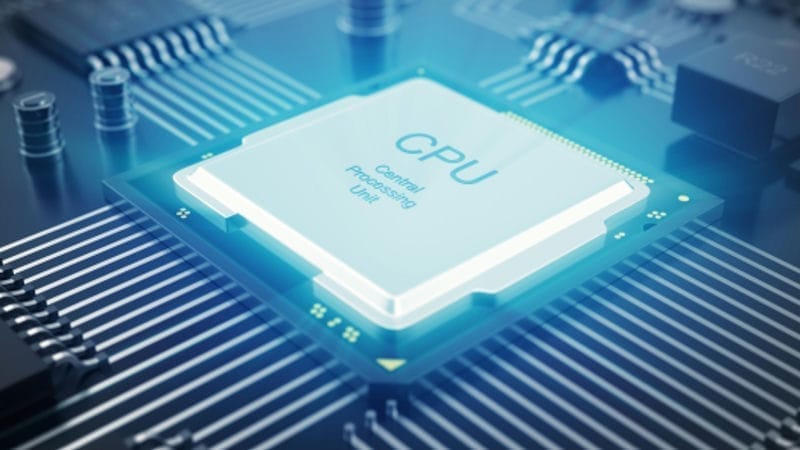
Trường hợp này hiếm nhưng không phải không có. CPU bị lỗi hoặc chân socket bị cong, gãy khi lắp đặt sẽ khiến máy không thể khởi động.
8. Máy tính quá nhiệt
Bụi bẩn bám đầy trong máy làm hệ thống tản nhiệt không hoạt động hiệu quả. Khi CPU hoặc VGA quá nóng, máy sẽ tự ngắt để bảo vệ, dẫn đến tình trạng không lên hình.
9. Xung đột phần mềm hoặc Driver
Rất hiếm gặp ở giai đoạn khởi động, nhưng đôi khi việc cập nhật driver card đồ họa bị lỗi có thể gây ra màn hình đen. Khang cũng từng gặp trường hợp một số phần mềm cũ, ví dụ như bộ Adobe Audition CS6, xung đột gây ra lỗi vặt, nhưng thường không đến mức không lên hình.
10. Lỗi hệ điều hành
Hiếm khi lỗi hệ điều hành khiến máy không lên hình ngay từ đầu, thường thì nó sẽ hiện màn hình xanh hoặc thông báo lỗi, nhưng không thể loại trừ khả năng file hệ thống bị lỗi quá nặng.
III. Hướng dẫn chi tiết các bước khắc phục sự cố tại nhà
Anh chị cứ bình tĩnh làm theo từng bước Khang hướng dẫn dưới đây nhé.
Bước 1: Tắt và khởi động lại máy
Nhấn giữ nút nguồn khoảng 10 giây để máy tắt hoàn toàn. Chờ khoảng 30 giây rồi bật lại. Cách “thần kỳ” này đôi khi lại giải quyết được các lỗi treo tạm thời.
Bước 2: Kiểm tra lại toàn bộ dây kết nối
- Kiểm tra dây nguồn: Đảm bảo dây cắm vào cả màn hình và case đều chắc chắn.
- Kiểm tra dây tín hiệu (HDMI, VGA…): Tháo ra và cắm lại thật chặt ở cả hai đầu. Nhớ là cắm vào card đồ họa rời nếu có nhé!
- Chọn đúng Input trên màn hình: Dùng các nút bấm trên màn hình để chuyển qua đúng cổng tín hiệu đang dùng (HDMI, DisplayPort…).
Bước 3: Vệ sinh và cắm lại RAM
- Tắt máy và rút hẳn dây nguồn ra khỏi ổ điện cho an toàn.
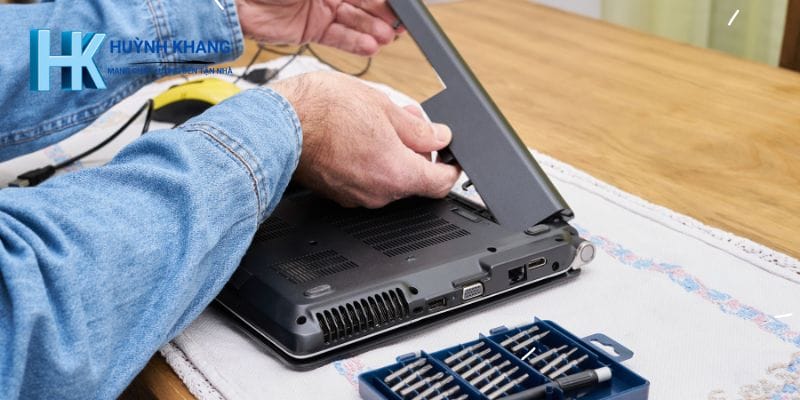
- Mở nắp case, gạt 2 cái chốt ở hai đầu khe RAM rồi nhẹ nhàng rút thanh RAM ra.
- Dùng cục gôm (tẩy) bút chì, chà nhẹ lên phần chân tiếp xúc màu vàng của RAM để làm sạch.
- Dùng cọ mềm hoặc bình xịt khí nén (nếu có) để thổi bụi trong khe cắm RAM.
- Cắm RAM lại vào khe, nhấn đều hai đầu cho đến khi hai cái chốt tự gài lại. Nếu có nhiều thanh, hãy thử cắm từng thanh một để kiểm tra.
Bước 4: Kiểm tra lại Card đồ họa (VGA)
- Làm tương tự như RAM: tắt máy, rút nguồn, tháo card đồ họa ra, vệ sinh chân tiếp xúc và khe cắm, sau đó lắp lại cho chắc chắn.
- Nếu mainboard của anh chị có cổng xuất hình (onboard), hãy thử tháo hẳn card rời ra và cắm dây màn hình vào cổng onboard xem có lên không. Nếu lên thì đích thị là “hung thủ” là card rời rồi.
Bước 5: Reset BIOS/CMOS
Việc này sẽ đưa các cài đặt của máy về mặc định, có thể giải quyết lỗi do cấu hình sai.
* Tìm viên pin tròn dẹt giống pin đồng hồ (pin CMOS) trên mainboard.
* Tháo viên pin này ra, đợi khoảng 5 phút rồi lắp lại là xong.
IV. Khi nào cần mang máy đến trung tâm sửa chữa?
Nếu anh chị đã thử hết các cách trên mà “em nó” vẫn không chịu lên hình, khả năng cao là bệnh đã nặng và nằm ở phần cứng phức tạp. Lúc này, anh chị nên tìm đến chuyên gia.
- Nghi ngờ lỗi Mainboard, CPU hoặc bộ nguồn (PSU).
- Không có linh kiện khác (RAM, VGA, màn hình) để thử thay thế và loại trừ.
- Không tự tin tháo lắp các linh kiện bên trong, sợ “lợn lành thành lợn què”.
Với kinh nghiệm hơn 10 năm của mình, Khang luôn khuyên khách hàng đừng cố gắng tự sửa khi không chắc chắn. Đôi khi chỉ làm sai một chút có thể khiến tình trạng máy tệ hơn. Nếu anh chị ở khu vực Bình Dương, đặc biệt là Bắc Tân Uyên và các vùng lân cận, cần một người có kinh nghiệm đến tận nơi kiểm tra, báo giá rõ ràng, minh bạch, đừng ngần ngại gọi hoặc Zalo cho Khang qua số 0325.636.239. Khang sẽ có mặt hỗ trợ nhanh nhất có thể.
Câu hỏi thường gặp (FAQ)

Case kêu tít tít nhưng không lên màn hình là lỗi gì?
Tiếng bíp đó là mã lỗi của mainboard, thường là báo lỗi RAM hoặc card màn hình. Anh chị có thể tra mã bíp của hãng mainboard để biết chính xác hơn.
Vệ sinh chân RAM bằng cồn được không?
Không nên. Cồn có thể để lại cặn hoặc gây ẩm. Dùng gôm (tẩy) bút chì là cách an toàn và hiệu quả nhất mà thợ hay dùng.
Làm sao biết bộ nguồn (PSU) bị yếu?
Dấu hiệu là máy hay tự khởi động lại, hoặc khi gắn thêm linh kiện thì không bật lên nổi. Cách chắc nhất là dùng thiết bị đo hoặc thay thử một bộ nguồn khác.
Sau khi tự vệ sinh máy thì bật không lên màn hình?
Khả năng cao nhất là anh chị đã vô tình làm lỏng RAM hoặc card màn hình trong lúc vệ sinh, hoặc cắm nhầm dây. Hãy kiểm tra lại các bước cắm RAM và cáp tín hiệu ở trên.
✍️ Tác giả: Kỹ Thuật Viên Huỳnh Khang
? Bản quyền nội dung: Bài viết này được hỗ trợ biên soạn bởi Cỗ máy Trí Tuệ Nhân Tạo (AI) độc quyền và đã qua kiểm duyệt chuyên môn bởi đội ngũ HuynhKhang.com. Cảm ơn anh/chị đã theo dõi!

Huỳnh Khang PT
Huỳnh Khang PT cam kết cung cấp các Giải pháp Kỹ thuật Chuẩn Chuyên gia đã được kiểm chứng thực tế. Nguồn thông tin đáng tin cậy về sửa chữa, bảo trì và hướng dẫn phần mềm.
- Chuyên môn Sâu (IT/Phần mềm): Xử lý triệt để lỗi các Phần mềm Đồ họa & Kỹ thuật (AutoCAD, 3Ds Max, Adobe Suite...).
- Khắc phục Sự cố Hệ thống: Bắt đúng bệnh các lỗi phức tạp của máy tính, Laptop chạy hệ điều hành Windows và macOS.
- Hỗ trợ Tận nơi & Từ xa: Hỗ trợ thiết bị tận nơi tại khu vực TP.HCM & Bình Dương, và xử lý từ xa nhanh chóng qua UltraViewer.
? Thông Tin Liên Hệ
- Hotline/Zalo: 0325.636.239
- Facebook: Dịch Vụ Huỳnh Khang
- Website: test.huynhkhang.com
- Địa chỉ: 475/B Đường DT 747 Tổ 2, Ấp 3 Xã Hội Nghĩa, Tân Uyên, Bình Dương.