Lỗi No Bootable Device: 8 nguyên nhân và cách khắc phục hiệu quả
Lỗi no bootable device hay các thông báo tương tự như “Boot Device Not Found” là một trong những “ca bệnh” mà Khang gặp nhiều nhất trong hơn 10 năm đi sửa máy tính. Mới hôm qua thôi, Khang vừa xử lý một ca y hệt cho quán cà phê quen ở ngay khu ngã tư 550, Dĩ An.
Anh chủ quán gọi điện giọng hốt hoảng, bảo cái máy tính tiền đột nhiên không khởi động được, chỉ hiện mỗi dòng chữ trắng trên nền đen, đúng giờ cao điểm mới gay go. Toàn bộ dữ liệu bán hàng, order của khách đều kẹt trong đó. May mà Khang đến kịp, kiểm tra ra chỉ là lỗi sai thứ tự khởi động trong BIOS sau khi quán cắm USB nghe nhạc, hú hồn!
? Xem thêm: Adobe illustrator 2019
Lỗi “No Bootable Device” là gì?
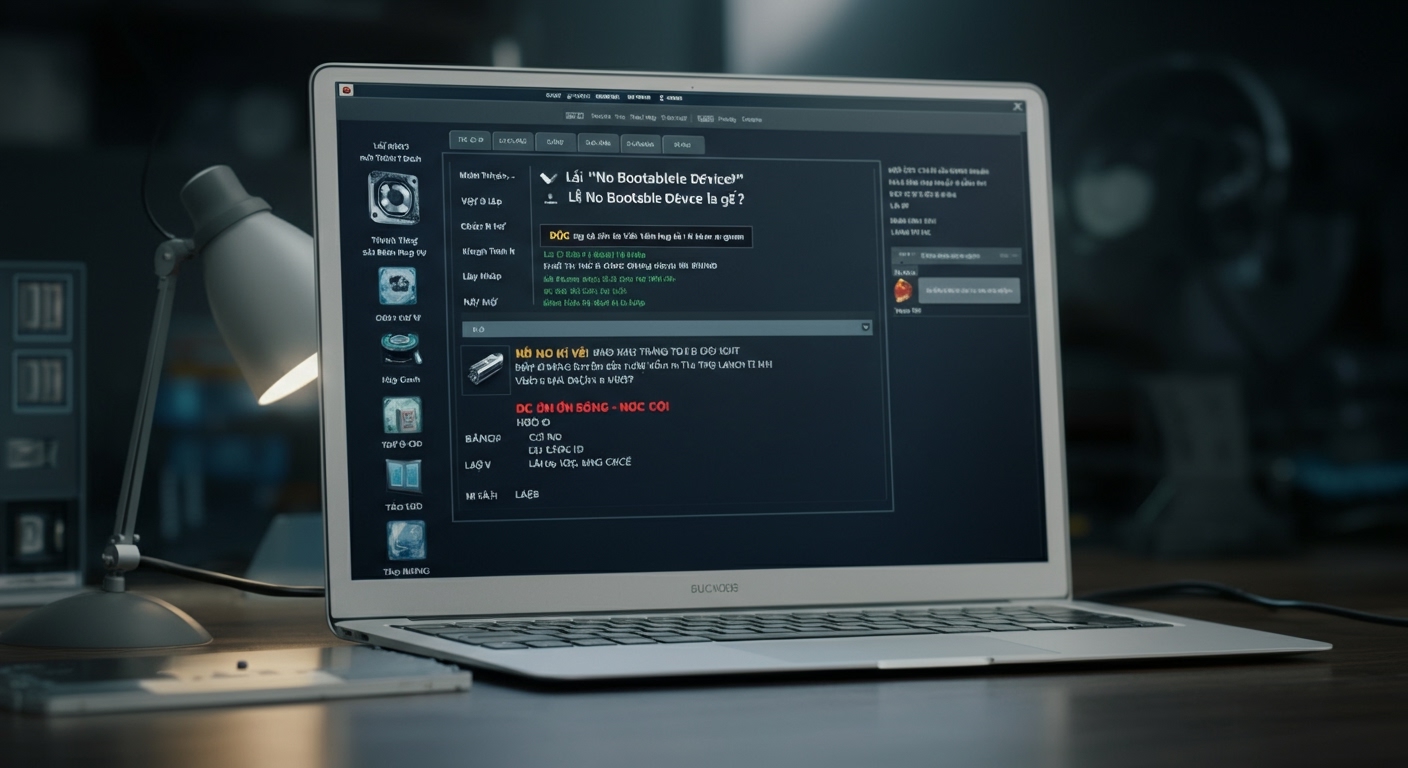
Nói một cách nôm na cho anh chị dễ hiểu, lỗi “No Bootable Device” (hoặc “Boot Device Not Found”) là thông báo từ máy tính cho biết nó không tìm thấy ổ đĩa nào chứa hệ điều hành (như Windows) để khởi động. Khi bạn bật máy, hệ thống sẽ tìm một ổ cứng (HDD hoặc SSD) có chứa các tệp tin cần thiết, nếu không tìm thấy, nó sẽ dừng lại và báo lỗi này.
8 Nguyên nhân phổ biến gây ra sự cố không tìm thấy thiết bị khởi động
Lỗi này có thể đến từ cả phần cứng lẫn phần mềm. Việc xác định đúng nguyên nhân sẽ giúp mình chọn được cách xử lý nhanh và hiệu quả nhất.
1. Sai thứ tự khởi động trong BIOS/UEFI
Đây là lý do Khang gặp nhiều nhất, giống hệt trường hợp quán cà phê hôm qua. Nhiều khi bạn cắm một chiếc USB, ổ cứng ngoài hay thậm chí một đĩa CD vào máy, BIOS có thể bị nhầm lẫn và cố gắng khởi động từ những thiết bị này thay vì ổ cứng chứa Windows.
2. Lỏng hoặc hỏng cáp kết nối ổ cứng
Với máy tính để bàn, việc di chuyển hay vệ sinh có thể vô tình làm lỏng cáp SATA (cáp truyền dữ liệu) hoặc cáp nguồn của ổ cứng. Khi cáp lỏng, máy sẽ không thể nhận diện được ổ đĩa. Đối với laptop, va đập mạnh cũng có thể làm ổ cứng bị xê dịch.
3. Lỗi cài đặt chế độ Boot (UEFI/Legacy)
Hệ điều hành Windows thường được cài đặt theo một trong hai chuẩn: UEFI (mới) hoặc Legacy (cũ). Nếu trong BIOS bạn vô tình chuyển đổi giữa hai chế độ này, máy sẽ không khởi động được. Ví dụ, Windows cài theo chuẩn UEFI sẽ không chạy nếu BIOS đang ở chế độ Legacy.
4. Ổ cứng bị hỏng vật lý hoặc có Bad Sector
Ổ cứng nào cũng có tuổi thọ. Sau một thời gian dài sử dụng, nó có thể bị hỏng cơ, hoặc xuất hiện các “bad sector” – những vùng dữ liệu bị lỗi vĩnh viễn. Nếu các tệp khởi động quan trọng của Windows nằm đúng ngay vùng lỗi này, hệ thống sẽ không thể đọc được chúng.
5. Master Boot Record (MBR) hoặc GPT bị hỏng
MBR (Master Boot Record) là “tấm bản đồ” đầu tiên trên ổ cứng, chứa thông tin về các phân vùng và chỉ dẫn cách khởi động hệ điều hành. Nếu khu vực này bị virus tấn công, hoặc bị lỗi trong quá trình cài lại Windows, máy tính sẽ “mất phương hướng” và không biết tải Windows từ đâu.
6. Lỗi hệ điều hành
Các tệp tin hệ thống quan trọng của Windows có thể bị hỏng do bạn tắt máy không đúng cách (mất điện đột ngột), bị virus phá hoại hoặc do một bản cập nhật phần mềm nào đó bị lỗi. Khi đó, hệ điều hành không đủ tập tin để tự khởi động.
7. Pin CMOS yếu hoặc hết
Trên bo mạch chủ có một viên pin nhỏ gọi là pin CMOS, nhiệm vụ của nó là nuôi sống các cài đặt trong BIOS, bao gồm cả ngày giờ và thứ tự khởi động. Khi pin này yếu đi (thường sau 3-5 năm), các cài đặt có thể bị trả về mặc định mỗi khi bạn tắt máy, gây ra lỗi khởi động.
8. Lỗi do cài đặt hoặc sao chép hệ điều hành
Quá trình cài lại Windows bị lỗi giữa chừng, hoặc việc sao chép (clone) hệ điều hành từ ổ cứng cũ sang ổ cứng mới không đúng cách cũng là một nguyên nhân rất phổ biến gây ra tình trạng không tìm thấy thiết bị khởi động.
Hướng dẫn chi tiết cách sửa lỗi trên PC và Laptop
Anh chị hãy bình tĩnh làm theo từng bước Khang hướng dẫn nhé, bắt đầu từ những cách đơn giản nhất.
Bước 1: Khởi động lại và ngắt kết nối các thiết bị ngoại vi
Đầu tiên, hãy thử khởi động lại máy. Đôi khi đây chỉ là lỗi tạm thời. Quan trọng hơn, hãy rút hết các thiết bị như USB, ổ cứng cắm ngoài, thẻ nhớ ra khỏi máy rồi mới bật lại.
Bước 2: Kiểm tra kết nối vật lý của ổ cứng
Với máy tính bàn, bạn hãy tắt nguồn, mở nắp thùng máy ra và kiểm tra lại dây cáp SATA và cáp nguồn cắm vào ổ cứng. Hãy đảm bảo chúng được cắm chặt, không lỏng lẻo. Nếu có thể, hãy thử cắm vào một cổng SATA khác trên mainboard.
Bước 3: Thiết lập lại thứ tự khởi động trong BIOS/UEFI
- Khởi động lại máy và nhấn liên tục phím để vào BIOS. Tùy hãng máy mà phím này có thể là F2, F10, F12, hoặc DEL.
- Dùng các phím mũi tên để di chuyển đến tab Boot.
- Tìm mục “Boot Priority” hoặc “Boot Sequence”.
- Đảm bảo rằng ổ cứng chứa Windows (thường có tên của hãng ổ cứng, hoặc “Windows Boot Manager”) được đặt ở vị trí ưu tiên số 1.
- Nhấn phím F10 để lưu lại thay đổi và khởi động lại.
Bước 4: Chuyển đổi giữa chế độ UEFI và Legacy
Trong BIOS, tìm đến mục “Boot Mode”. Hãy thử chuyển đổi cài đặt hiện tại: nếu đang là UEFI, hãy đổi sang Legacy/CSM hoặc ngược lại. Sau đó lưu và khởi động lại xem có khắc phục được không.
Bước 5: Sử dụng công cụ Automatic Repair của Windows
Nếu bạn có sẵn một USB cài Windows, nó sẽ là cứu cánh rất hữu hiệu.
1. Cắm USB vào máy và khởi động từ USB (chỉnh trong BIOS như Bước 3).
2. Khi màn hình cài đặt hiện ra, chọn “Repair your computer” (Sửa chữa máy tính của bạn).
3. Chọn Troubleshoot > Advanced options > Startup Repair.
4. Để công cụ tự động chẩn đoán và thử sửa lỗi.
Photoshop cs6 cũng là một phần mềm quan trọng, và việc mất dữ liệu do lỗi ổ cứng cũng nghiêm trọng không kém.
Bước 6: Khắc phục MBR (Master Boot Record)
Nếu Startup Repair không thành công, bạn có thể thử cách nâng cao hơn một chút.
1. Cũng từ USB cài Windows, vào Repair your computer > Troubleshoot > Advanced options > Command Prompt.
2. Trong cửa sổ dòng lệnh, gõ lần lượt các lệnh sau và nhấn Enter sau mỗi lệnh:
* bootrec /fixmbr
* bootrec /fixboot
* bootrec /scanos
* bootrec /rebuildbcd
3. Gõ xong, bạn khởi động lại máy tính.
Bước 7: Cài đặt lại hệ điều hành
Nếu tất cả các phương pháp trên đều bó tay, đây là giải pháp cuối cùng. Việc này sẽ xóa sạch dữ liệu trên ổ C, vì vậy nếu có thể, bạn nên tìm cách sao lưu dữ liệu quan trọng trước.
Khi nào nên tìm đến dịch vụ sửa chữa máy tính chuyên nghiệp?
Bạn nên cân nhắc gọi thợ hoặc mang máy đến trung tâm uy tín nếu:
* Đã thử hết các cách trên nhưng máy vẫn không lên.
* Nghi ngờ ổ cứng hỏng vật lý (không thấy trong BIOS, có tiếng kêu lạch cạch).
* Bạn không tự tin về kỹ thuật, sợ “chữa lợn lành thành lợn què”.
Nếu anh chị ở khu vực Dĩ An, Thuận An (Bình Dương), đặc biệt là gần ngã tư 550, đừng ngần ngại gọi cho Khang. Khang sẽ đến tận nơi kiểm tra, tư vấn và báo giá rõ ràng trước khi sửa chữa, tuyệt đối không có chuyện vẽ thêm bệnh. Cứ liên hệ trực tiếp qua Zalo 0325.636.239 để Khang hỗ trợ nhanh nhất nhé!
Câu hỏi thường gặp (FAQ)
Sửa lỗi “No Bootable Device” có làm mất dữ liệu không?
Tùy thuộc vào nguyên nhân. Nếu chỉ do sai cài đặt BIOS, lỏng cáp hoặc sửa MBR thì dữ liệu của bạn vẫn an toàn. Nếu ổ cứng hỏng nặng hoặc phải cài lại Windows thì khả năng mất dữ liệu trên ổ C là rất cao.
Tại sao máy báo lỗi này sau khi tôi cắm USB vào?
Rất có thể máy tính của bạn đang được thiết lập để ưu tiên khởi động từ USB. Bạn chỉ cần rút USB ra và khởi động lại là máy sẽ hoạt động bình thường.
Làm sao để kiểm tra ổ cứng có bị hỏng không?
Bạn có thể dùng các phần mềm như CrystalDiskInfo để kiểm tra tình trạng sức khỏe của ổ cứng. Nếu ổ cứng không còn xuất hiện trong BIOS, khả năng cao là nó đã hỏng hoặc cáp kết nối có vấn đề.
Pin CMOS trên mainboard dùng được bao lâu?
Một viên pin CMOS thường có tuổi thọ từ 3-5 năm. Nếu máy tính của bạn đã khá cũ và thường xuyên bị reset lại ngày giờ, đây là một nguyên nhân đáng ngờ.
✍️ Tác giả: Kỹ Thuật Viên Huỳnh Khang
? Bản quyền nội dung: Bài viết này được hỗ trợ biên soạn bởi Cỗ máy Trí Tuệ Nhân Tạo (AI) độc quyền và đã qua kiểm duyệt chuyên môn bởi đội ngũ HuynhKhang.com. Cảm ơn anh/chị đã theo dõi!

Huỳnh Khang PT
Huỳnh Khang PT cam kết cung cấp các Giải pháp Kỹ thuật Chuẩn Chuyên gia đã được kiểm chứng thực tế. Nguồn thông tin đáng tin cậy về sửa chữa, bảo trì và hướng dẫn phần mềm.
- Chuyên môn Sâu (IT/Phần mềm): Xử lý triệt để lỗi các Phần mềm Đồ họa & Kỹ thuật (AutoCAD, 3Ds Max, Adobe Suite...).
- Khắc phục Sự cố Hệ thống: Bắt đúng bệnh các lỗi phức tạp của máy tính, Laptop chạy hệ điều hành Windows và macOS.
- Hỗ trợ Tận nơi & Từ xa: Hỗ trợ thiết bị tận nơi tại khu vực TP.HCM & Bình Dương, và xử lý từ xa nhanh chóng qua UltraViewer.
? Thông Tin Liên Hệ
- Hotline/Zalo: 0325.636.239
- Facebook: Dịch Vụ Huỳnh Khang
- Website: test.huynhkhang.com
- Địa chỉ: 475/B Đường DT 747 Tổ 2, Ấp 3 Xã Hội Nghĩa, Tân Uyên, Bình Dương.