Sửa laptop lỗi Win: 10+ cách xử lý triệt để lỗi màn hình xanh, đen, treo logo
Laptop đang chạy bình thường bỗng dưng đình công với màn hình xanh, treo logo hoặc chạy chậm như rùa là nỗi ám ảnh của không ít người dùng. Với kinh nghiệm hơn 8 năm trong ngành, tôi hiểu rằng những sự cố này không chỉ làm gián đoạn công việc mà còn tiềm ẩn nguy cơ mất mát dữ liệu quan trọng. Tuy nhiên, không phải lúc nào bạn cũng cần vội vàng mang máy ra tiệm.
Bài viết này sẽ cung cấp cho bạn một cái nhìn toàn diện về các phương pháp sửa laptop lỗi win, từ những bước xử lý đơn giản tại nhà cho đến khi nào thực sự cần đến sự trợ giúp của chuyên gia.
- Dấu hiệu lỗi Win: Laptop chạy chậm, treo máy, màn hình xanh (BSOD), không vào được Windows hoặc tự khởi động lại liên tục.
- Nguyên nhân: Có thể do phần mềm (virus, xung đột driver, lỗi file hệ thống) hoặc phần cứng (ổ cứng, RAM, mainboard bị lỗi).
- Cách sửa tại nhà: Thử các lệnh `sfc /scannow`, `chkdsk`, vào Safe Mode, dùng System Restore hoặc gỡ bỏ các thiết bị ngoại vi đang cắm.
- Giải pháp triệt để: Khi các cách trên không hiệu quả, việc Reset PC hoặc cài lại Windows là cần thiết. Luôn nhớ sao lưu dữ liệu trước khi thực hiện.
- Khi nào gọi thợ: Nếu nghi ngờ lỗi phần cứng hoặc đã thử mọi cách phần mềm mà không thành công, hãy tìm đến dịch vụ chuyên nghiệp để tránh rủi ro.
Dấu hiệu nhận biết laptop của bạn đang bị lỗi Win

Trước khi Windows “gục ngã” hoàn toàn, hệ điều hành thường phát ra những tín hiệu cảnh báo. Việc nhận biết sớm các dấu hiệu này sẽ giúp bạn có phương án xử lý kịp thời, hạn chế tối đa thiệt hại. Dưới đây là những triệu chứng phổ biến nhất:
- Laptop bị treo, hoạt động chậm, giật lag: Các ứng dụng mất nhiều thời gian để phản hồi, thường xuyên xuất hiện thông báo “Not Responding”.
- Màn hình xanh chết chóc (BSOD): Đây là một trong những dấu hiệu rõ ràng nhất. Màn hình đột ngột chuyển sang màu xanh dương kèm theo các mã lỗi khó hiểu như
CRITICAL_PROCESS_DIEDhoặcINACCESSIBLE_BOOT_DEVICE. Đây là một lỗi nghiêm trọng, cho thấy hệ thống đã gặp sự cố không thể tự xử lý. - Máy không vào được Windows: Laptop có thể bị kẹt ở màn hình khởi động (treo logo), chỉ hiển thị màn hình đen với con trỏ chuột, hoặc báo lỗi “Windows Failed to Start”.
- Máy tính tự động khởi động lại liên tục (boot loop): Máy vừa khởi động đến màn hình desktop hoặc thậm chí chỉ mới hiện logo Windows đã tự động tắt và lặp lại quá trình này.
- Xuất hiện các thông báo lỗi hệ thống: Các hộp thoại lạ xuất hiện với nội dung như thiếu tệp
.dllhoặc các file hệ thống quan trọng khác.
Phân loại nguyên nhân tại sao laptop bị lỗi Win
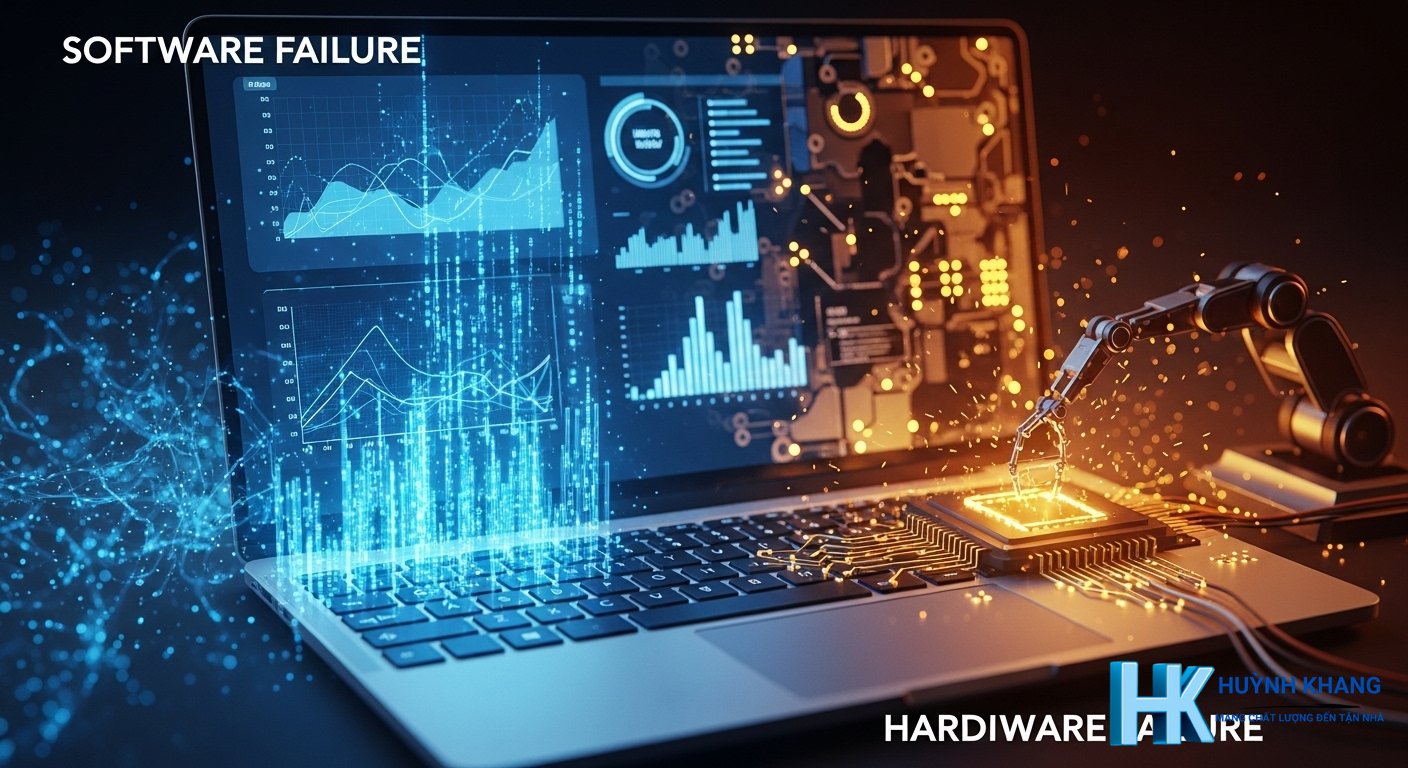
Để “bắt đúng bệnh”, chúng ta cần phân biệt được nguyên nhân gây ra lỗi đến từ phần mềm hay phần cứng. Kinh nghiệm của tôi cho thấy đa số các trường hợp đều có thể được phân vào hai nhóm chính sau:
Lỗi do phần mềm
Đây là nhóm nguyên nhân phổ biến nhất và thường có khả năng tự khắc phục cao hơn.
- File hệ thống bị hỏng: Việc tắt máy đột ngột (do mất điện, rút sạc đột ngột), hoặc các thao tác xóa/sửa file hệ thống sai cách có thể làm hỏng các tệp tin cốt lõi của Windows.
- Xung đột Driver: Việc cài đặt một driver mới không tương thích với phần cứng, hoặc driver cũ bị lỗi chính là nguyên nhân hàng đầu gây ra lỗi màn hình xanh.
- Nhiễm virus và phần mềm độc hại: Virus có thể phá hủy các file hệ thống, chiếm dụng tài nguyên, gây treo máy và các hoạt động bất thường khác.
- Lỗi sau khi cập nhật Windows: Một bản cập nhật bị lỗi hoặc quá trình cập nhật bị gián đoạn có thể gây ra sự không tương thích và làm hệ thống mất ổn định.
Lỗi do phần cứng
Lỗi phần cứng thường nghiêm trọng hơn, khó chẩn đoán và đòi hỏi phải có can thiệp về mặt kỹ thuật.
- Ổ cứng (HDD/SSD) bị lỗi: Ổ cứng bị “bad sector” (phân vùng lỗi) hoặc sắp hỏng là một trong những lý do chính khiến laptop không thể khởi động, chạy cực kỳ chậm chạp hoặc gây ra màn hình xanh.
- Lỗi bộ nhớ RAM: Thanh RAM bị lỏng chân cắm, bám bụi bẩn hoặc bị lỗi cũng là thủ phạm thường xuyên của các vụ “màn hình xanh chết chóc”.
- Thiết bị ngoại vi gây xung đột: Đôi khi, một chiếc USB, chuột, hoặc bàn phím ngoài bị lỗi cũng có thể khiến Windows không khởi động được.
- Laptop quá nhiệt: Khi CPU hoặc GPU quá nóng do hệ thống tản nhiệt kém, máy có thể tự động giảm hiệu năng, gây treo hoặc thậm chí tự tắt để bảo vệ linh kiện.
Hướng dẫn sửa laptop lỗi Win tại nhà (các lỗi phổ biến)
Trước khi nghĩ đến việc mang máy đi sửa, bạn hoàn toàn có thể thử một vài phương pháp “cấp cứu” tại nhà. Hãy thực hiện tuần tự từ cách đơn giản nhất.
Xử lý lỗi màn hình xanh chết chóc (BSOD)
- Gỡ bỏ phần cứng/phần mềm mới cài: Nếu lỗi xuất hiện ngay sau khi bạn cắm một thiết bị mới hoặc cài một phần mềm nào đó, hãy thử gỡ chúng ra và khởi động lại.
- Sử dụng System Restore: Tính năng này cho phép bạn đưa hệ điều hành về một thời điểm trong quá khứ khi nó còn hoạt động ổn định.
- Chạy lệnh SFC và CHKDSK: Đây là hai công cụ “thần thánh” tích hợp sẵn trong Windows.
- Mở Command Prompt với quyền quản trị viên (Run as administrator).
- Gõ lệnh
sfc /scannowvà nhấn Enter. Lệnh này sẽ quét và tự động sửa chữa các file hệ thống bị lỗi. - Sau khi hoàn tất, tiếp tục gõ
chkdsk C: /f /rvà nhấn Enter để lên lịch kiểm tra và sửa lỗi cho ổ đĩa C.
Khắc phục lỗi màn hình đen (Black Screen)
- Tháo các thiết bị ngoại vi: Rút toàn bộ USB, ổ cứng ngoài, thẻ nhớ… ra khỏi máy rồi khởi động lại. Đây là bước đơn giản nhưng rất hiệu quả.
- Thử tổ hợp phím “thức tỉnh” card đồ họa: Nhấn tổ hợp phím
Windows + Ctrl + Shift + B. Màn hình có thể nháy một cái và nếu may mắn, hình ảnh sẽ trở lại. - Vào chế độ Safe Mode: Nếu có thể vào được Safe Mode, khả năng cao lỗi là do xung đột driver hoặc phần mềm. Từ đây, bạn có thể thử gỡ cài đặt driver card đồ họa hoặc các ứng dụng mới cài gần đây.
Sửa lỗi laptop không vào được Windows, treo logo
- Sử dụng Startup Repair: Đây là công cụ sửa lỗi khởi động tự động của Windows. Để truy cập, bạn cần vào môi trường phục hồi (Windows Recovery Environment – WinRE), thường bằng cách máy tính khởi động lỗi 3 lần liên tiếp hoặc bạn có thể dùng USB cài Win để vào. Sau đó chọn
Troubleshoot>Advanced options>Startup Repair. - Dùng Last Known Good Configuration (cho Windows 7): Đối với các phiên bản Windows cũ hơn, nhấn phím F8 liên tục khi khởi động sẽ cho bạn tùy chọn này để khôi phục cấu hình ổn định gần nhất.
- Reset PC: Nếu tất cả các cách trên đều thất bại, Reset PC là giải pháp mạnh tay hơn. Bạn có thể chọn tùy chọn “Keep my files” để giữ lại dữ liệu cá nhân, tuy nhiên mọi phần mềm đã cài đặt sẽ bị gỡ bỏ.
Bảng giá dịch vụ sửa laptop lỗi Win tham khảo
Nếu bạn đã thử các phương pháp trên nhưng tình hình không cải thiện, hoặc không tự tin về mặt kỹ thuật, việc tìm đến một dịch vụ chuyên nghiệp là lựa chọn an toàn và hiệu quả. Dưới đây là bảng giá tham khảo một số dịch vụ phổ biến tại Huỳnh Khang Computer trong năm 2026 để bạn có cái nhìn tổng quan:
| Gói dịch vụ IT | Trạng thái | Chi phí dịch vụ | Thời gian hỗ trợ | Thao tác |
|---|---|---|---|---|
| Bản Lề Laptop 📝 Giá sẽ tùy vào 1 bên hay 2 bên | ● Sẵn sàng | 350,000đ - 700,000đ | 1 tháng | 💬 LIÊN HỆ |
| Cài đặt macOS 📝 Macbook, iMac | ● Sẵn sàng | 250,000đ - 350,000đ | Không | 💬 LIÊN HỆ |
| Cài Windows 7/10/11 📝 (Laptop & PC) + Driver & Soft cơ bản | ● Sẵn sàng | 150,000đ - 250,000đ | Không | 💬 LIÊN HỆ |
| Khắc phục sự cố Wifi, mạng Lan | ● Sẵn sàng | Từ 150,000đ | Không | 💬 LIÊN HỆ |
| Laptop mất nguồn 📝 Kiểm tra mới báo giá chính xác | ● Sẵn sàng | Liên hệ sau | 1 tháng | 💬 LIÊN HỆ |
| Máy Tính Không Lên Nguồn 📝 Kiểm tra mới báo giá chính xác | ● Sẵn sàng | Liên hệ sau | 1 - 12 tháng | 💬 LIÊN HỆ |
| Phá mật khẩu Windows 📝 do quên mật khẩu | ● Sẵn sàng | Từ 150,000đ | Không | 💬 LIÊN HỆ |
| Thay Màn Hình Laptop 📝 Giá sẽ tùy vào model máy | ● Sẵn sàng | Liên hệ sau | 3 - 6 tháng | 💬 LIÊN HỆ |
| Thay Phím Laptop 📝 Giá sẽ tùy theo model máy | ● Sẵn sàng | Liên hệ sau | 3 - 6 tháng | 💬 LIÊN HỆ |
| Vệ sinh Laptop / PC 📝 Tra keo tản nhiệt, làm sạch bụi trong thiết bị | ● Sẵn sàng | 150,000đ - 250,000đ | Không | 💬 LIÊN HỆ |
Lưu ý:
- Giá trên chỉ là giá tham khảo và có thể thay đổi tùy theo tình trạng và model thiết bị.
- Huỳnh Khang cam kết báo giá minh bạch trước khi sửa chữa, không phát sinh thêm chi phí.
Khi nào bạn nên gọi dịch vụ sửa laptop lỗi Win chuyên nghiệp?

Không phải tất cả các lỗi đều có thể tự khắc phục tại nhà. Với tư cách là một chuyên gia, tôi khuyên bạn nên tìm đến sự trợ giúp chuyên nghiệp trong các trường hợp sau:
- Bạn đã thử hết các cách khắc phục phần mềm phổ biến nhưng máy vẫn không hoạt động.
- Bạn nghi ngờ lỗi đến từ phần cứng (ví dụ: máy không nhận ổ cứng, RAM báo lỗi, mainboard chập chờn) nhưng không có linh kiện để thay thế thử.
- Bạn cần cứu dữ liệu quan trọng từ một chiếc máy tính không thể khởi động.
- Bạn không có kinh nghiệm về kỹ thuật và lo sợ có thể làm tình trạng máy trở nên tồi tệ hơn.
Trong những tình huống này, việc cố gắng tự sửa chữa có thể gây ra những hư hỏng nặng hơn. Thay vào đó, bạn có thể tìm đến các trung tâm uy tín để được hỗ trợ.
Câu hỏi thường gặp
Sửa laptop lỗi Win có mất dữ liệu không?
Việc này hoàn toàn phụ thuộc vào phương pháp sửa chữa. Nếu chỉ dùng các công cụ như System Restore, SFC Scan, hoặc Reset PC với tùy chọn “Keep my files”, dữ liệu cá nhân của bạn thường sẽ an toàn. Tuy nhiên, nếu phải cài lại hoàn toàn Windows và format ổ đĩa C, mọi dữ liệu trên ổ đĩa đó sẽ bị mất. Luôn sao lưu (backup) dữ liệu quan trọng trước khi tiến hành bất kỳ thao tác sửa chữa lớn nào.
Chi phí sửa laptop lỗi Win là bao nhiêu?
Chi phí sửa chữa rất đa dạng, tùy thuộc vào nguyên nhân gây lỗi. Nếu chỉ là lỗi phần mềm cần cài lại Win, chi phí thường dao động từ 150.000đ đến 250.000đ. Tuy nhiên, nếu lỗi xuất phát từ phần cứng như hỏng ổ cứng, RAM hoặc mainboard, chi phí sẽ bao gồm cả tiền thay thế linh kiện và có thể cao hơn đáng kể.
Làm thế nào để biết laptop bị lỗi phần cứng hay phần mềm?
Bạn có thể chẩn đoán sơ bộ bằng cách vào chế độ Safe Mode. Nếu trong Safe Mode máy hoạt động bình thường, không bị treo hay màn hình xanh, thì khả năng cao lỗi đến từ phần mềm (xung đột driver hoặc virus). Ngược lại, nếu máy vẫn gặp sự cố ngay cả trong Safe Mode, hoặc có các dấu hiệu như tiếng kêu lạ từ ổ cứng, thì rất có thể lỗi nằm ở phần cứng.
Tự cài lại Win tại nhà có khó không?
Việc cài lại Win ngày nay đã đơn giản hơn rất nhiều, đặc biệt với các công cụ tích hợp sẵn từ Microsoft như Reset this PC. Tuy nhiên, nếu bạn chưa từng thực hiện, hãy tìm hiểu kỹ hướng dẫn, chuẩn bị một chiếc USB boot và quan trọng nhất là phải sao lưu toàn bộ dữ liệu quan trọng trước khi bắt đầu để tránh những sự cố đáng tiếc.
Tổng kết
Tóm lại, việc laptop gặp lỗi Windows là điều khó tránh khỏi trong quá trình sử dụng. Bằng cách nhận biết sớm các dấu hiệu, hiểu rõ nguyên nhân và áp dụng đúng các phương pháp khắc phục, bạn có thể tự xử lý nhiều sự cố phổ biến ngay tại nhà. Tuy nhiên, đừng ngần ngại tìm đến sự trợ giúp của các chuyên gia khi vấn đề vượt quá khả năng hoặc liên quan đến lỗi phần cứng phức tạp. Việc này không chỉ tiết kiệm thời gian mà còn đảm bảo an toàn cho thiết bị và dữ liệu quý giá của bạn.

Huỳnh Khang PT
Huỳnh Khang PT cam kết cung cấp các Giải pháp Kỹ thuật Chuẩn Chuyên gia đã được kiểm chứng thực tế. Nguồn thông tin đáng tin cậy về sửa chữa, bảo trì và hướng dẫn phần mềm.
- Chuyên môn Sâu (IT/Phần mềm): Xử lý triệt để lỗi các Phần mềm Đồ họa & Kỹ thuật (AutoCAD, 3Ds Max, Adobe Suite...).
- Khắc phục Sự cố Hệ thống: Bắt đúng bệnh các lỗi phức tạp của máy tính, Laptop chạy hệ điều hành Windows và macOS.
- Hỗ trợ Tận nơi & Từ xa: Hỗ trợ thiết bị tận nơi tại khu vực TP.HCM & Bình Dương, và xử lý từ xa nhanh chóng qua UltraViewer.
? Thông Tin Liên Hệ
- Hotline/Zalo: 0325.636.239
- Facebook: Dịch Vụ Huỳnh Khang
- Website: test.huynhkhang.com
- Địa chỉ: 475/B Đường DT 747 Tổ 2, Ấp 3 Xã Hội Nghĩa, Tân Uyên, Bình Dương.