Fix Boot MBR sang UEFI: Xử Lý Triệt Để Lỗi Khi Thay Mainboard
Chào bạn, tôi là Huỳnh Khang. Việc thay mainboard mới mà máy tính không nhận ổ cứng boot hoặc báo lỗi màn hình xanh đúng là một trải nghiệm khó chịu. Nguyên nhân thường do mainboard mới chỉ hỗ trợ chuẩn UEFI/GPT trong khi ổ cứng cũ của bạn lại đang ở định dạng MBR/Legacy. Vấn đề này hoàn toàn có thể khắc phục được mà không cần cài lại Windows hay làm mất dữ liệu. Trong bài viết này, tôi sẽ hướng dẫn bạn quy trình chi tiết để Fix Boot MBR sang UEFI một cách an toàn và hiệu quả. Hãy cùng thực hiện từng bước nhé.
- Khởi động vào WinPE (ví dụ AnhDV Boot) và mở phần mềm MiniTool Partition Wizard.
- Dùng MiniTool để chuyển đổi ổ đĩa chứa Windows từ MBR sang GPT mà không làm mất dữ liệu.
- “Cắt” một khoảng trống 100-300MB từ ổ C:, sau đó tạo một phân vùng mới định dạng FAT32 và đặt nó là EFI System Partition.
- Mở Command Prompt và dùng lệnh
bcdboot C:Windows /s Z: /f UEFIđể nạp lại bộ khởi động (thay Z: bằng ký tự của phân vùng EFI vừa tạo). - Nếu gặp lỗi màn hình xanh INACCESSIBLE_BOOT_DEVICE, hãy vào BIOS đổi chế độ SATA sang AHCI hoặc dùng Macrium Reflect ReDeploy để gỡ bỏ driver cũ.
Bối cảnh thực tế: Vì sao thay mainboard lại lỗi Boot?
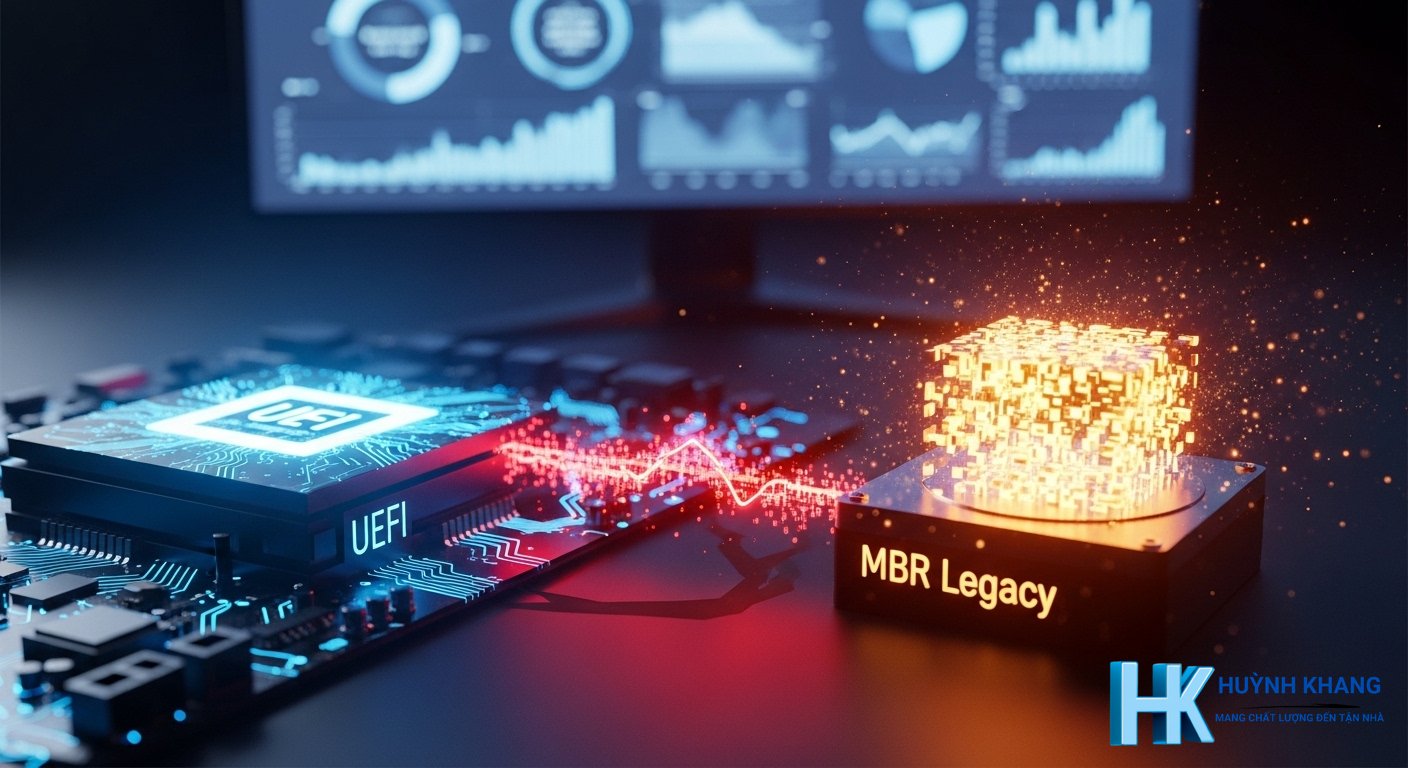
Khi bạn nâng cấp hoặc thay thế mainboard, đặc biệt là các dòng bo mạch chủ đời mới, chúng thường được thiết kế để ưu tiên hoặc chỉ hỗ trợ chế độ khởi động UEFI. Chuẩn UEFI mang lại nhiều lợi ích như khởi động nhanh hơn, bảo mật tốt hơn với Secure Boot, và hỗ trợ ổ cứng dung lượng trên 2TB.
Tuy nhiên, nếu hệ điều hành Windows trên ổ cứng cũ của bạn được cài đặt theo chuẩn Legacy BIOS với định dạng ổ đĩa MBR, mainboard mới sẽ không thể “nhìn thấy” hoặc không biết cách khởi động từ nó. Điều này dẫn đến các triệu chứng điển hình:
* No Boot Device Found: BIOS không tìm thấy thiết bị nào có khả năng khởi động.
* INACCESSIBLE_BOOT_DEVICE: Máy bắt đầu nạp Windows nhưng ngay lập tức bị lỗi màn hình xanh chết chóc (BSOD). Lỗi này xảy ra do Windows không truy cập được vào phân vùng hệ thống, thường là do xung đột driver chipset giữa mainboard cũ và mới, hoặc do sai cấu hình boot.
May mắn là chúng ta có thể giải quyết vấn đề này bằng cách chuyển đổi ổ cứng sang chuẩn mới mà không cần cài lại Windows từ đầu.
Quy trình xử lý chi tiết: Chuyển đổi an toàn không mất dữ liệu với WinPE
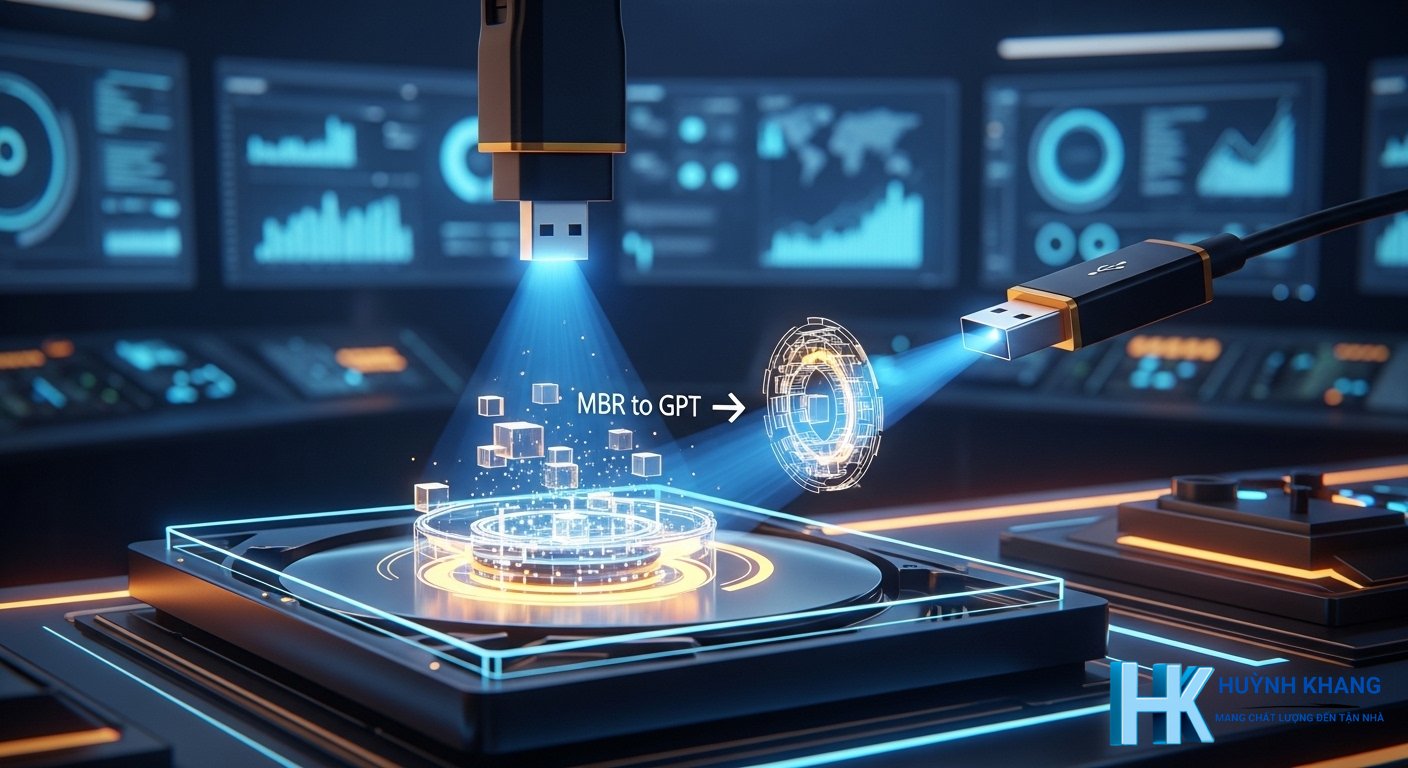
Để thực hiện quá trình này, bạn cần có một chiếc USB có khả năng boot vào môi trường Windows PE (WinPE), chẳng hạn như các bộ cứu hộ phổ biến như AnhDV Boot. Môi trường này cho phép chúng ta thao tác trên ổ cứng mà không cần khởi động vào Windows đang bị lỗi.
Bước 1: Chuyển đổi ổ cứng từ MBR sang GPT bằng MiniTool Partition Wizard
Đây là bước quan trọng nhất để đồng bộ định dạng ổ cứng với yêu cầu của mainboard mới.
- Khởi động máy tính từ USB WinPE.
- Trên màn hình Desktop của WinPE, tìm và mở phần mềm MiniTool Partition Wizard.
- Trong giao diện chính, bạn sẽ thấy danh sách các ổ đĩa vật lý. Nhấp chuột phải vào ổ đĩa chứa hệ điều hành của bạn (thường là Disk 1 hoặc có chữ “Basic”).
- Chọn tùy chọn “Convert MBR Disk to GPT Disk”.
- Một cửa sổ xác nhận sẽ hiện ra. Nhấn “Apply” ở góc trên bên trái giao diện để bắt đầu quá trình chuyển đổi.
- Chờ cho phần mềm thực hiện xong, quá trình này thường rất nhanh và an toàn cho dữ liệu.
Bước 2: Tạo phân vùng EFI System Partition (ESP)
Chuẩn UEFI/GPT yêu cầu một phân vùng đặc biệt gọi là EFI System Partition (ESP) để chứa các tập tin khởi động.
- Vẫn trong MiniTool Partition Wizard, nhấp chuột phải vào phân vùng ổ C (phân vùng chứa Windows) và chọn “Move/Resize”.
- Kéo thanh trượt từ bên trái qua phải để tạo ra một vùng trống “Unallocated” ở phía trước ổ C, dung lượng khoảng 100MB đến 300MB là đủ. Nhấn OK.
- Bây giờ bạn sẽ thấy một vùng “Unallocated”. Nhấp chuột phải vào nó và chọn “Create”.
- Trong cửa sổ mới, thiết lập các thông số sau:
- File System:
FAT32(Bắt buộc) - Create As:
Primary - Partition Type ID: Chọn EFI System Partition. Đây là bước cực kỳ quan trọng để BIOS nhận diện được đây là phân vùng khởi động.
- File System:
- Nhấn OK và sau đó nhấn “Apply” để phần mềm tạo phân vùng. Lưu ý, với chuẩn UEFI/GPT, chúng ta không cần “Set Active” cho bất kỳ phân vùng nào.
Bước 3: Nạp lại Bootloader UEFI bằng lệnh bcdboot
Sau khi đã có phân vùng EFI, chúng ta cần nạp các tập tin khởi động cần thiết vào đó.
- Gán một ký tự cho phân vùng EFI vừa tạo. Trong MiniTool Partition Wizard, chuột phải vào phân vùng EFI (FAT32) mới, chọn “Change Letter” và gán cho nó một ký tự chưa được sử dụng, ví dụ:
Z:. Nhấn Apply. - Mở Command Prompt (hoặc CMD) có sẵn trong WinPE.
- Gõ lệnh sau và nhấn Enter:
bcdboot C:Windows /s Z: /f UEFI- Giải thích lệnh: Lệnh này sẽ sao chép các tệp khởi động từ thư mục
C:Windowsvào phân vùng hệ thống (/s Z:) và cấu hình chúng để khởi động ở chế độ UEFI (/f UEFI).
- Giải thích lệnh: Lệnh này sẽ sao chép các tệp khởi động từ thư mục
- Nếu lệnh chạy thành công, bạn sẽ nhận được thông báo “Boot files successfully created”.
Ngoài ra, bạn cũng có thể sử dụng tính năng “Fix Windows Boot Problems” trong phần mềm Macrium Reflect (thường có sẵn trong các bộ WinPE) để tự động sửa lỗi boot.
Xử lý sự cố sau chuyển đổi: Lỗi màn hình xanh INACCESSIBLE_BOOT_DEVICE
Sau khi đã chuyển đổi thành công và nạp boot, nếu bạn khởi động lại máy mà vẫn gặp lỗi màn hình xanh INACCESSIBLE_BOOT_DEVICE, nguyên nhân gần như chắc chắn là do xung đột driver lưu trữ (SATA/chipset) giữa mainboard cũ và mới.
Phương án 1: Điều chỉnh SATA Mode trong BIOS
Đây là cách đơn giản và nên thử đầu tiên.
- Khởi động lại máy và truy cập vào BIOS (thường bằng phím F2, DEL, ESC).
- Tìm đến mục cài đặt “SATA Mode”, “SATA Configuration” hoặc tương tự.
- Nếu nó đang được đặt là
IDEhoặcRAID, hãy thử chuyển sangAHCI. Ngược lại, nếu đang làAHCI, hãy thử chuyển sangIDE. - Lưu lại thay đổi (thường bằng phím F10) và khởi động lại.
Phương án 2: Dùng Macrium Reflect ReDeploy để “gỡ” driver cũ
Nếu cách trên không hiệu quả, chúng ta cần can thiệp sâu hơn để gỡ bỏ driver cũ và cho phép Windows nhận diện driver mới của mainboard.
- Khởi động lại vào WinPE.
- Mở phần mềm Macrium Reflect.
- Tìm đến tùy chọn “Restore” -> “Fix Windows Boot Problems”.
- Trong cửa sổ tiếp theo, chọn phiên bản Windows của bạn và nhấn “Next”.
- Phần mềm sẽ tự động tìm kiếm và hiển thị các driver cần thiết. Hãy đảm bảo bạn đã tích chọn vào các tùy chọn để nó tự động sửa chữa. Đây chính là tính năng ReDeploy, giúp Windows thích ứng với phần cứng mới.
- Nhấn “Finish” và để phần mềm làm việc. Sau khi hoàn tất, hãy khởi động lại máy tính.
So sánh nhanh: Chuẩn Boot MBR/Legacy và GPT/UEFI
Để bạn dễ hình dung, dưới đây là bảng so sánh nhanh sự khác biệt cốt lõi giữa hai chuẩn khởi động:
| Đặc điểm | Chuẩn MBR/Legacy | Chuẩn GPT/UEFI |
|---|---|---|
| Phân vùng Boot | System Reserved (NTFS) | EFI System Partition (FAT32) |
| Cờ khởi động | Phải có 1 phân vùng được Set Active | Không cần Set Active |
| File khởi động | winload.exe | winload.efi |
| Giới hạn | Tối đa 4 phân vùng chính, ổ cứng < 2TB | Tối đa 128 phân vùng, hỗ trợ ổ cứng > 2TB |
Các công cụ khuyên dùng và lưu ý nâng cao

Trong quá trình sửa chữa, các công cụ chính mà tôi và các kỹ thuật viên khác thường tin dùng là:
* Bộ cứu hộ: AnhDV Boot là một lựa chọn tuyệt vời và phổ biến tại Việt Nam.
* Quản lý phân vùng: MiniTool Partition Wizard cực kỳ mạnh mẽ và trực quan cho việc chuyển đổi MBR/GPT và quản lý phân vùng.
* Sửa lỗi boot và driver: Macrium Reflect với tính năng Fix Boot và ReDeploy là cứu cánh trong nhiều trường hợp xung đột phần cứng.
Việc đảm bảo tính toàn vẹn của các file hệ thống là cực kỳ quan trọng, tương tự như cách các phần mềm chuyên nghiệp quản lý các tệp tin tùy chỉnh. Ví dụ, trong các hệ thống CAD, việc ký số và bảo mật tệp tin là một quy trình chặt chẽ để đảm bảo an toàn, như được mô tả trong tài liệu hướng dẫn của Autodesk. Điều này cho thấy tầm quan trọng của việc tuân thủ đúng các chuẩn kỹ thuật, từ file khởi động hệ điều hành đến các tệp dữ liệu ứng dụng.
Câu hỏi thường gặp
Chuyển MBR sang GPT có làm mất dữ liệu không?
Không, nếu bạn sử dụng các công cụ chuyên dụng như MiniTool Partition Wizard theo đúng hướng dẫn, quá trình chuyển đổi từ MBR sang GPT sẽ không làm mất dữ liệu trên các phân vùng của bạn. Tuy nhiên, việc sao lưu dữ liệu quan trọng luôn được khuyến khích trước khi thực hiện.
Tại sao phải tạo phân vùng EFI định dạng FAT32?
Đây là yêu cầu bắt buộc của chuẩn UEFI. Firmware UEFI được thiết kế để đọc các tệp khởi động từ một phân vùng có định dạng FAT32. Nếu bạn tạo phân vùng này với định dạng khác (như NTFS), hệ thống sẽ không thể khởi động.
Lỗi INACCESSIBLE_BOOT_DEVICE chính xác là gì?
Đây là lỗi màn hình xanh (BSOD) xảy ra khi Windows bắt đầu khởi động nhưng không thể truy cập được vào ổ đĩa hệ thống. Nguyên nhân phổ biến nhất khi thay mainboard là do Windows không có driver phù hợp cho bộ điều khiển lưu trữ (SATA/AHCI) của mainboard mới.
Có cần Set Active cho phân vùng EFI không?
Không, đây là một sai lầm phổ biến. Cơ chế “Set Active” chỉ dành cho chuẩn MBR/Legacy. Với UEFI/GPT, BIOS/UEFI sẽ tự động tìm và khởi động từ phân vùng EFI System Partition (ESP) mà không cần cờ active.
Tại sao không dùng công cụ MBR2GPT.exe của Microsoft?
MBR2GPT.exe là một công cụ mạnh mẽ của Microsoft nhưng nó hoạt động tốt nhất khi được chạy trực tiếp từ bên trong Windows hoặc môi trường Windows RE. Trong trường hợp máy đã không thể boot vào Windows do thay mainboard, việc sử dụng các công cụ trên nền WinPE như MiniTool Partition Wizard sẽ linh hoạt và trực quan hơn cho việc xử lý sự cố.
- Phân tích bệnh: Nguyên nhân cốt lõi là sự “lệch pha” giữa ổ cứng cài Windows chuẩn MBR/Legacy cũ và mainboard mới chỉ “hiểu” được chuẩn UEFI/GPT.
- Giải pháp nhanh: Dùng USB Boot WinPE.
1. MiniTool Partition Wizard: Convert MBR to GPT.
2. MiniTool Partition Wizard: Tạo phân vùng EFI (FAT32).
3. CMD: Chạy lệnhbcdbootđể nạp lại boot.
4. Macrium Reflect: Dùng ReDeploy nếu bị màn hình xanh. - Lưu ý an toàn: Luôn luôn sao lưu (backup) dữ liệu quan trọng ra một ổ đĩa ngoài trước khi thực hiện bất kỳ thao tác nào liên quan đến phân vùng và chuyển đổi định dạng ổ cứng.
* Lưu ý: Nếu làm theo các bước trên vẫn không được, hãy dừng lại để tránh thao tác sai làm lỗi nặng hơn.

Huỳnh Khang PT
Huỳnh Khang PT cam kết cung cấp các Giải pháp Kỹ thuật Chuẩn Chuyên gia đã được kiểm chứng thực tế. Nguồn thông tin đáng tin cậy về sửa chữa, bảo trì và hướng dẫn phần mềm.
- Chuyên môn Sâu (IT/Phần mềm): Xử lý triệt để lỗi các Phần mềm Đồ họa & Kỹ thuật (AutoCAD, 3Ds Max, Adobe Suite...).
- Khắc phục Sự cố Hệ thống: Bắt đúng bệnh các lỗi phức tạp của máy tính, Laptop chạy hệ điều hành Windows và macOS.
- Hỗ trợ Tận nơi & Từ xa: Hỗ trợ thiết bị tận nơi tại khu vực TP.HCM & Bình Dương, và xử lý từ xa nhanh chóng qua UltraViewer.
? Thông Tin Liên Hệ
- Hotline/Zalo: 0325.636.239
- Facebook: Dịch Vụ Huỳnh Khang
- Website: test.huynhkhang.com
- Địa chỉ: 475/B Đường DT 747 Tổ 2, Ấp 3 Xã Hội Nghĩa, Tân Uyên, Bình Dương.