hướng dẫn reset máy in epson: Xử lý triệt để lỗi tràn bộ đếm cho L805, L3210, L3110
Máy in Epson của bạn đang hoạt động bình thường bỗng dưng ngừng in, nháy đèn đỏ liên tục và hiển thị thông báo “Service Required” trên máy tính? Đừng quá lo lắng, đây là một lỗi khá phổ biến và bạn hoàn toàn có thể tự khắc phục tại nhà. Với kinh nghiệm của một chuyên gia IT, tôi sẽ cung cấp cho bạn hướng dẫn reset máy in epson chi tiết nhất, giúp bạn đưa máy in trở lại hoạt động nhanh chóng mà không cần mang ra tiệm sửa chữa.
- Nguyên nhân chính: Lỗi “Service Required” xảy ra do bộ đếm mực thải (Waste Ink Pad Counter) của máy in đã đạt đến giới hạn do nhà sản xuất thiết lập.
- Giải pháp bắt buộc: Cần sử dụng phần mềm chuyên dụng như Epson Adjustment Program hoặc WIC Reset Utility để reset bộ đếm này về 0.
- Các bước thực hiện: Tải đúng phần mềm cho model máy, kết nối máy in qua USB, chạy file AdjProg.exe, vào mục “Waste ink pad counter”, chọn “Initialization” để reset, sau đó khởi động lại máy in.
Nguyên nhân và dấu hiệu máy in Epson báo lỗi “Service Required”
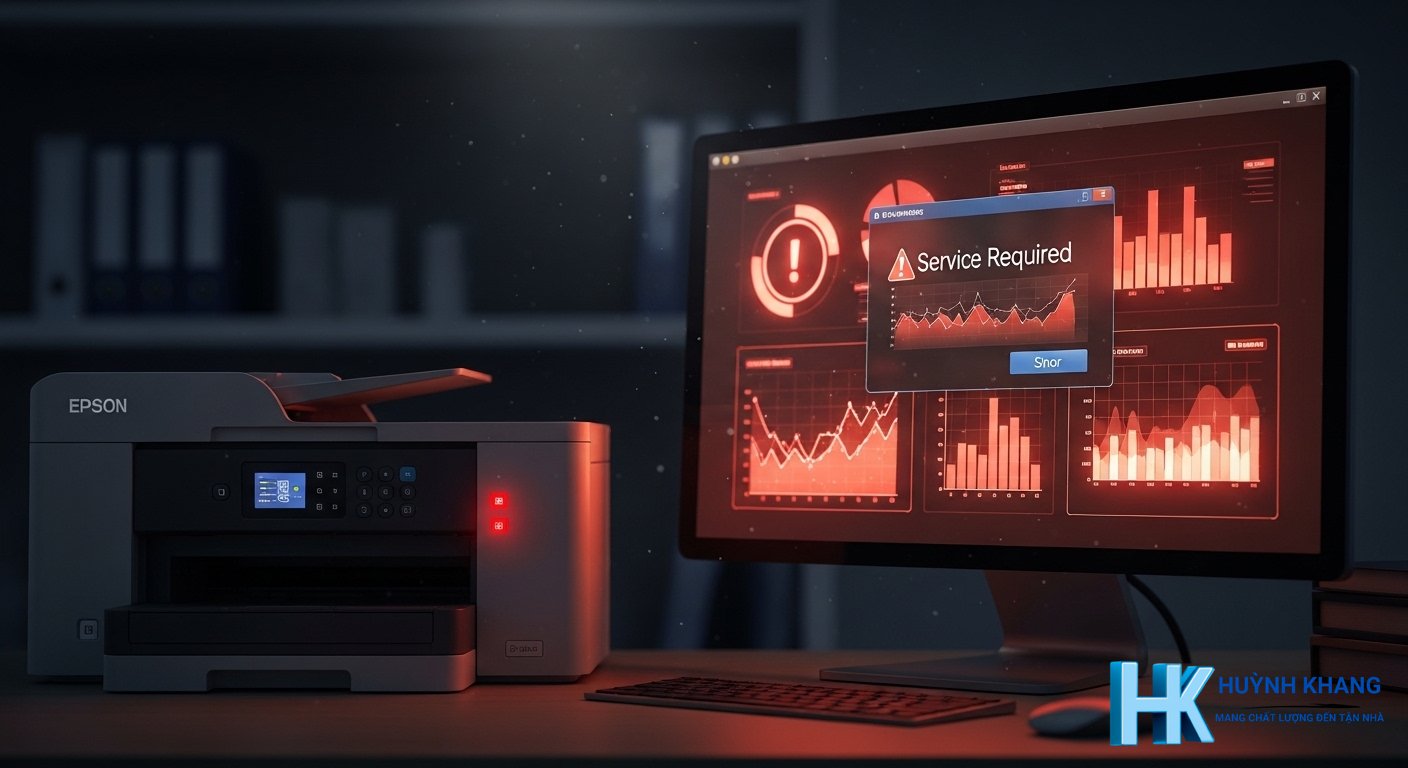
Khi máy in Epson của bạn gặp sự cố tràn bộ đếm, cả trên máy tính và trên thiết bị vật lý đều sẽ có những dấu hiệu cảnh báo rất rõ ràng. Việc nhận biết đúng các dấu hiệu này sẽ giúp bạn xác định chính xác “bệnh” và tìm đúng cách xử lý.
- Dấu hiệu trên máy tính: Khi bạn ra lệnh in, một cửa sổ thông báo lỗi sẽ hiện lên trên màn hình với các nội dung như “Service Required”, “A printer’s ink pad is at the end of its service life”, hoặc “Parts inside your printer are at the end of their service life”. Đây là thông báo trực tiếp từ driver của máy in cho biết máy đã bị khóa do lỗi bộ đếm.
- Dấu hiệu trên máy in: Đây là dấu hiệu dễ nhận biết nhất. Máy in sẽ không thực hiện lệnh in, không khởi động được như bình thường và hai đèn LED trên thân máy (thường là đèn báo giấy và đèn báo mực) sẽ nhấp nháy màu đỏ luân phiên nhau hoặc nháy cùng lúc.
- Nguyên nhân chính: Theo thông tin từ nhà sản xuất Epson và các chuyên gia, mỗi máy in phun đều có một bộ phận gọi là tấm thấm mực thải (Waste Ink Pad) để chứa lượng mực thừa trong quá trình làm sạch đầu phun và in ấn. Để ngăn mực thải tràn ra ngoài gây hỏng hóc, máy in được trang bị một bộ nhớ (thường gọi là chip đếm hoặc counter) để đếm số lần làm sạch và số bản in. Khi bộ đếm này đạt đến một ngưỡng nhất định, máy sẽ tự động khóa lại và báo lỗi để yêu cầu người dùng kiểm tra và bảo trì.
| Sửa lỗi máy in | Đơn Giá |
| Máy in bị kẹt giấy | 350.000 – 680.000đ |
| Máy in không kéo giấy | 250.000 – 480.000đ |
| Máy in chết nguồn | 480.000 – 750.000đ |
| Máy in bị lem, đen tờ giấy | 120.000 – 750.000đ |
| Bản in bị mờ | 150.000 – 350.000đ |
| Máy in ra giấy trắng | 350.000 – 850.000đ |
| Máy in thiếu màu, sai màu | 150.000 – 650.000đ |
| Máy in báo lỗi không xuất được lênh in | 180.000 – 780.000đ |
| Nạp mực máy in HP, Canon | 120.000 – 150.000đ |
| Nạp mực in Brother, Samsung, Xerox | 150.000 – 180.000đ |
| Nạp mực máy in màu Epson | 150.000 – 250.000đ |
| Nạp mực máy in Panasonic | 180.000đ |
Lưu ý:
- Giá trên chỉ là giá tham khảo và có thể thay đổi tùy theo tình trạng và model thiết bị.
- Huỳnh Khang cam kết báo giá minh bạch trước khi sửa chữa, không phát sinh thêm chi phí.
Phân biệt 2 phương pháp Reset máy in Epson phổ biến
Để giải quyết các vấn đề trên máy in Epson, có hai phương pháp reset chính, nhưng công dụng của chúng hoàn toàn khác nhau. Bạn cần phân biệt rõ để áp dụng đúng cho trường hợp của mình.
- Reset thủ công (bằng phím cứng): Phương pháp này thực hiện bằng cách giữ các tổ hợp phím cứng trên máy in. Tuy nhiên, nó chỉ có tác dụng với một số model cũ và chức năng chính là để reset lại các cài đặt mạng (Wi-Fi), xóa bộ nhớ lệnh in đang bị kẹt chứ không thể khắc phục được lỗi tràn bộ đếm “Service Required”.
- Reset bằng phần mềm (chuyên dụng): Đây là phương pháp bắt buộc để xử lý dứt điểm lỗi tràn bộ đếm mực thải. Có hai loại phần mềm chính thường được sử dụng:
- Epson Adjustment Program: Đây là công cụ nội bộ của hãng, mỗi phiên bản thường chỉ dành cho một hoặc một vài model máy in cụ thể.
- WIC Reset Utility: Là một phần mềm của bên thứ ba, hỗ trợ reset cho rất nhiều dòng máy in Epson và Canon. Phần mềm này thường yêu cầu người dùng phải mua Key (mã kích hoạt) để thực hiện reset đầy đủ.
Hướng dẫn reset máy in Epson bằng phần mềm (Xử lý lỗi tràn bộ đếm)
Đây là quy trình chuẩn để xử lý lỗi tràn bộ đếm bằng phần mềm Epson Adjustment Program. Các bước thực hiện khá đơn giản, bạn chỉ cần làm theo cẩn thận là có thể thành công.
-
Chuẩn bị:
- Tạm thời tắt tất cả các chương trình diệt virus trên máy tính vì chúng có thể nhận nhầm file reset là virus và xóa mất.
- Kết nối máy in với máy tính bằng cáp USB. Đảm bảo kết nối ổn định, không dùng kết nối Wi-Fi.
- Bật nguồn máy in và xóa hết tất cả các lệnh in cũ còn đang chờ trong hàng đợi.
-
Tải và giải nén phần mềm: Bạn cần tìm và tải đúng phiên bản phần mềm Adjustment Program tương ứng với model máy in của mình. Ví dụ, nếu dùng máy L3210, hãy tìm kiếm với từ khóa “Adjustment Program Epson L3210”. Sau khi tải về, hãy giải nén tệp tin đó.
-
Chạy phần mềm: Mở thư mục vừa giải nén và chạy file có tên
AdjProg.exehoặcResetter.exe. -
Chọn máy in và chế độ:
- Trong giao diện chính của phần mềm, nhấn vào nút “Select”.
- Tại cửa sổ mới hiện ra, ở mục Model Name, chọn đúng tên máy in của bạn. Ở mục Port, chọn cổng USB mà máy in đang kết nối (thường có tên dạng USBxxx (L3210 Series)). Sau đó nhấn OK.
- Tiếp theo, nhấn vào nút “Particular adjustment mode”.
-
Thực hiện Reset:
- Trong danh sách các mục bảo trì (Maintenance), tìm và chọn “Waste ink pad counter” rồi nhấn OK.
- Tích vào ô “Main pad counter”. Một số model có thể có thêm các ô khác như “Platen pad counter” hay “Ink System pad counter”, bạn nên tích vào tất cả các ô đó.
- Nhấn nút “Check” để kiểm tra tình trạng bộ đếm hiện tại. Bạn sẽ thấy các con số và phần trăm bộ đếm.
- Sau khi kiểm tra, nhấn nút “Initialization” để bắt đầu quá trình reset. Phần mềm sẽ yêu cầu xác nhận, bạn hãy nhấn OK.
-
Hoàn tất: Khi phần mềm hiển thị thông báo yêu cầu tắt máy in (“Please, turn printer OFF now”), bạn hãy tắt máy in bằng nút nguồn. Đợi vài giây rồi bật lại. Máy in của bạn sẽ khởi động lại bình thường và không còn báo lỗi nháy đèn nữa.
Hướng dẫn tìm phần mềm cho các dòng máy in Epson phổ biến
Việc tìm đúng phần mềm reset là bước quan trọng nhất. Dưới đây là một số gợi ý tìm kiếm dựa trên các dòng máy phổ biến, bạn có thể tham khảo các nguồn cung cấp phần mềm uy tín như Mực In Lyvystar để đảm bảo an toàn.
- Dòng L3xxx, L1xxx (L310, L1110, L1210, L1250, L3110, L3210, L3250): Đây là các dòng máy in văn phòng và gia đình rất phổ biến, phần mềm Adjustment Program cho các model này khá dễ tìm và thường được chia sẻ miễn phí. Bạn có thể tìm với từ khóa “phần mềm reset Epson L3110” hoặc “Epson L3210 Adjustment Program”.
- Dòng L8xx, L1xxx chuyên in ảnh (L805, L8050, L1300, L1800): Các dòng máy chuyên dụng cho in ảnh này có cơ chế bảo mật cao hơn. Mặc dù vẫn có thể có phần mềm Adjustment Program, nhưng giải pháp phổ biến và đáng tin cậy hơn là sử dụng WIC Reset Utility và mua key để reset. Bạn có thể tìm kiếm với từ khóa “WIC Reset key L805”.
- Dòng cũ và đặc biệt (1390, G4500): Model Epson 1390 là dòng máy A3 huyền thoại và có phần mềm Adjustment Program riêng. Model Epson G4500 cũng là một dòng máy cũ, bạn có thể tìm phần mềm với từ khóa “reset Epson PM-G4500”.
Các lỗi thường gặp khi Reset và cách khắc phục

Trong quá trình tự reset, bạn có thể gặp một số lỗi. Dưới đây là các lỗi phổ biến và cách xử lý:
- Lỗi “Communication error!”: Đây là lỗi giao tiếp giữa phần mềm và máy in. Nguyên nhân thường do bạn chọn sai cổng USB, cáp USB bị lỏng hoặc driver máy in bị lỗi. Hãy kiểm tra lại kết nối cáp, chọn lại đúng cổng USB trong phần mềm, hoặc cài đặt lại driver cho máy in.
- Phần mềm không chạy hoặc bị xóa: Nguyên nhân gần như 100% là do chương trình diệt virus trên máy tính của bạn đã chặn hoặc xóa file. Hãy tạm thời vô hiệu hóa trình diệt virus và tường lửa trước khi giải nén và chạy phần mềm reset.
- Reset xong máy vẫn báo lỗi: Có hai khả năng chính: bạn đã dùng sai phiên bản phần mềm cho model máy của mình, hoặc quá trình reset có lỗi xảy ra nhưng bạn không để ý. Hãy đảm bảo tải đúng phiên bản phần mềm và thực hiện lại các bước một cách cẩn thận, đọc kỹ các thông báo của phần mềm.
Câu hỏi thường gặp (FAQ) về Reset máy in Epson
Reset máy in Epson có miễn phí không?
Tùy thuộc vào model máy in. Một số phần mềm Adjustment Program cho các dòng máy phổ thông, đời cũ có thể được chia sẻ miễn phí. Tuy nhiên, với các dòng máy mới hoặc các dòng chuyên dụng, bạn thường phải sử dụng WIC Reset Utility và mua key để reset với giá khoảng $8.99 – $9.99.
WIC Reset Utility là gì?
Đây là một công cụ đa năng hỗ trợ reset bộ đếm mực thải cho rất nhiều dòng máy in phun của Epson và Canon. Nó cung cấp phiên bản dùng thử (trial key) cho phép bạn reset bộ đếm về khoảng 80-90%, giúp bạn in tạm thời. Để reset hoàn toàn về 0%, bạn cần mua key trả phí.
Reset máy in nhiều lần có hại không?
Việc reset bằng phần mềm không trực tiếp gây hại cho các linh kiện điện tử của máy. Tuy nhiên, bạn phải hiểu rằng đây chỉ là giải pháp phần mềm để “đánh lừa” máy in rằng bộ đếm chưa đầy. Tấm thấm mực thải vật lý bên trong máy vẫn tiếp tục đầy lên sau mỗi lần làm sạch đầu phun. Nếu bạn reset quá nhiều lần mà không kiểm tra, vệ sinh hoặc thay thế tấm thấm mực thải, mực sẽ tràn ra ngoài gây chập cháy, hỏng mainboard và các linh kiện khác.
Tại sao tôi nên dùng cáp USB thay vì Wi-Fi khi reset?
Quá trình reset yêu cầu một kết nối ổn định và trực tiếp giữa máy tính và máy in. Kết nối qua Wi-Fi có thể bị chập chờn, mất tín hiệu giữa chừng, gây ra lỗi giao tiếp (Communication error) và làm gián đoạn quá trình reset, thậm chí có thể gây lỗi phần mềm cho máy in. Do đó, sử dụng cáp USB là yêu cầu bắt buộc để đảm bảo an toàn.
Trên đây là toàn bộ hướng dẫn chi tiết về cách nhận biết, xử lý và các lưu ý quan trọng khi reset máy in Epson bị lỗi tràn bộ đếm. Việc reset bằng phần mềm là một giải pháp nhanh chóng và tiết kiệm, tuy nhiên hãy luôn nhớ rằng nó chỉ giải quyết được vấn đề tạm thời về bộ đếm. Để máy in hoạt động bền bỉ, bạn nên cân nhắc việc vệ sinh hoặc thay thế tấm mực thải vật lý sau một vài lần reset.

Huỳnh Khang PT
Huỳnh Khang PT cam kết cung cấp các Giải pháp Kỹ thuật Chuẩn Chuyên gia đã được kiểm chứng thực tế. Nguồn thông tin đáng tin cậy về sửa chữa, bảo trì và hướng dẫn phần mềm.
- Chuyên môn Sâu (IT/Phần mềm): Xử lý triệt để lỗi các Phần mềm Đồ họa & Kỹ thuật (AutoCAD, 3Ds Max, Adobe Suite...).
- Khắc phục Sự cố Hệ thống: Bắt đúng bệnh các lỗi phức tạp của máy tính, Laptop chạy hệ điều hành Windows và macOS.
- Hỗ trợ Tận nơi & Từ xa: Hỗ trợ thiết bị tận nơi tại khu vực TP.HCM & Bình Dương, và xử lý từ xa nhanh chóng qua UltraViewer.
? Thông Tin Liên Hệ
- Hotline/Zalo: 0325.636.239
- Facebook: Dịch Vụ Huỳnh Khang
- Website: test.huynhkhang.com
- Địa chỉ: 475/B Đường DT 747 Tổ 2, Ấp 3 Xã Hội Nghĩa, Tân Uyên, Bình Dương.