3Ds Max 2024: Toàn bộ tính năng, cấu hình và hướng dẫn chi tiết
3Ds Max 2024 là một cụm từ mà Khang nghe rất nhiều trong thời gian gần đây, đặc biệt là sau đợt hỗ trợ cài đặt qua UltraViewer cho một anh khách làm kiến trúc ở Tân Hiệp. Máy của anh ấy cấu hình khá ổn nhưng bản cài cũ lại hay bị văng đột ngột, làm lỡ dở bao nhiêu công việc render gấp.
Qua ca đó Khang mới thấy, với anh em làm thiết kế kiếm tiền, một bộ phần mềm chạy ổn định, không lỗi vặt còn quý hơn vàng. Nó không chỉ giúp mình giữ đúng tiến độ với khách hàng mà còn đảm bảo chất lượng sản phẩm đầu ra nữa.
Nếu anh chị hay bạn đang gặp vấn đề tương tự hoặc cần một bộ cài chuẩn cho công việc, đừng ngần ngại nhắn tin cho Khang qua Zalo 0325.636.239 để được tư vấn và nhận báo giá ưu đãi cài đặt nhé.
Giới thiệu tổng quan về Autodesk 3Ds Max 2024
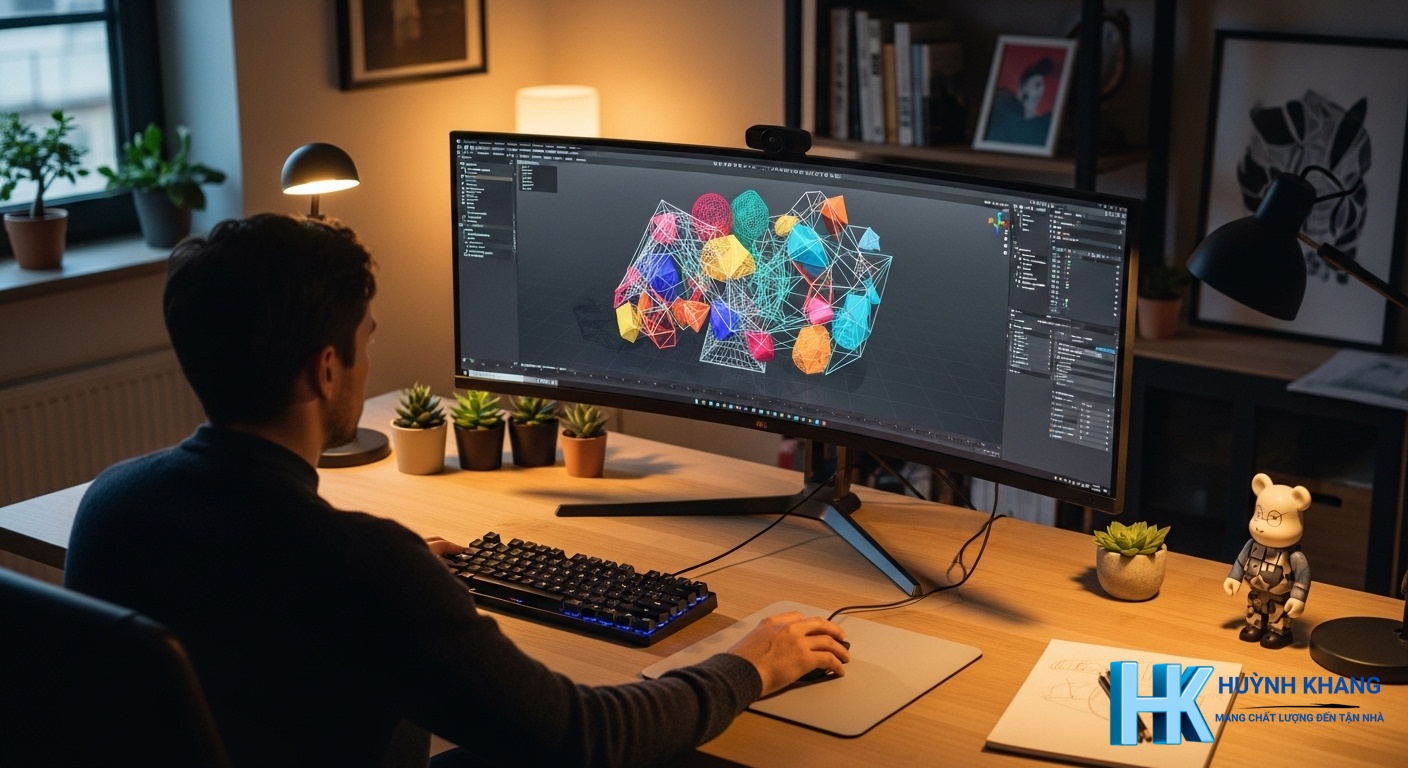
Autodesk 3ds Max 2024 là một phần mềm đồ họa 3D mạnh mẽ được sử dụng rộng rãi trong các ngành công nghiệp như kiến trúc, game và hiệu ứng hình ảnh. Bản phát hành năm 2024 tập trung vào việc cải tiến quản lý màu sắc, vật liệu, các công cụ mô hình hóa nâng cao và quy trình làm việc thời gian thực.
Cho dù bạn hoạt động trong lĩnh vực game, kiến trúc-nội thất hay hoạt hình, 3Ds Max vẫn là một lựa chọn tuyệt vời để sáng tạo nội dung 3D chuyên nghiệp. Để tìm hiểu thêm về các sản phẩm và giải pháp của hãng, bạn có thể tham khảo trực tiếp tại trang chủ của Autodesk.
[hk_banggia cat="Autodesk"]Các tính năng mới và cải tiến nổi bật trong 3Ds Max 2024
Phiên bản 2024 mang đến nhiều cập nhật đáng giá, tập trung vào việc tối ưu hóa quy trình làm việc và nâng cao khả năng sáng tạo của người dùng.
Cải tiến về mô hình hóa (Modeling)
- Boolean Modifier: Công cụ Boolean được thiết kế lại hoàn toàn, cho phép tạo ra các hình khối phức tạp với hình học sạch sẽ một cách trực quan và nhanh chóng. Nó bao gồm một toán hạng Boolean mới gọi là Split cũng như các hoạt động Boolean dựa trên Mesh và VDB. Đặc biệt, phương pháp OpenVDB có thể cho kết quả tốt ngay cả khi lưới có lỗi.
- Array Modifier: Công cụ Array được cập nhật với nhiều tính năng mới giúp tạo ra các thiết kế phức tạp một cách có quy trình. Nổi bật là kiểu phân phối Phyllotaxis mới tạo ra các mẫu phân bố dạng xoắn ốc tự nhiên. Bạn cũng có thể gán ID vật liệu cho dữ liệu lưới trên cơ sở mỗi mặt hoặc mỗi phần tử bằng các phương pháp mới như ngẫu nhiên, theo thứ tự, đầu tiên, giữa và cuối.
- Retopology Tools: Sử dụng phiên bản mới nhất của Autodesk ReForm với Retopology modifier để xử lý các mô hình phức tạp.
- Editable Poly & Edit Poly Modifier: Cải thiện việc tái cấu trúc tam giác của dữ liệu mặt đa giác, giúp việc cắt, nối, đùn đỉnh và cạnh trở nên hiệu quả hơn.
Cải tiến về Hoạt hình (Animation)
- Transform List Controller: Bộ điều khiển mới này cho phép bạn thêm nhiều bộ điều khiển Transform vào một đối tượng dưới dạng các lớp dữ liệu hoạt hình được trộn lẫn. Điều này cho phép các nhà làm phim hoạt hình thêm dữ liệu hoạt hình độc đáo vào mỗi lớp, cũng như cho phép họ kiểm soát cách các lớp hòa trộn với nhau.
- Motion Paths: Chức năng hiển thị và chỉnh sửa đường chuyển động (Motion Paths) giờ đây đã có sẵn cho nhiều loại bộ điều khiển hơn, giúp việc điều chỉnh chuyển động trở nên trực quan hơn.
Quản lý màu sắc và Vật liệu
- Color Management: 3Ds Max 2024 giới thiệu tính năng quản lý màu sắc dựa trên OCIO (OpenColorIO) dưới dạng bản xem trước công nghệ. Điều này đảm bảo tái tạo màu sắc chính xác và tương thích trên nhiều ứng dụng khác nhau.
- Slate Material Editor: Trình chỉnh sửa vật liệu Slate đã được cải tiến đáng kể, tối ưu hóa và cho phép tùy chỉnh cao hơn. Giao diện mới dựa trên QT nhanh hơn và có thể tùy chỉnh màu sắc, đồng thời có thể được gắn vào giao diện chính của 3ds Max.
- Compound Node và Material Switcher: Trình chỉnh sửa vật liệu có thêm hai node mới là Compound Node để tạo các biểu đồ con và Material Switcher.
Cải thiện hiệu suất và quy trình làm việc
- Tăng tốc độ nhập file STL: Tốc độ nhập các tệp STL hiện nhanh hơn tới 10.000 lần.
- Bộ lọc tìm kiếm danh sách Modifier: Danh sách Modifier đã được cập nhật để có thể tìm kiếm, giúp bạn tìm thấy công cụ cần thiết một cách nhanh chóng.
- Hỗ trợ USD (Universal Scene Description): Phiên bản USD 0.4 mới cho Max hỗ trợ xuất skin và nhiều kênh UV, cải thiện khả năng tương tác trong các quy trình sản xuất hiện đại.
Yêu cầu hệ thống để cài đặt 3Ds Max 2024
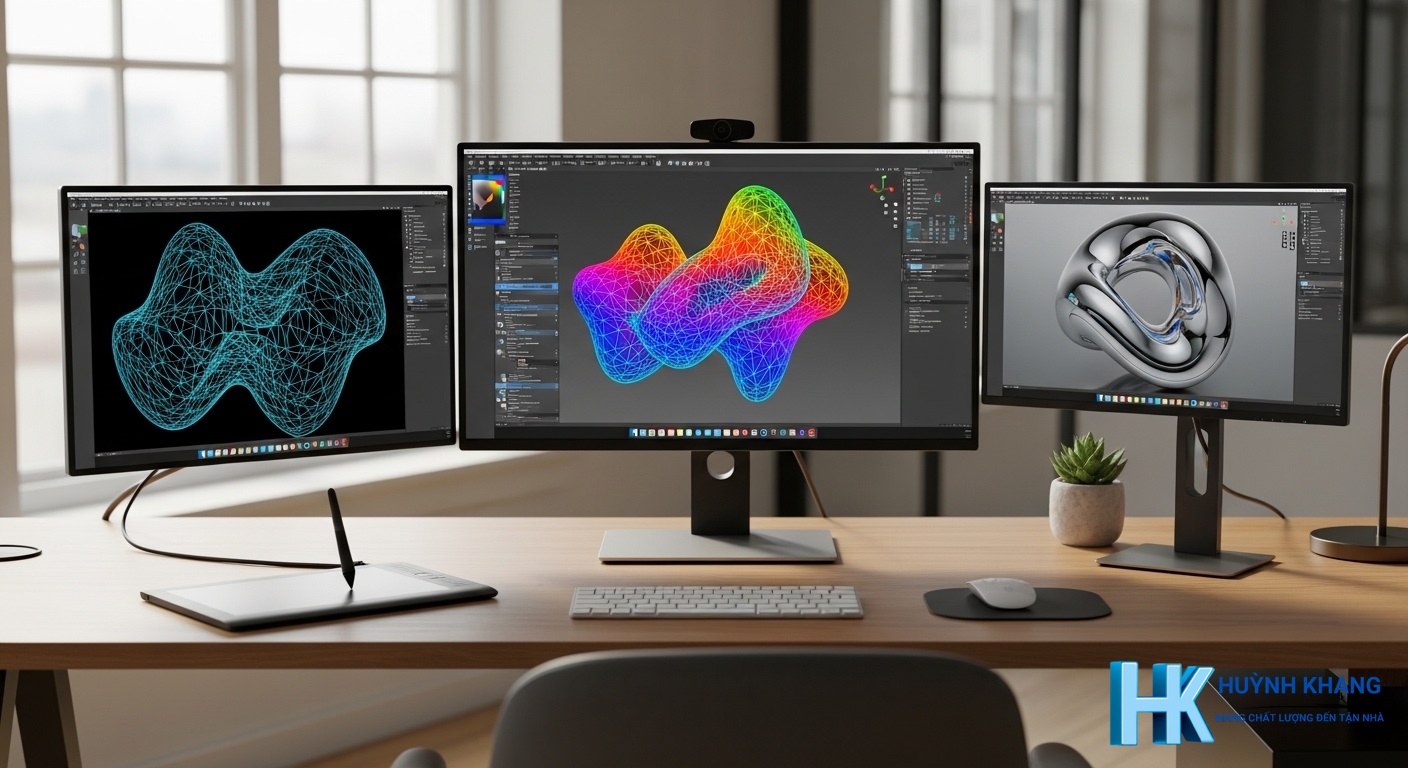
Để đảm bảo phần mềm hoạt động trơn tru và hiệu quả, máy tính của bạn cần đáp ứng các yêu cầu về phần cứng và phần mềm sau:
Cấu hình tối thiểu
- Hệ điều hành: Microsoft® Windows® 10 (64-bit) phiên bản 1809 trở lên hoặc Windows 11.
- CPU: Bộ xử lý đa lõi 64-bit của Intel® hoặc AMD® với tập lệnh SSE4.2.
- RAM: 8 GB (khuyến nghị 16 GB trở lên).
- Card đồ họa (GPU): GPU tương thích DirectX 12 với 4 GB VRAM.
- Dung lượng đĩa trống: 9 GB để cài đặt.
- Màn hình: Độ phân giải 1920×1080 với True Color.
Cấu hình đề nghị
- Hệ điều hành: Windows 11 hoặc Windows 10 (64-bit) phiên bản mới nhất.
- CPU: Bộ xử lý Intel Core i9 hoặc AMD Ryzen 9 (hoặc cao hơn).
- RAM: 32 GB trở lên cho các cảnh phức tạp.
- Card đồ họa (GPU): NVIDIA RTX A5000, RTX A6000, hoặc RTX A6000 ADA để có hiệu suất viewport và render thời gian thực tốt nhất.
- Dung lượng đĩa trống: Ổ SSD với ít nhất 20 GB dung lượng trống cho bộ nhớ đệm và tệp dự án.
- Màn hình: Độ phân giải 4K (3840×2160) với hỗ trợ màu 10-bit.
Hướng dẫn cơ bản cho người mới bắt đầu với 3Ds Max 2024
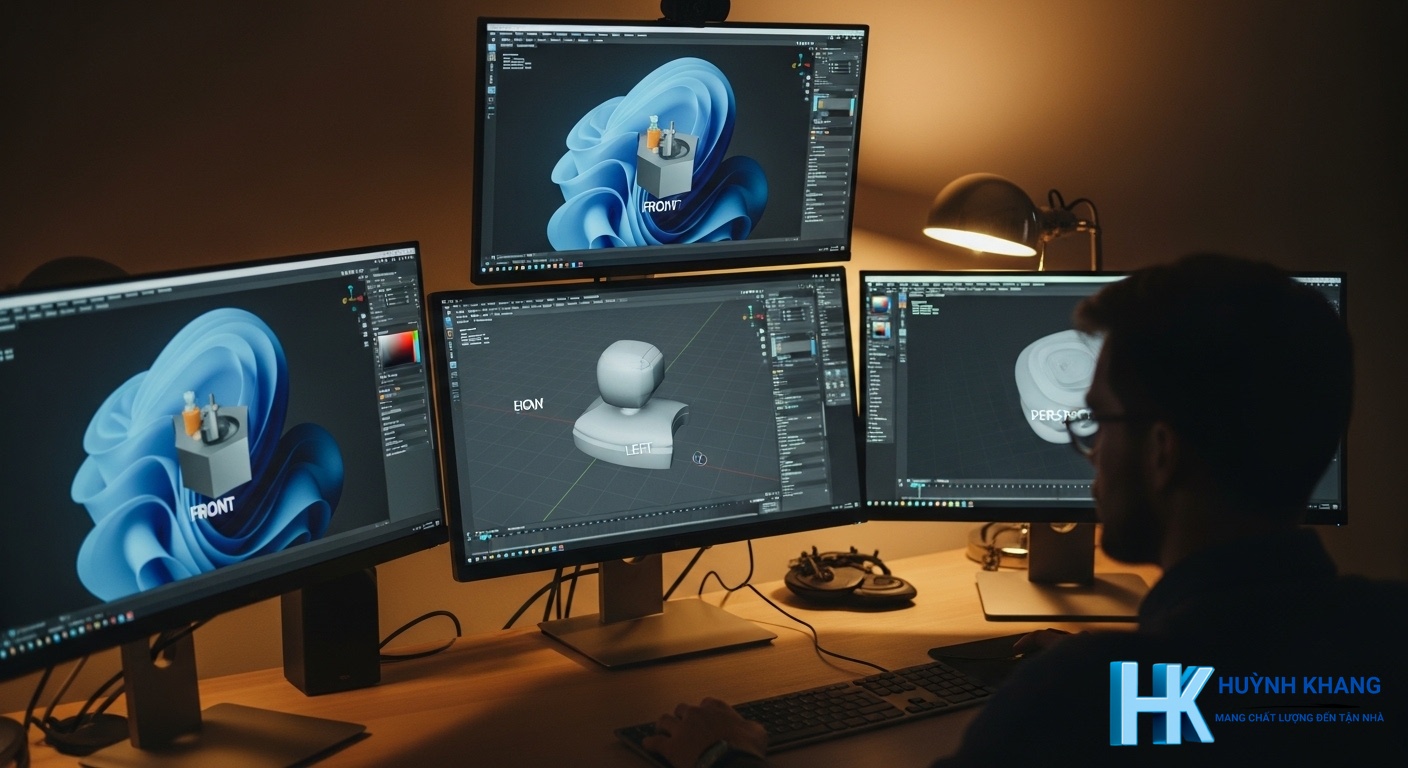
Đối với những người mới làm quen, 3Ds Max có thể trông phức tạp. Dưới đây là các bước cơ bản để bạn bắt đầu hành trình của mình.
Làm quen giao diện và điều hướng
- Giao diện chính: Khi khởi động, bạn sẽ thấy 4 khung nhìn (viewport) ở trung tâm: Top (trên), Front (trước), Left (trái) và Perspective (phối cảnh).
- Điều hướng: Sử dụng chuột giữa để di chuyển (pan), cuộn chuột để phóng to/thu nhỏ (zoom), và giữ phím Alt + chuột giữa để xoay khung nhìn phối cảnh (orbit).
- Tùy chỉnh không gian làm việc: Bạn có thể di chuyển và gắn các thanh công cụ, và nếu vô tình làm mất một thành phần nào đó, bạn có thể dễ dàng khôi phục lại bằng cách vào menu Workspaces > Reset to Default State.
Tạo và chỉnh sửa đối tượng cơ bản
- Tạo đối tượng nguyên thủy: Bắt đầu bằng cách tạo các hình khối cơ bản như Box, Sphere, Cylinder từ bảng Create. Mỗi loại hình khối có cách tạo khác nhau, thường là bằng cách nhấp và kéo chuột.
- Công cụ biến đổi: Sử dụng các công cụ Select and Move (chọn và di chuyển), Select and Rotate (chọn và xoay), và Select and Scale (chọn và thay đổi kích thước) để điều chỉnh vị trí, hướng và kích thước của đối tượng.
- Editable Poly: Để chỉnh sửa chi tiết hơn, bạn có thể chuyển đổi đối tượng thành Editable Poly. Thao tác này cho phép bạn truy cập và chỉnh sửa các thành phần con như đỉnh (vertex), cạnh (edge) và mặt (polygon).
Áp dụng vật liệu và kết cấu (Textures)
- Material Editor: Nhấn phím
Mđể mở Slate Material Editor. Đây là nơi bạn tạo và quản lý tất cả các vật liệu cho cảnh của mình. - Tạo vật liệu cơ bản: Kéo một node “Standard (Legacy)” vào khung làm việc và kết nối các map (hình ảnh kết cấu) vào các kênh tương ứng như Base Color (màu cơ bản) và Bump (độ gồ ghề).
- Áp dụng vật liệu: Chọn đối tượng trong cảnh, sau đó chọn vật liệu trong Material Editor và nhấp vào nút “Assign Material to Selection”.
Ánh sáng và kết xuất (Rendering)
- Tạo ánh sáng: Thêm các nguồn sáng như Skylight để tạo bóng đổ mềm mại và Omni light để mô phỏng nguồn sáng như mặt trời.
- Kết xuất: Sử dụng công cụ render tích hợp như Arnold để tạo ra hình ảnh cuối cùng. Arnold cung cấp các tùy chọn mạnh mẽ để tạo ra các kết xuất chân thực.
So sánh 3Ds Max 2024 với các phần mềm khác
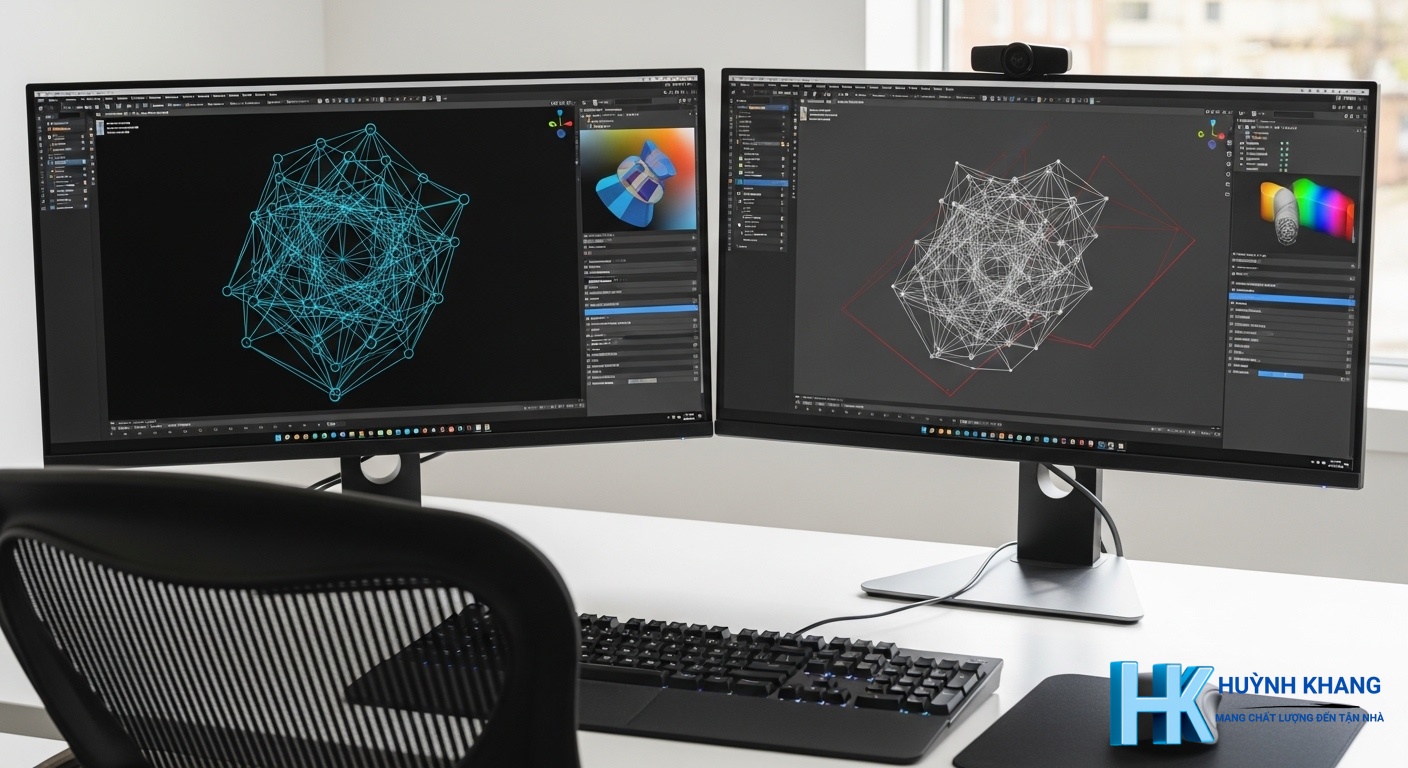
Việc lựa chọn phần mềm 3D phụ thuộc vào nhu cầu, ngân sách và quy trình làm việc của bạn.
So sánh với Blender
- Chi phí và đối tượng sử dụng: Blender là phần mềm mã nguồn mở và miễn phí, rất phù hợp cho người có sở thích, nhà phát triển độc lập và các studio nhỏ. Trong khi đó, 3Ds Max là phần mềm trả phí, hướng đến các chuyên gia và studio lớn trong ngành kiến trúc, game và hoạt hình cao cấp.
- Mô hình hóa: 3Ds Max được đánh giá cao hơn trong việc mô hình hóa các vật thể vô cơ (inorganic modeling) như kiến trúc, máy móc nhờ các công cụ chính xác và nhanh chóng. Ngược lại, Blender lại chiếm ưu thế trong việc điêu khắc và mô hình hóa hữu cơ (organic modeling) như nhân vật.
- Hệ sinh thái: 3Ds Max có sự tích hợp chặt chẽ với các sản phẩm khác của Autodesk như AutoCAD và Revit. Nó cũng được hỗ trợ bởi nhiều công cụ render của bên thứ ba như V-Ray và Corona.
So sánh với các phiên bản trước
So với các phiên bản trước, 3Ds Max 2024 tập trung vào việc cải thiện các công cụ cốt lõi thay vì giới thiệu các tính năng đột phá hoàn toàn. Các cải tiến ở Boolean, Array modifier, quản lý màu sắc OCIO, và Slate Material Editor giúp quy trình làm việc trở nên mượt mà, hiệu quả và phù hợp hơn với các tiêu chuẩn sản xuất hiện đại. Những cập nhật này cho thấy cam kết của Autodesk trong việc liên tục phát triển một trong những công cụ 3D được sử dụng rộng rãi nhất.
Câu hỏi thường gặp (FAQ)
3Ds Max 2024 có miễn phí không?
Không, 3Ds Max 2024 là phần mềm thương mại và yêu cầu trả phí bản quyền. Tuy nhiên, Autodesk cung cấp phiên bản Education miễn phí cho mục đích học tập và giảng dạy dành cho sinh viên và giảng viên.
Tôi có thể cài 3Ds Max trên MacBook không?
3Ds Max là phần mềm chỉ dành cho hệ điều hành Windows. Để sử dụng trên máy Mac, bạn sẽ cần phải cài đặt Windows thông qua Boot Camp.
Cấu hình máy tính như thế nào thì chạy mượt 3Ds Max 2024?
Để có trải nghiệm tốt nhất, đặc biệt với các cảnh lớn và render phức tạp, bạn nên trang bị máy tính với CPU Intel Core i9 hoặc AMD Ryzen 9, RAM từ 32GB trở lên, và card đồ họa chuyên dụng cho đồ họa như NVIDIA RTX series (A5000, A6000).
- Phân tích bệnh: Lỗi văng phần mềm đột ngột hoặc không khởi động được thường do xung đột driver card đồ họa, thiếu thư viện Microsoft Visual C++ hoặc file cài đặt bị lỗi.
- Giải pháp nhanh:
1. Cập nhật driver card đồ họa mới nhất từ trang chủ NVIDIA hoặc AMD.
2. Gỡ và cài đặt lại bộ Microsoft Visual C++ Redistributable (từ 2015-2022).
3. Chạy file cài đặt của Autodesk và chọn tùy chọn “Repair” (Sửa chữa).
4. Tạm thời vô hiệu hóa Windows Defender hoặc phần mềm diệt virus bên thứ ba, sau đó đưa thư mục cài đặt 3Ds Max vào danh sách loại trừ (Exclusions). - Lưu ý an toàn: Luôn sao lưu (backup) các file dự án quan trọng trước khi cài đặt hoặc gỡ bỏ phần mềm. Sử dụng bản quyền chính hãng để đảm bảo sự ổn định, an toàn dữ liệu và nhận được hỗ trợ tốt nhất từ Autodesk.
* Lưu ý: Nếu làm theo các bước trên vẫn không được, hãy liên hệ Zalo 0325.636.239 để Khang hỗ trợ trực tiếp.
- Thực tế đi sửa máy, Khang gặp rất nhiều trường hợp anh chị em tải nhầm các bản cài đặt trôi nổi trên mạng bị cài cắm mã độc (Ransomware), dẫn đến bị mã hóa toàn bộ dữ liệu dự án quan trọng.
- Việc sử dụng các công cụ “bẻ khóa” (Crack/Keygen) không chỉ gây lỗi văng phần mềm khi đang làm việc mà còn khiến máy tính chậm chạp, giật lag.
- Để đảm bảo an toàn tuyệt đối cho thiết bị và tiến độ công việc, Huỳnh Khang Computer TUYỆT ĐỐI KHÔNG hỗ trợ cài đặt các phiên bản Crack.
- Thay vào đó, Khang cung cấp giải pháp bản quyền chính hãng (gói Edu/Retail) với mức giá cực kỳ tiết kiệm, dùng ổn định, update thoải mái. Cần hỗ trợ cài đặt an toàn tận nơi hoặc qua UltraViewer, anh chị cứ Zalo Khang nhé!
? Bản quyền nội dung: Bài viết này được hỗ trợ biên soạn bởi Cỗ máy Trí Tuệ Nhân Tạo (AI) độc quyền và đã qua kiểm duyệt chuyên môn bởi đội ngũ HuynhKhang.com. Cảm ơn anh/chị đã theo dõi!