Máy Tính Bị Đơ Chuột Giữa Màn Hình: Nguyên nhân và 10+ cách sửa lỗi
Máy tính bị đơ chuột giữa màn hình là một trong những sự cố gây ức chế nhất, nhất là khi anh em đang phải chạy deadline gấp. Tôi là Huỳnh Khang, một chuyên gia IT thực chiến, và tôi hiểu cảm giác “đứng hình” đó của bạn.
Đừng quá lo lắng, đây thường là một lỗi có thể xử lý được mà không gây mất mát dữ liệu quan trọng. Hãy bình tĩnh và làm theo các bước Khang hướng dẫn dưới đây. Nếu anh em làm theo các bước dưới đây vẫn ngoan cố không được, ném ID UltraViewer qua Zalo 0325.636.239 Khang vào xử lý nhanh gọn lẹ cho kịp tiến độ nhé.
Nguyên nhân phổ biến khiến con trỏ chuột bị đóng băng
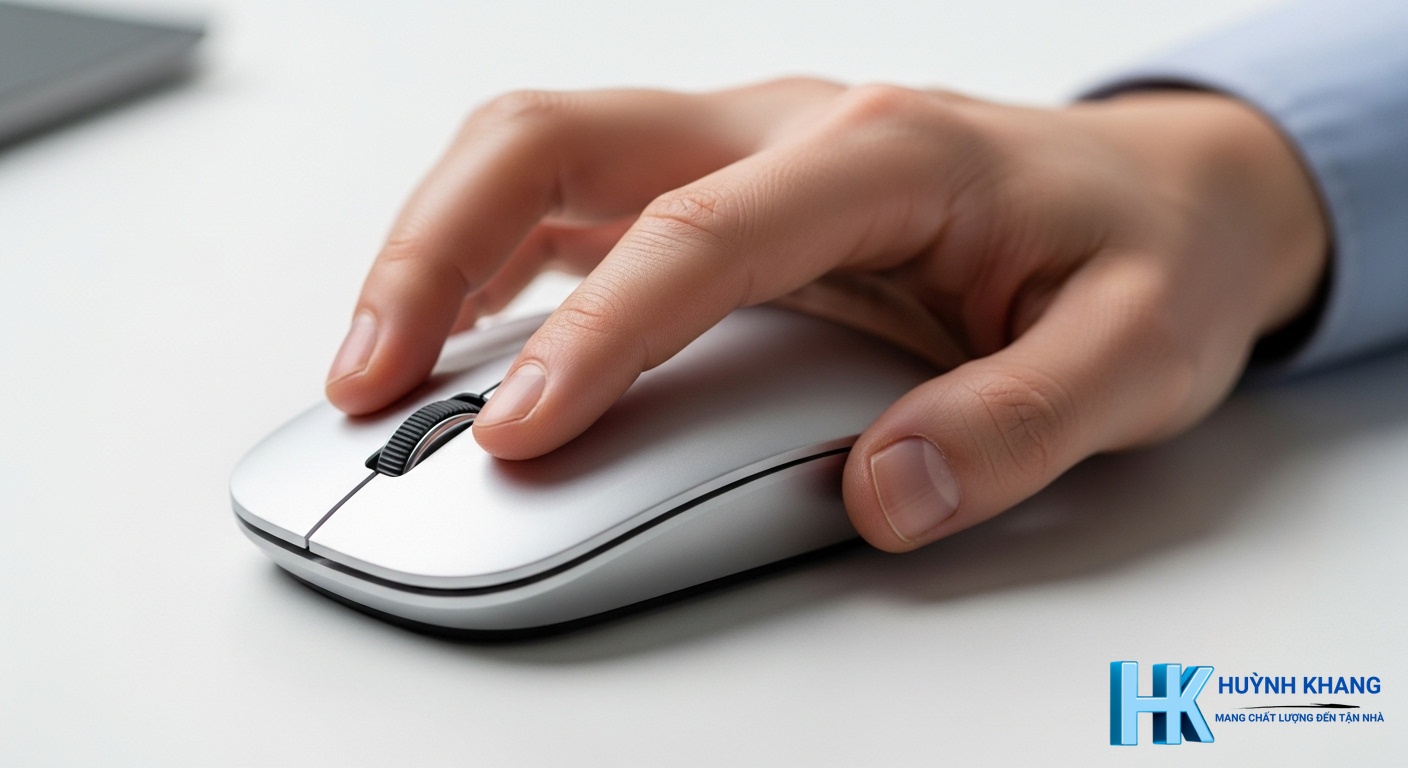
Trước khi bắt tay vào sửa, chúng ta cần khoanh vùng các nguyên nhân có thể gây ra tình trạng khó chịu này.
* Lỗi phần cứng: Đây là lý do dễ nghĩ đến nhất. Có thể là chuột không dây hết pin, cổng USB lỏng hoặc hỏng, dây kết nối bị đứt ngầm, hoặc bản thân con chuột đã “đến tuổi”.
* Sự cố phần mềm và Driver: Driver chuột bị lỗi, quá cũ hoặc xung đột với các phần mềm khác là một “nghi phạm” hàng đầu.
* Máy tính bị quá tải: Việc mở quá nhiều ứng dụng, đặc biệt là các phần mềm nặng, có thể chiếm hết RAM và CPU, dẫn đến toàn bộ hệ thống bị treo, bao gồm cả con trỏ chuột.
* Nhiễm virus và phần mềm độc hại: Các loại virus có thể can thiệp sâu vào hệ thống và gây ra các lỗi không lường trước, trong đó có việc làm đơ chuột.
* Lỗi hệ điều hành: Các tệp tin hệ thống bị lỗi hoặc một bản cập nhật Windows gặp sự cố cũng có thể là nguyên nhân.
| Gói dịch vụ IT | Trạng thái | Chi phí dịch vụ | Thời gian hỗ trợ | Thao tác |
|---|---|---|---|---|
| Hỗ trợ Setup CorelDRAW Graphics Suite 2022 1 Mac 📝 Tối ưu hóa hiệu suất thiết kế, khắc phục lỗi văng app. | ● Sẵn sàng | Giá ưu đãi | 12 Tháng | 💬 LIÊN HỆ |
| Hỗ trợ Setup CorelDRAW Graphics Suite 2022 2 Mac 📝 Tối ưu hóa hiệu suất thiết kế, khắc phục lỗi văng app. | ● Sẵn sàng | Giá ưu đãi | 12 Tháng | 💬 LIÊN HỆ |
| Hỗ trợ Setup CorelDRAW Graphics Suite 2024 1Mac 📝 Tối ưu hóa hiệu suất thiết kế, khắc phục lỗi văng app. | ● Sẵn sàng | Giá ưu đãi | 12 Tháng | 💬 LIÊN HỆ |
| Hỗ trợ Setup CorelDRAW Graphics Suite 2025 1mac 📝 Tối ưu hóa hiệu suất thiết kế, khắc phục lỗi văng app. | ● Sẵn sàng | Giá ưu đãi | 12 Tháng | 💬 LIÊN HỆ |
| Hỗ trợ Setup Key CorelDRAW Technical Suite 2020 1 PC 📝 Tối ưu hóa hiệu suất thiết kế, khắc phục lỗi văng app. | ● Sẵn sàng | Giá ưu đãi | 12 tháng | 💬 LIÊN HỆ |
| Hỗ trợ Setup Key CorelDRAW Technical Suite 2021 1 PC 📝 Tối ưu hóa hiệu suất thiết kế, khắc phục lỗi văng app. | ● Sẵn sàng | Giá ưu đãi | 12 tháng | 💬 LIÊN HỆ |
| Hỗ trợ Setup Key CorelDRAW Technical Suite 2021 2 PC 📝 Tối ưu hóa hiệu suất thiết kế, khắc phục lỗi văng app. | ● Sẵn sàng | Giá ưu đãi | 12 tháng | 💬 LIÊN HỆ |
| Hỗ trợ Setup Key CorelDRAW Technical Suite 2024 1 PC 📝 Tối ưu hóa hiệu suất thiết kế, khắc phục lỗi văng app. | ● Sẵn sàng | Giá ưu đãi | 12 tháng | 💬 LIÊN HỆ |
| Hỗ trợ Setup Key CorelDRAW Technical Suite 2025 1 PC 📝 Tối ưu hóa hiệu suất thiết kế, khắc phục lỗi văng app. | ● Sẵn sàng | Giá ưu đãi | 12 tháng | 💬 LIÊN HỆ |
Các cách sửa lỗi nhanh khi chuột bị đứng im tại chỗ

Khi con trỏ chuột bỗng nhiên “đình công”, hãy thử ngay những giải pháp cấp tốc này.
Khởi động lại máy tính
Đây là phương pháp “kinh điển” nhưng luôn hiệu quả trong nhiều trường hợp. Nếu chuột không hoạt động, bạn có thể dùng tổ hợp phím Alt + F4 rồi dùng phím mũi tên để chọn Restart và nhấn Enter. Trong trường hợp máy treo hoàn toàn, bạn buộc phải nhấn giữ nút nguồn để tắt và khởi động lại.
Kiểm tra kết nối vật lý của chuột
- Đối với chuột có dây: Hãy thử rút chuột ra và cắm vào một cổng USB khác. Rất có thể cổng USB bạn đang dùng bị lỏng hoặc gặp lỗi.
- Đối với chuột không dây: Việc đầu tiên là kiểm tra pin. Nếu pin vẫn còn, hãy chắc chắn rằng bộ thu sóng (receiver) được cắm chắc chắn và khoảng cách giữa chuột và máy tính không quá xa.
Kiểm tra Touchpad trên Laptop
Nếu bạn dùng laptop, có khả năng bạn đã vô tình tắt touchpad. Hãy tìm phím chức năng (thường là Fn kết hợp với một phím từ F1 đến F12 có biểu tượng touchpad, ví dụ Fn + F7 hoặc Fn + F9) để bật lại.
Xử lý sự cố phần mềm gây treo chuột trên Windows
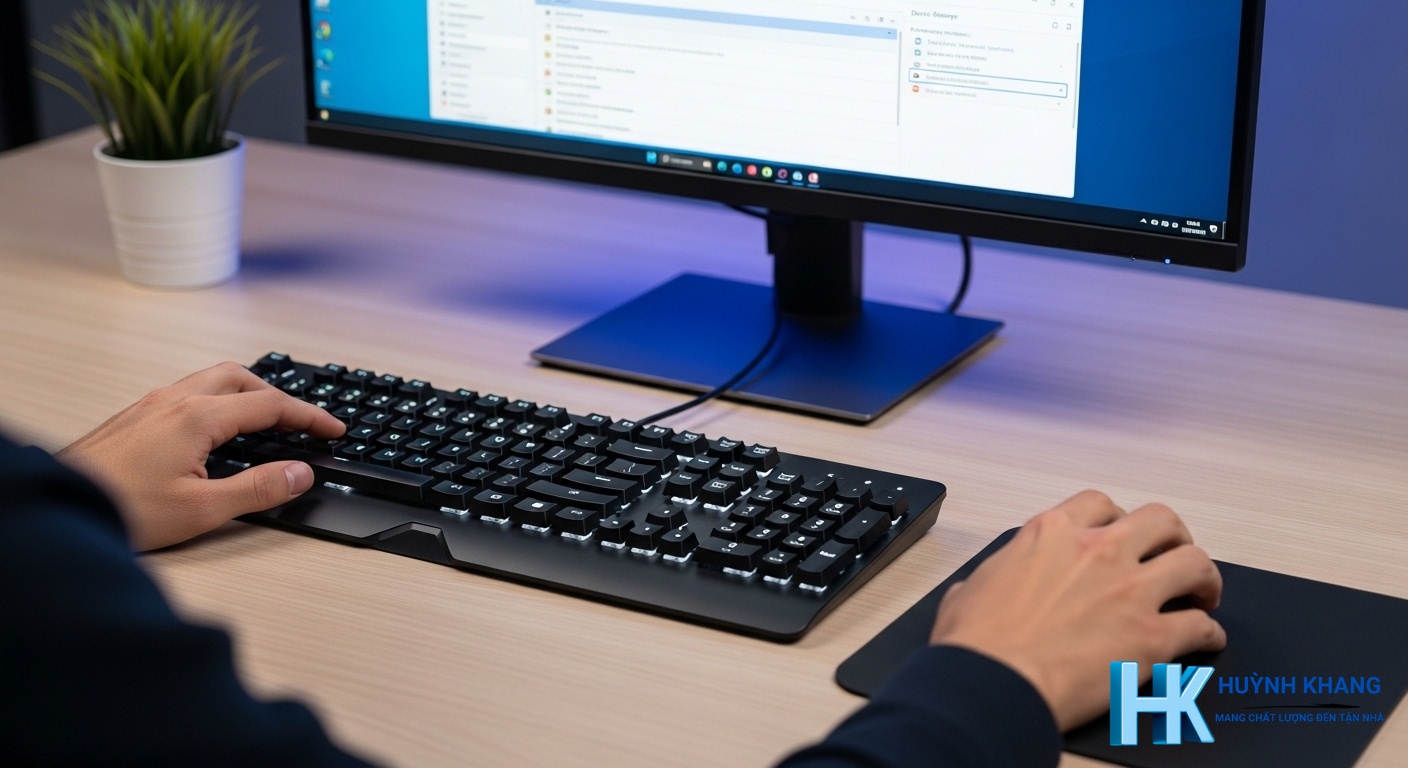
Nếu các cách trên không ăn thua, rất có thể vấn đề nằm ở phần mềm hệ thống.
Cập nhật hoặc cài đặt lại Driver chuột
Driver bị lỗi hoặc quá cũ là một nguyên nhân rất phổ biến.
1. Nhấn phím Windows, gõ Device Manager và nhấn Enter để mở Trình quản lý thiết bị.
2. Dùng các phím mũi tên di chuyển xuống mục Mice and other pointing devices và nhấn phím mũi tên phải để mở rộng.
3. Chọn thiết bị chuột của bạn, nhấn Enter để mở Properties.
4. Dùng Ctrl + Tab để chuyển qua tab Driver, sau đó dùng Tab để di chuyển đến nút Update Driver và nhấn Enter.
5. Nếu việc cập nhật không hiệu quả, bạn có thể thử gỡ cài đặt driver bằng cách chọn Uninstall Device. Sau đó, khởi động lại máy tính để Windows tự động cài đặt lại driver mới.
Quét virus và phần mềm độc hại
Virus là nguyên nhân của nhiều vấn đề, bao gồm cả việc làm đơ chuột. Hãy sử dụng một phần mềm diệt virus uy tín (như Windows Defender có sẵn) để quét toàn bộ hệ thống của bạn.
Sử dụng công cụ System File Checker (SFC)
Công cụ này của Windows sẽ quét và sửa chữa các tệp hệ thống bị hỏng.
1. Nhấn phím Windows, gõ cmd, dùng mũi tên để chọn Command Prompt và nhấn Ctrl + Shift + Enter để mở với quyền quản trị viên.
2. Trong cửa sổ hiện ra, gõ lệnh sfc /scannow và nhấn Enter.
3. Chờ quá trình quét hoàn tất và khởi động lại máy tính.
Tắt các ứng dụng chạy ngầm không cần thiết
Máy tính bị quá tải tài nguyên cũng là một nguyên nhân gây treo.
1. Nhấn tổ hợp phím Ctrl + Shift + Esc để mở Task Manager.
2. Trong tab Processes, bạn sẽ thấy các ứng dụng đang chiếm nhiều CPU hoặc bộ nhớ (RAM).
3. Sử dụng phím mũi tên để chọn ứng dụng không cần thiết và nhấn Alt + E để kết thúc tác vụ (End Task).
Kiểm tra và khắc phục sự cố phần cứng
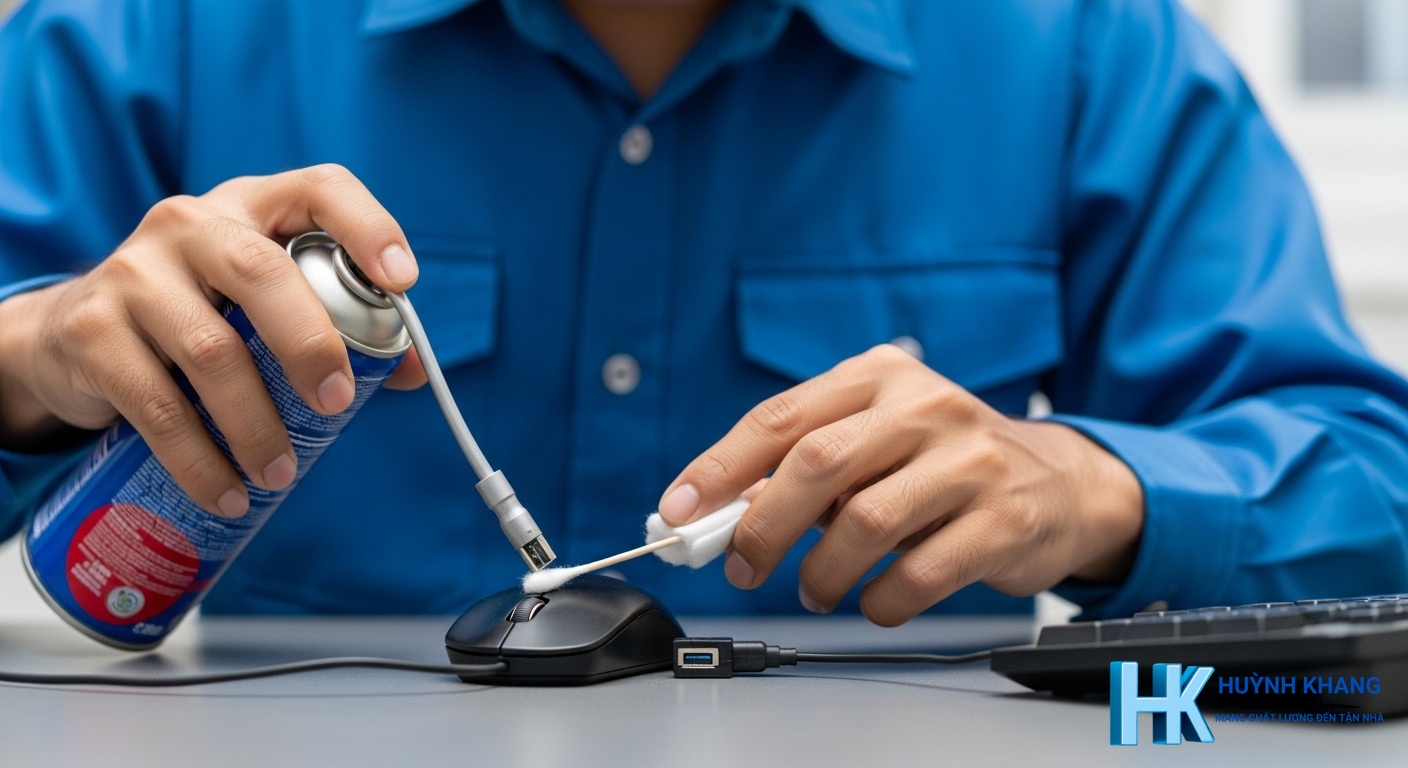
Khi đã loại trừ hết các nguyên nhân phần mềm, đã đến lúc kiểm tra phần cứng.
Thử chuột trên một máy tính khác
Đây là cách nhanh nhất để chẩn đoán “bệnh”. Nếu chuột hoạt động bình thường trên máy khác, lỗi nằm ở máy tính của bạn. Nếu chuột vẫn bị đơ, có lẽ đã đến lúc bạn nên sắm một con chuột mới.
Vệ sinh chuột và cổng kết nối
Bụi bẩn có thể làm che mắt quang của chuột hoặc làm kết nối USB chập chờn. Hãy dùng tăm bông hoặc bình xịt khí nén để làm sạch cổng USB và mắt đọc cảm biến của chuột.
Kiểm tra bề mặt di chuột
Một số chuột quang rất “kén” bề mặt. Các bề mặt quá bóng, trong suốt (như mặt kính) hoặc không bằng phẳng có thể làm chuột hoạt động sai. Hãy thử sử dụng chuột trên một tấm lót chuột (mousepad) để có kết quả tốt nhất.
Kinh nghiệm thực tế của Khang cho thấy, phần lớn các trường hợp máy tính bị đơ chuột đột ngột mà không rõ nguyên nhân thường đến từ xung đột phần mềm hoặc do các trình diệt virus (kể cả Windows Defender). Đặc biệt với các máy tính cài nhiều phần mềm không chính hãng (crack), các file thực thi dễ bị nhận nhầm là virus và bị “xử lý” âm thầm, gây ra lỗi. Thay vì vội vàng cài lại Win rất mất thời gian và rủi ro mất dữ liệu, anh em hãy thử kiểm tra mục lịch sử của phần mềm diệt virus xem nó có chặn nhầm file nào không và đưa vào danh sách loại trừ (Exclusions). Đối với anh em làm đồ họa dùng phần mềm Adobe mà bị treo, 90% là do driver card màn hình (VGA) đã cũ. Việc đầu tiên là cập nhật driver VGA lên bản mới nhất. Cuối cùng, hãy luôn nhớ: Dữ liệu là vàng. Trước khi thực hiện bất kỳ thao tác “mạnh tay” nào, hãy sao lưu các tài liệu quan trọng trước tiên.
Câu hỏi thường gặp (FAQ)
Tại sao khởi động lại máy tính lại hết bị đơ chuột?
Khởi động lại giúp xóa sạch các tiến trình và ứng dụng đang bị lỗi hoặc xung đột trong bộ nhớ tạm (RAM), đưa hệ thống về trạng thái ổn định ban đầu.
Chuột không dây thỉnh thoảng bị đơ rồi lại hoạt động bình thường, có phải do hỏng không?
Chưa chắc. Nguyên nhân phổ biến nhất là do pin yếu, nhiễu tín hiệu (từ các thiết bị không dây khác) hoặc khoảng cách đến bộ thu phát quá xa. Bạn hãy thử thay pin mới và đặt bộ thu sóng ở vị trí gần chuột hơn.
Làm sao để phân biệt lỗi do phần cứng chuột hay do phần mềm trên máy tính?
Cách đơn giản nhất là cắm chuột của bạn sang một máy tính khác. Nếu chuột vẫn không hoạt động, lỗi 99% là do phần cứng của chuột. Nếu chuột hoạt động bình thường trên máy khác, vấn đề nằm ở phần mềm hoặc cổng USB trên máy tính của bạn.
? Bản quyền nội dung: Bài viết này được hỗ trợ biên soạn bởi Cỗ máy Trí Tuệ Nhân Tạo (AI) độc quyền và đã qua kiểm duyệt chuyên môn bởi đội ngũ HuynhKhang.com. Cảm ơn anh/chị đã theo dõi!