Lỗi màn hình Macbook: Nhận biết 9+ lỗi & Cách xử lý triệt để 2026
Chào các bạn, tôi là Huỳnh Khang đây. Tôi hiểu cảm giác khó chịu và bế tắc khi chiếc Macbook, công cụ làm việc quan trọng của bạn, bỗng dưng gặp vấn đề về hiển thị, nhất là khi deadline đang đến gần. Tình trạng lỗi màn hình macbook có thể xuất phát từ nhiều nguyên nhân, từ những xung đột phần mềm đơn giản đến các hư hỏng phần cứng phức tạp.
Trong bài viết này, với 8 năm kinh nghiệm xử lý các sự cố trên máy Mac, tôi sẽ hướng dẫn các bạn từng bước để chẩn đoán và khắc phục các lỗi màn hình phổ biến một cách an toàn và hiệu quả nhất ngay tại nhà.
- Màn hình đen: Thử kiểm tra nguồn sạc, khởi động lại máy bằng cách giữ nút nguồn 10 giây, và reset NVRAM/SMC.
- Màn hình sọc, nhiễu: Thường do lỗi phần cứng (cáp, card đồ họa), nhưng hãy thử reset NVRAM/PRAM và cập nhật macOS trước.
- Chớp nháy liên tục: Tắt tính năng “Tự động chuyển đổi đồ họa” trong cài đặt Pin và cập nhật hệ điều hành có thể khắc phục được.
- Chảy mực, đốm sáng: Đây là lỗi vật lý do va đập, không thể sửa bằng phần mềm và cần thay thế màn hình.
- Chẩn đoán lỗi: Kết nối Macbook với một màn hình ngoài. Nếu màn hình ngoài hoạt động bình thường, lỗi nằm ở màn hình hoặc cáp của Macbook. Nếu không, khả năng cao là do card đồ họa (VGA).!
Các nguyên nhân chính gây lỗi màn hình Macbook

Trước khi đi vào cách khắc phục, chúng ta cần hiểu rõ “kẻ thù” của mình là ai. Lỗi màn hình trên Macbook thường được chia thành hai nhóm nguyên nhân chính: phần mềm và phần cứng.
Nguyên nhân do lỗi phần mềm & hệ điều hành
Đây là những nguyên nhân may mắn nhất vì thường có thể tự khắc phục tại nhà mà không tốn chi phí.
- Xung đột phần mềm: Một ứng dụng của bên thứ ba không tương thích hoặc mới cài đặt có thể gây ra các sự cố hiển thị.
- Lỗi driver card đồ họa: Điều này thường xảy ra sau khi bạn cập nhật hệ điều hành macOS, phiên bản driver mới có thể không ổn định.
- Cài đặt sai thông số: Việc thiết lập sai độ phân giải hoặc tần số quét đôi khi cũng khiến màn hình chớp nháy hoặc không hiển thị.
- Lỗi hệ điều hành: Các tệp hệ thống bị lỗi hoặc phiên bản macOS đã quá cũ cũng có thể gây ra các vấn đề về hiển thị.
Nguyên nhân do lỗi phần cứng
Đây là các trường hợp phức tạp hơn, thường đòi hỏi sự can thiệp của kỹ thuật viên.
- Va đập, rơi rớt: Nguyên nhân phổ biến nhất gây nứt vỡ tấm nền LCD từ bên trong, dẫn đến chảy mực, sọc màn hình.
- Lỗi cáp tín hiệu màn hình: Sợi cáp nối bo mạch chủ với màn hình có thể bị lỏng, đứt ngầm sau một thời gian dài gập mở.
- Lỗi “Flexgate”: Một lỗi thiết kế kinh điển trên các dòng MacBook Pro (phổ biến từ 2016-2018), nơi sợi cáp đèn nền quá ngắn, bị mài mòn và đứt, gây ra hiện tượng “ánh đèn sân khấu” hoặc màn hình tối đen khi mở quá 90 độ.
- Lỗi card đồ họa (VGA): Thường xảy ra trên các dòng máy có card đồ họa rời, biểu hiện qua việc màn hình bị rác, sai màu, hoặc máy bị treo khi xử lý đồ họa nặng.
- Lỗi đèn nền (backlight): Khiến màn hình bị tối dù vẫn thấy hình ảnh mờ ảo nếu rọi đèn pin vào.
| Gói dịch vụ IT | Trạng thái | Chi phí dịch vụ | Thời gian hỗ trợ | Thao tác |
|---|---|---|---|---|
| Cài đặt Office 2021 (Bản chuẩn) 📝 ? Cài đặt nhanh chóng qua UltraViewer, bản chuẩn ổn định | ● Sẵn sàng | Giá ưu đãi | 12 tháng | 💬 LIÊN HỆ |
| Cài đặt Office 2024 (Bản chuẩn) 📝 ? Cài đặt nhanh chóng qua UltraViewer, bản chuẩn ổn định | ● Sẵn sàng | Giá ưu đãi | 12 tháng | 💬 LIÊN HỆ |
| Cài đặt Project 2021 (Bản chuẩn) 📝 ? Cài đặt nhanh chóng qua UltraViewer, bản chuẩn ổn định | ● Sẵn sàng | Giá ưu đãi | 12 tháng | 💬 LIÊN HỆ |
| Cài đặt Visio 2021 (Bản chuẩn) 📝 ? Cài đặt nhanh chóng qua UltraViewer, bản chuẩn ổn định | ● Sẵn sàng | Giá ưu đãi | 12 tháng | 💬 LIÊN HỆ |
| Cài đặt Visio 2024 (Bản chuẩn) 📝 ? Cài đặt nhanh chóng qua UltraViewer, bản chuẩn ổn định | ● Sẵn sàng | Giá ưu đãi | 12 tháng | 💬 LIÊN HỆ |
| Gói Hỗ trợ Setup Office 365 Toàn diện 📝 ? Cài đặt nhanh chóng qua UltraViewer, bản chuẩn ổn định | ● Sẵn sàng | Giá ưu đãi | 12 tháng | 💬 LIÊN HỆ |
Hướng dẫn chi tiết cách khắc phục các lỗi màn hình phổ biến

Dưới đây là các bước bạn có thể tự thực hiện để xử lý sự cố. Hãy thực hiện tuần tự từ những giải pháp đơn giản nhất.
Lỗi Macbook không lên màn hình (Màn hình đen)
Đây là tình huống gây hoang mang nhất, nhưng không phải lúc nào cũng là lỗi nghiêm trọng.
- Kiểm tra nguồn điện và bộ sạc: Đảm bảo máy Mac của bạn không bị hết pin. Hãy cắm sạc và chờ khoảng 10-15 phút trước khi thử bật lại.
- Điều chỉnh lại độ sáng: Đôi khi có thể do vô tình giảm độ sáng màn hình xuống mức thấp nhất. Hãy thử nhấn phím tăng độ sáng (thường là F2).
- Thực hiện Power Cycle (Khởi động lại cưỡng bức): Nhấn và giữ nút nguồn trong khoảng 10 giây cho đến khi máy tắt hoàn toàn. Chờ vài giây rồi nhấn nút nguồn để bật lại.
- Reset PRAM / NVRAM: Đây là bộ nhớ lưu trữ các cài đặt như độ phân giải, âm lượng, múi giờ. Để reset, hãy tắt máy, sau đó bật lại và nhấn giữ ngay lập tức tổ hợp phím Command + Option + P + R. Giữ cho đến khi bạn nghe thấy tiếng khởi động lần thứ hai hoặc thấy logo Apple xuất hiện và biến mất hai lần.
- Reset SMC (System Management Controller): SMC quản lý các chức năng liên quan đến nguồn, pin, quạt. Cách reset sẽ khác nhau tùy dòng máy, nhưng đối với các máy Macbook không tháo được pin, bạn thường tắt máy, sau đó nhấn giữ tổ hợp phím Shift (trái) + Control (trái) + Option (trái) cùng với nút nguồn trong 10 giây rồi thả ra và bật lại máy.
Lỗi màn hình Macbook bị sọc ngang, sọc dọc, chớp nháy
Các lỗi này thường chỉ điểm đến vấn đề phần cứng, nhưng bạn vẫn nên thử các bước phần mềm trước.
- Kết nối ra màn hình ngoài: Đây là bước chẩn đoán quan trọng nhất. Nếu màn hình ngoài hiển thị bình thường, vấn đề gần như chắc chắn nằm ở màn hình hoặc cáp màn hình của Macbook. Nếu màn hình ngoài cũng bị sọc, lỗi khả năng cao đến từ card đồ họa (VGA).
- Cập nhật macOS: Hãy đảm bảo hệ điều hành của bạn được cập nhật lên phiên bản mới nhất, vì Apple thường xuyên tung ra các bản vá lỗi liên quan đến hiển thị và driver.
- Tắt “Tự động chuyển đổi đồ họa”: Trên một số dòng MacBook Pro, vào Cài đặt (System Settings) > Pin (Battery) và bỏ chọn mục “Tự động chuyển đổi đồ họa” (Automatic graphics switching). Tính năng này đôi khi gây xung đột và làm màn hình chớp nháy.
- Reset NVRAM/PRAM: Thực hiện như hướng dẫn ở trên, vì thao tác này có thể đặt lại các cài đặt hiển thị bị lỗi.
Lỗi màn hình chảy mực, loang màu, có đốm sáng
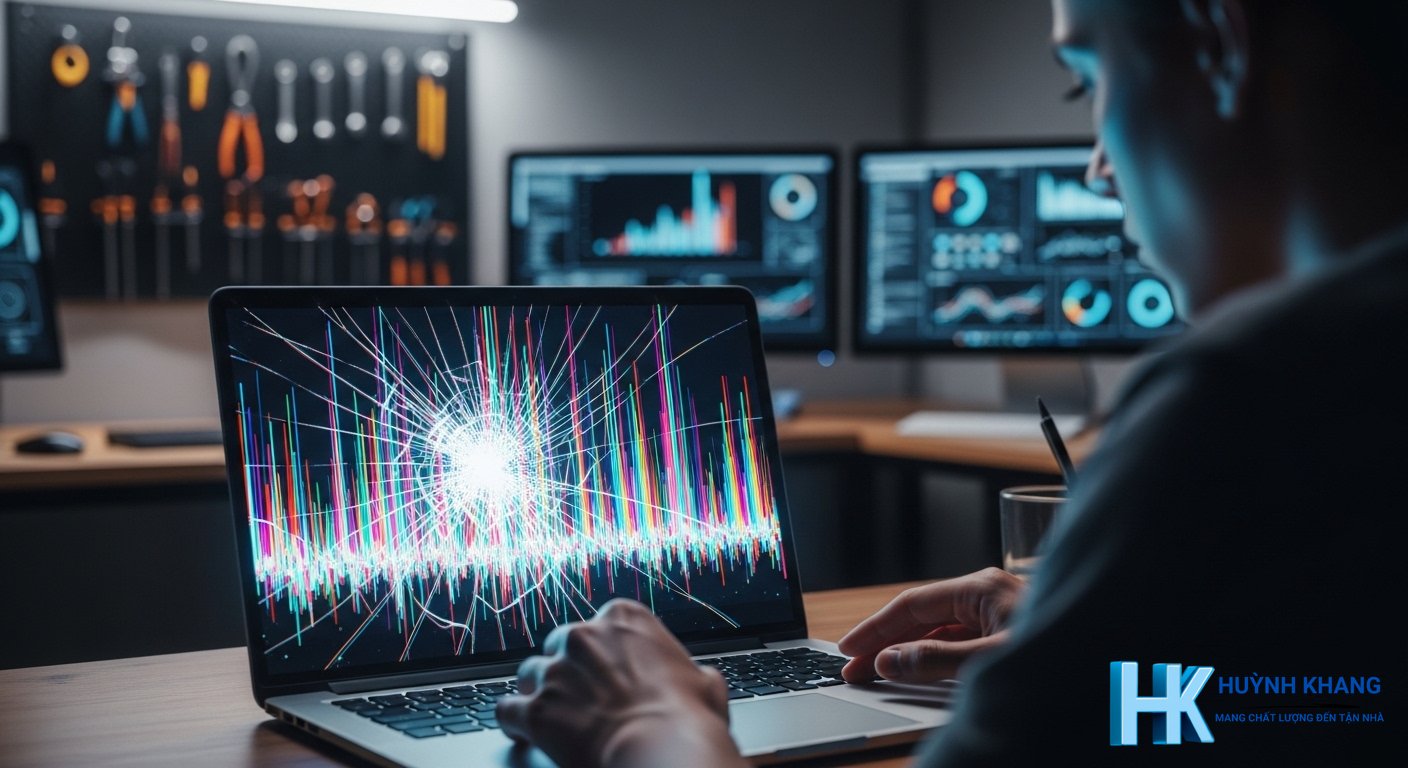
Rất tiếc, đây là các lỗi thuộc về vật lý của tấm nền LCD, thường do bị cấn, va đập mạnh hoặc bị tì đè khi gập máy. Những hư hỏng này không thể khắc phục bằng các biện pháp phần mềm. Giải pháp duy nhất là thay thế cụm màn hình mới.
Khi nào bạn cần mang máy đến trung tâm sửa chữa?
Nếu bạn đã thử tất cả các phương pháp trên nhưng tình hình không cải thiện, hoặc nếu máy có các dấu hiệu hư hỏng phần cứng rõ ràng, đó là lúc bạn cần sự giúp đỡ của chuyên gia.
- Màn hình bị nứt vỡ, chảy mực, hoặc có sọc màu cố định.
- Màn hình chớp tắt hoặc tối đen khi bạn thay đổi góc gập mở (dấu hiệu rõ ràng của lỗi Flexgate).
- Kết nối ra màn hình ngoài cũng cho hình ảnh bị lỗi (nghi ngờ lỗi VGA).
- Máy không thể khởi động sau khi đã thử mọi cách reset.
Trong những trường hợp này, việc tự ý tháo máy có thể gây ra hư hỏng nặng hơn. Lời khuyên của tôi là bạn nên tìm đến các trung tâm sửa chữa Macbook chuyên nghiệp để được chẩn đoán chính xác và có phương án xử lý tối ưu.
Câu hỏi thường gặp
Làm thế nào để biết lỗi màn hình do phần mềm hay phần cứng?
Cách nhanh nhất là kết nối Macbook của bạn với một màn hình ngoài. Nếu màn hình ngoài hoạt động bình thường, lỗi có khả năng cao nằm ở phần cứng của màn hình Macbook (tấm nền, cáp). Nếu màn hình ngoài cũng bị lỗi tương tự, vấn đề có thể nằm ở card đồ họa (VGA) hoặc lỗi hệ điều hành.
Reset NVRAM và SMC có làm mất dữ liệu không?
Không, việc reset NVRAM và SMC hoàn toàn không ảnh hưởng đến dữ liệu cá nhân của bạn. Thao tác này chỉ đặt lại các cài đặt hệ thống cấp thấp như độ phân giải màn hình, âm lượng, quản lý nguồn điện và múi giờ.
Lỗi Flexgate trên Macbook là gì?
Lỗi Flexgate là một lỗi thiết kế trên một số dòng MacBook Pro (2016-2018), do sợi cáp đèn nền quá ngắn nên bị mài mòn và đứt sau một thời gian gập mở. Dấu hiệu đặc trưng là hiện tượng “ánh đèn sân khấu” (sáng không đều ở cạnh dưới) hoặc màn hình tối đen hoàn toàn khi mở quá một góc 90 độ.
Chi phí thay màn hình Macbook là bao nhiêu?
Chi phí thay màn hình Macbook rất đa dạng, phụ thuộc vào model máy (Air, Pro), kích thước và năm sản xuất. Đây là một trong những linh kiện đắt tiền nhất. Để có báo giá chính xác, bạn nên mang máy đến các trung tâm sửa chữa uy tín để được kiểm tra và tư vấn cụ thể.
Có nên tự thay màn hình Macbook tại nhà không?
Tuyệt đối không nên nếu bạn không có chuyên môn và dụng cụ chuyên dụng. Quá trình thay màn hình Macbook rất phức tạp, đòi hỏi sự tỉ mỉ và có nguy cơ làm hỏng các linh kiện khác như camera, cáp tín hiệu, hoặc thậm chí là bo mạch chủ. Hãy để công việc này cho các kỹ thuật viên có kinh nghiệm.
- Phân tích bệnh: Phần lớn các lỗi màn hình nhấp nháy, sọc hoặc đen đột ngột đều có gốc rễ từ phần cứng như cáp tín hiệu hoặc card đồ họa, chỉ một phần nhỏ do xung đột phần mềm.
- Giải pháp nhanh: Khi màn hình đột nhiên đen, hãy thử 3 bước: Giữ nút nguồn 10 giây để tắt hẳn rồi bật lại.
Cắm sạc và kiểm tra lại độ sáng.
Reset NVRAM (Command + Option + P + R). - Lưu ý an toàn: Luôn sao lưu dữ liệu quan trọng trước khi thực hiện bất kỳ thao tác nào liên quan đến cài đặt lại hệ điều hành hoặc mang máy đi sửa chữa để phòng ngừa rủi ro.
* Lưu ý: Nếu làm theo các bước trên vẫn không được, hãy dừng lại để tránh thao tác sai làm lỗi nặng hơn.

Huỳnh Khang PT
Huỳnh Khang PT cam kết cung cấp các Giải pháp Kỹ thuật Chuẩn Chuyên gia đã được kiểm chứng thực tế. Nguồn thông tin đáng tin cậy về sửa chữa, bảo trì và hướng dẫn phần mềm.
- Chuyên môn Sâu (IT/Phần mềm): Xử lý triệt để lỗi các Phần mềm Đồ họa & Kỹ thuật (AutoCAD, 3Ds Max, Adobe Suite...).
- Khắc phục Sự cố Hệ thống: Bắt đúng bệnh các lỗi phức tạp của máy tính, Laptop chạy hệ điều hành Windows và macOS.
- Hỗ trợ Tận nơi & Từ xa: Hỗ trợ thiết bị tận nơi tại khu vực TP.HCM & Bình Dương, và xử lý từ xa nhanh chóng qua UltraViewer.
? Thông Tin Liên Hệ
- Hotline/Zalo: 0325.636.239
- Facebook: Dịch Vụ Huỳnh Khang
- Website: test.huynhkhang.com
- Địa chỉ: 475/B Đường DT 747 Tổ 2, Ấp 3 Xã Hội Nghĩa, Tân Uyên, Bình Dương.