Cách Dùng Revit: toàn tập cho người mới bắt đầu từ A-Z
cách dùng revit là chủ đề mà có một tình trạng khá ‘khoai’ mà Khang vừa UltraViewer xử lý dứt điểm và kích hoạt bản quyền Edu chính hãng cho một xưởng cơ khí chế tạo ở Thủ Đức. Anh khách này là chủ xưởng, đang muốn chuyển đổi từ bản vẽ 2D AutoCAD truyền thống sang mô hình 3D BIM để tối ưu hóa quy trình, giảm sai sót. Tuy nhiên, đội ngũ của anh lại gặp khó khăn ngay từ khâu cài đặt và làm quen với phần mềm. Là chuyên gia IT thực chiến hơn 10 năm, Khang không chỉ hỗ trợ cài đặt tận nơi mà còn tư vấn cấu hình máy tính phù hợp, đảm bảo máy chạy mượt mà, không bị giật lag, đồng thời giải thích cặn kẽ về lợi ích của các phiên bản từ 2018 trở lên. Để được tư vấn chi tiết và nhận báo giá chính xác nhất cho trường hợp của mình, anh chị đừng ngần ngại nhắn tin cho Khang qua Zalo: 0325.636.239.
? Xem thêm: Inventor 2025
Revit là gì? Tại sao nên học trong ngành AEC?
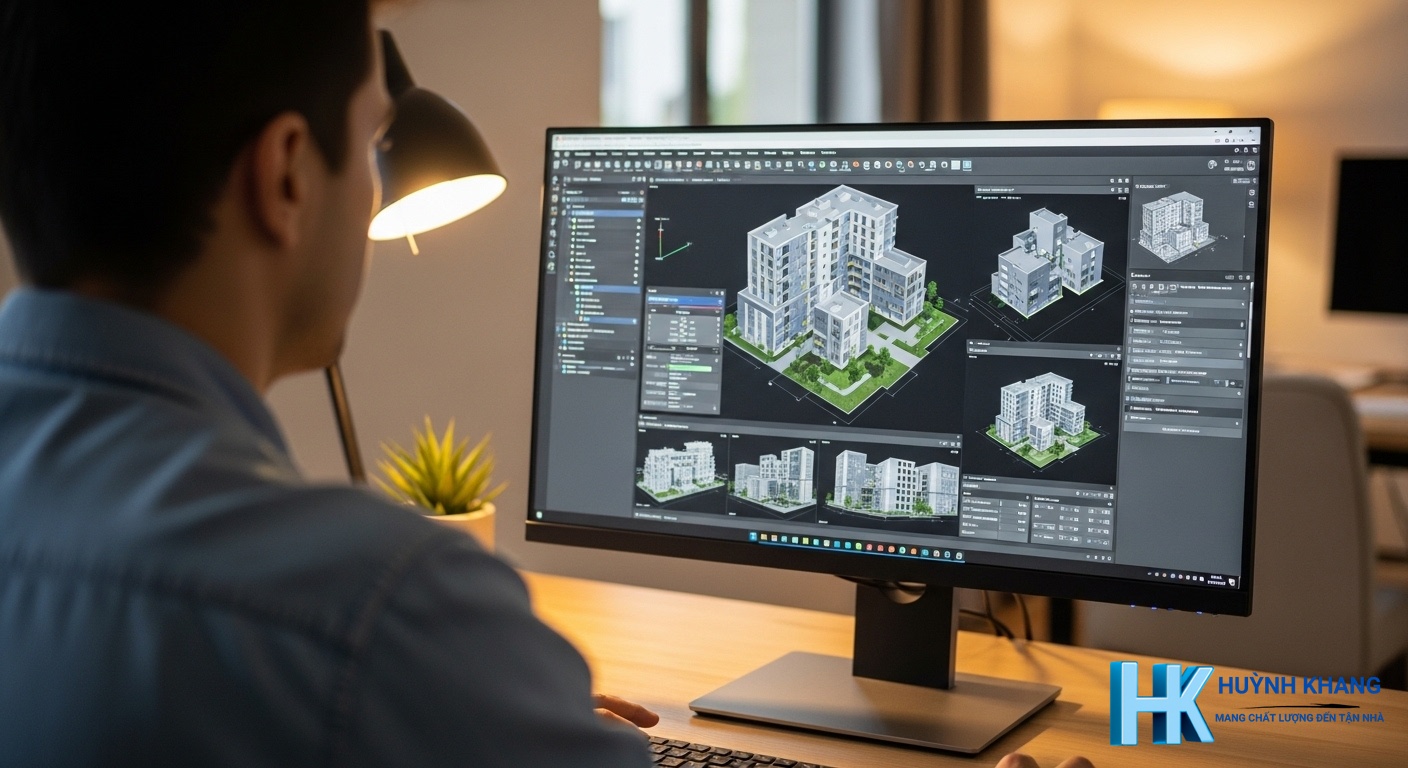
Revit là một phần mềm mạnh mẽ được phát triển bởi Autodesk, chuyên dụng cho Mô hình Thông tin Công trình (BIM – Building Information Modeling). Nó cho phép các kiến trúc sư, kỹ sư và chuyên gia xây dựng tạo ra các mô hình 3D thông minh, chứa đầy đủ dữ liệu của công trình. Khác với AutoCAD chủ yếu vẽ 2D, Revit giúp tạo ra một mô hình số duy nhất, nơi mọi thay đổi trên một bản vẽ (ví dụ: mặt bằng) sẽ tự động cập nhật trên tất cả các khung nhìn khác như mặt đứng, mặt cắt và cả bảng thống kê. Việc thành thạo Revit mở ra nhiều cơ hội nghề nghiệp và là kỹ năng gần như bắt buộc tại các công ty thiết kế, xây dựng theo quy trình BIM hiện đại.
Tổng quan về Revit và vai trò trong quy trình BIM
Revit đóng vai trò trung tâm trong quy trình BIM, cho phép tạo ra một mô hình thông tin 3D chứa đựng cả dữ liệu hình học và phi hình học. Mô hình này là một tài sản số được khai thác xuyên suốt vòng đời dự án, từ thiết kế, thi công đến vận hành. Phần mềm bao gồm ba phân hệ chính: Revit Architecture (Kiến trúc), Revit Structure (Kết cấu) và Revit MEP (Cơ-Điện-Nước), tích hợp trong một sản phẩm duy nhất.
So sánh Revit với các phần mềm thiết kế khác (AutoCAD, SketchUp)
Revit hoạt động dựa trên mô hình thông tin, trong khi AutoCAD tập trung vào các bản vẽ 2D và mô hình 3D không chứa nhiều dữ liệu. Với Revit, khi bạn thay đổi một đối tượng, tất cả các khung nhìn và tài liệu liên quan sẽ tự động cập nhật, giúp giảm thiểu sai sót. So với SketchUp, Revit mạnh hơn trong việc tạo ra các tài liệu xây dựng chi tiết, quản lý dự án phức tạp và cộng tác nhóm, dù SketchUp có thể linh hoạt hơn trong giai đoạn lên ý tưởng ban đầu.
Lợi ích khi thành thạo Revit trong sự nghiệp
Việc thành thạo Revit giúp tăng năng suất đáng kể, tự động hóa nhiều công việc lặp đi lặp lại như tạo bản vẽ, thống kê khối lượng. Kỹ năng này không chỉ nâng cao năng lực cá nhân mà còn mở ra cơ hội làm việc tại các công ty lớn, các dự án quốc tế và có mức thu nhập hấp dẫn hơn.
Chuẩn bị những gì trước khi bắt đầu học Revit?
Trước khi bắt đầu, việc chuẩn bị một hệ thống máy tính đủ mạnh và hiểu rõ về các phiên bản phần mềm là rất quan trọng để đảm bảo quá trình học tập và làm việc được suôn sẻ.
Cấu hình máy tính yêu cầu để chạy Revit mượt mà
Revit là một phần mềm đòi hỏi cấu hình máy tính khá cao. Đối với hầu hết các tác vụ vào năm 2026, hiệu suất đơn nhân của CPU là yếu tố quan trọng nhất. Yêu cầu cơ bản bao gồm CPU Intel Core i5 hoặc AMD Ryzen 5, tối thiểu 16GB RAM, và bắt buộc phải có ổ cứng SSD để tăng tốc độ khởi động và tải file. Đối với các dự án lớn, Khang khuyến nghị nên trang bị 32GB RAM trở lên và card đồ họa chuyên dụng như NVIDIA RTX A-series.
Macbook chạy Revit được không? Giải pháp là gì?
Revit không có phiên bản chính thức cho macOS. Tuy nhiên, người dùng Macbook vẫn có thể chạy Revit thông qua các giải pháp như: sử dụng Boot Camp (trên máy Mac dùng chip Intel) hoặc dùng phần mềm ảo hóa như Parallels Desktop để chạy Windows song song với macOS (phổ biến cho máy Mac dùng chip Apple Silicon M-series). Cần lưu ý rằng hiệu suất có thể không tối ưu bằng máy Windows có cấu hình tương đương và yêu cầu dung lượng RAM lớn hơn.
Hướng dẫn cài đặt và các phiên bản Revit (2023, 2024, 2025)
Bạn có thể tải về phiên bản dùng thử hoặc phiên bản giáo dục (miễn phí cho sinh viên) từ trang chủ của Autodesk. Quá trình cài đặt khá đơn giản, chỉ cần làm theo các hướng dẫn trên màn hình. Mỗi năm, Autodesk phát hành một phiên bản mới với các cải tiến, ví dụ như Revit 2025 có thêm tính năng xuất PDF chạy nền, cải tiến về Toposolid và bộ sưu tập bản vẽ (Sheet Collections).
Giá tham khảo cho gói bản quyền Autodesk Edu (hỗ trợ các phiên bản từ 2018 trở lên) tại Huỳnh Khang Computer là từ 470.000đ / 1 Năm. Anh chị lưu ý giá này có thể thay đổi nhẹ theo tỷ giá, hãy nhắn tin Zalo để Khang chốt giá chính xác nhất hôm nay.
Tìm hiểu các phân hệ trong Revit (Architecture, Structure, MEP)
Revit tích hợp ba lĩnh vực chính trong một phần mềm. Revit Architecture dành cho kiến trúc sư thiết kế mô hình kiến trúc. Revit Structure phục vụ các kỹ sư kết cấu để thiết kế hệ thống dầm, cột, móng. Revit MEP dành cho kỹ sư cơ điện nước để thiết kế các hệ thống như ống gió, ống nước, điện và phòng cháy chữa cháy.
Làm quen với giao diện và công cụ cơ bản
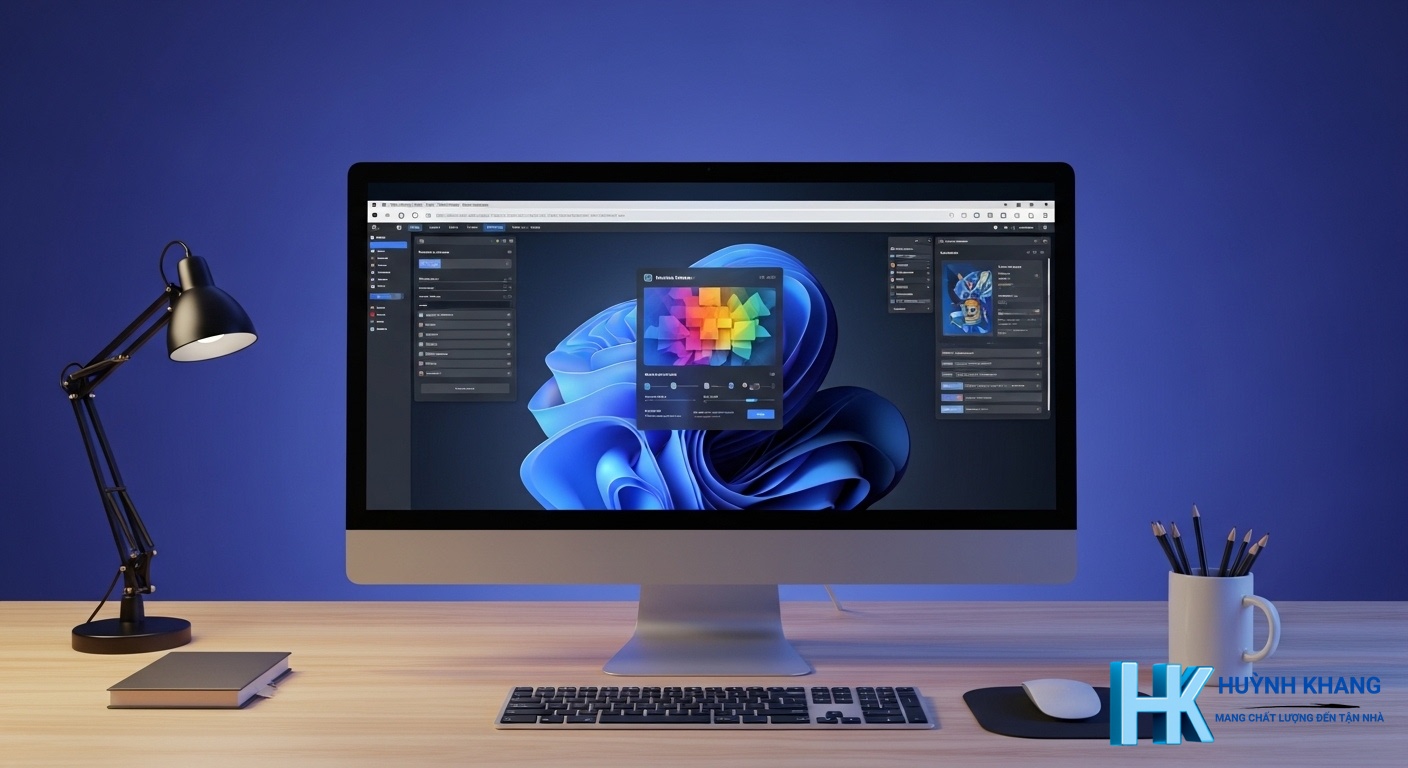
Để bắt đầu sử dụng Revit, việc đầu tiên là làm quen với giao diện chính và các công cụ điều hướng. Màn hình khởi động được chia làm hai khu vực chính cho “Dự án” (Projects) và “Thư viện” (Families).
Khám phá giao diện người dùng: Ribbon, Properties, Project Browser
Giao diện của Revit gồm ba thành phần quan trọng: dải Ribbon ở trên cùng chứa tất cả các lệnh; bảng Properties Palette bên trái hiển thị các thuộc tính của đối tượng được chọn; và Project Browser bên phải giúp quản lý và điều hướng giữa các khung nhìn.
Các lệnh điều hướng cơ bản (Zoom, Pan, Orbit)
Việc điều hướng trong mô hình là kỹ năng cơ bản nhất. Bạn sẽ sử dụng con lăn chuột để phóng to/thu nhỏ (Zoom), nhấn giữ con lăn để di chuyển khung nhìn (Pan), và giữ phím Shift cùng lúc với nhấn giữ con lăn để xoay mô hình 3D (Orbit).
Thiết lập đơn vị và hệ tọa độ cho dự án
Trước khi bắt đầu vẽ, bạn cần thiết lập đơn vị cho dự án (ví dụ: milimét) bằng cách vào tab Manage > Project Units. Hệ tọa độ cùng các mốc cao trình (Levels) và lưới trục (Grids) là khung xương của mô hình, cần được xác định ngay từ đầu.
Hướng dẫn thực hành dựng hình cơ bản trong Revit
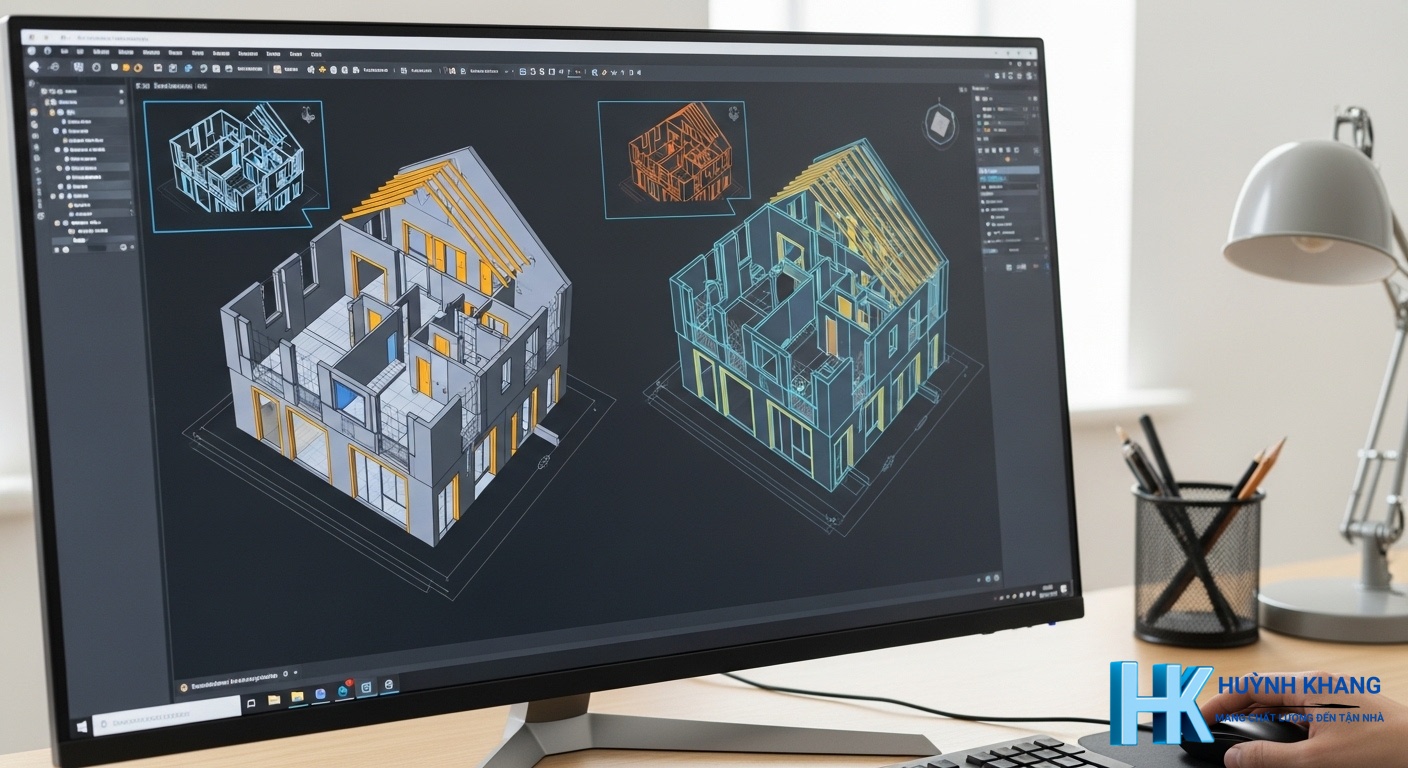
Sau khi đã làm quen với giao diện, bạn có thể bắt đầu thực hành dựng những cấu kiện đầu tiên của công trình.
Dựng mô hình kiến trúc (Revit Architecture): Tường, Cửa, Sàn, Mái
Từ tab Architecture, bạn có thể sử dụng các công cụ để vẽ tường (Wall), đặt cửa đi (Door) và cửa sổ (Window) vào tường. Sau đó, bạn có thể tạo các loại sàn (Floor) và mái (Roof) để hoàn thiện phần vỏ của công trình.
Dựng mô hình kết cấu (Revit Structure): Cột, Dầm, Móng
Chuyển sang tab Structure, các kỹ sư có thể đặt các cột chịu lực (Column), vẽ các hệ dầm (Beam) liên kết giữa các cột, và tạo ra các hệ móng (Foundation) cho công trình.
Dựng mô hình cơ điện (Revit MEP): Hệ thống ống gió, ống nước
Với tab Systems, bạn có thể bắt đầu thiết kế các hệ thống phức tạp như hệ thống ống gió (Duct) cho điều hòa không khí, hệ thống ống nước (Pipe) cho cấp thoát nước, và đi các khay cáp điện (Cable Tray).
| Gói dịch vụ IT | Trạng thái | Chi phí dịch vụ | Thời gian hỗ trợ | Thao tác |
|---|---|---|---|---|
| Gói Hỗ Trợ Cài Đặt 3Ds Max 📝 Khắc phục sự cố, setup hoàn chỉnh trên tài khoản cá nhân. | ● Sẵn sàng | Giá ưu đãi | 12 Tháng | 💬 LIÊN HỆ |
| Gói Hỗ Trợ Cài Đặt AutoCAD Full 📝 Khắc phục sự cố, setup hoàn chỉnh trên tài khoản cá nhân. | ● Sẵn sàng | Giá ưu đãi | 12 Tháng | 💬 LIÊN HỆ |
| Gói Hỗ Trợ Cài Đặt Autodesk Full APP 📝 Khắc phục sự cố, setup hoàn chỉnh trên tài khoản cá nhân. | ● Sẵn sàng | Giá ưu đãi | 12 tháng | 💬 LIÊN HỆ |
| Gói Hỗ Trợ Cài Đặt Civil 3D 📝 Khắc phục sự cố, setup hoàn chỉnh trên tài khoản cá nhân. | ● Sẵn sàng | Giá ưu đãi | 12 Tháng | 💬 LIÊN HỆ |
| Gói Hỗ Trợ Cài Đặt Fusion 360 📝 Khắc phục sự cố, setup hoàn chỉnh trên tài khoản cá nhân. | ● Sẵn sàng | Giá ưu đãi | 12 Tháng | 💬 LIÊN HỆ |
| Gói Hỗ Trợ Cài Đặt Inventor 📝 Khắc phục sự cố, setup hoàn chỉnh trên tài khoản cá nhân. | ● Sẵn sàng | Giá ưu đãi | 12 Tháng | 💬 LIÊN HỆ |
| Gói Hỗ Trợ Cài Đặt Maya 📝 Khắc phục sự cố, setup hoàn chỉnh trên tài khoản cá nhân. | ● Sẵn sàng | Giá ưu đãi | 12 Tháng | 💬 LIÊN HỆ |
| Gói Hỗ Trợ Cài Đặt Revit 📝 Khắc phục sự cố, setup hoàn chỉnh trên tài khoản cá nhân. | ● Sẵn sàng | Giá ưu đãi | 12 Tháng | 💬 LIÊN HỆ |
Triển khai bản vẽ kỹ thuật từ mô hình BIM
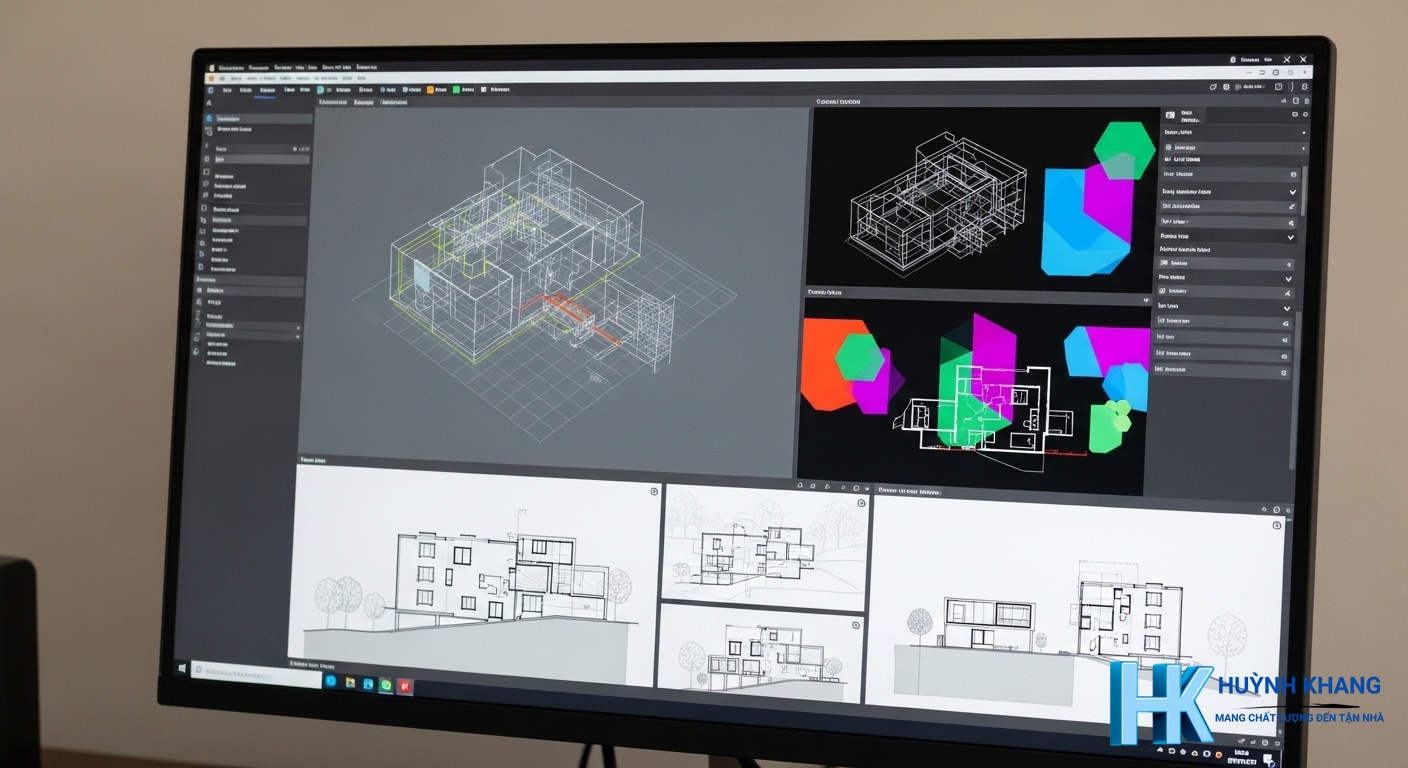
Một trong những sức mạnh lớn nhất của Revit là khả năng tự động tạo ra hồ sơ bản vẽ kỹ thuật từ mô hình 3D đã dựng.
Tạo các mặt bằng, mặt đứng, mặt cắt tự động
Từ mô hình 3D, bạn có thể dễ dàng tạo ra các khung nhìn 2D như mặt bằng, mặt đứng và mặt cắt chỉ với vài cú nhấp chuột. Mọi khung nhìn này đều được liên kết với mô hình chính.
Ghi chú, đo kích thước (dimension) và thêm ký hiệu
Trong các khung nhìn 2D, bạn có thể sử dụng các công cụ trong tab Annotate để thêm kích thước, ghi chú, và các loại ký hiệu chuyên ngành để làm rõ bản vẽ.
Lập bảng thống kê khối lượng (vật liệu, cửa, dầm…)
Revit có thể tự động tạo ra các bảng thống kê (Schedules) chi tiết về số lượng cửa, diện tích phòng, hoặc khối lượng bê tông từ thông tin có trong mô hình. Điều này giúp việc bóc tách khối lượng trở nên nhanh chóng và chính xác.
Bố trí và trình bày bản vẽ trên khung tên
Sau khi đã có các khung nhìn và bảng thống kê, bạn sẽ tập hợp chúng lại trên các tờ bản vẽ (Sheets). Tại đây, bạn có thể sắp xếp bố cục và thêm khung tên, thông tin dự án để sẵn sàng cho việc in ấn.
Các kỹ năng nâng cao và tương tác phần mềm
Để làm việc hiệu quả, bạn cần biết cách trao đổi dữ liệu giữa Revit và các phần mềm khác, cũng như xử lý các vấn đề thường gặp.
Cách xuất file Revit sang AutoCAD (DWG) đúng tỷ lệ
Revit cho phép xuất các khung nhìn hoặc toàn bộ bản vẽ sang định dạng DWG của AutoCAD. Trong hộp thoại Export, bạn có thể thiết lập chi tiết về layer, màu sắc và phiên bản CAD để đảm bảo file xuất ra tương thích và dễ dàng sử dụng.
Hướng dẫn chuyển đổi mô hình Revit sang SketchUp
Việc chuyển đổi trực tiếp từ Revit sang SketchUp có thể không tối ưu. Một quy trình phổ biến là xuất từ Revit sang file DWG hoặc IFC, sau đó nhập file này vào SketchUp để tiếp tục làm việc.
Xử lý file Revit phiên bản cao hơn để mở trên phiên bản thấp
Revit không hỗ trợ việc mở file phiên bản mới bằng phần mềm phiên bản cũ hơn. Cách giải quyết duy nhất là người dùng có file phiên bản cao phải xuất dự án ra định dạng trung gian như IFC, sau đó người dùng phiên bản thấp hơn sẽ mở file IFC này.
Khả năng Render trong Revit và các Plugin hỗ trợ
Revit có công cụ render tích hợp, nhưng để có chất lượng hình ảnh cao cấp và chân thực hơn, nhiều người dùng lựa chọn các plugin render phổ biến như Enscape, Twinmotion, V-Ray, hoặc Lumion. Các plugin này giúp biến mô hình thành hình ảnh, video sống động chỉ trong thời gian ngắn.
Lộ trình và phương pháp học Revit hiệu quả nhất
Để thành thạo Revit, bạn cần có một lộ trình học tập bài bản và phương pháp thực hành khoa học.
Lời khuyên cho người mới bắt đầu tự học
Đối với người mới bắt đầu, nên tập trung vào việc hiểu các khái niệm cơ bản của BIM trước khi đi sâu vào các lệnh vẽ. Hãy bắt đầu với một dự án nhỏ như một ngôi nhà phố và cố gắng hoàn thiện nó từ mô hình 3D đến hồ sơ bản vẽ 2D.
Các nguồn tài liệu, khóa học Revit uy tín
Có rất nhiều nguồn tài liệu để học Revit, từ các kênh YouTube, trang web miễn phí đến các khóa học có trả phí tại các trung tâm đào tạo uy tín. Việc tham gia một khóa học có hệ thống sẽ giúp bạn có lộ trình rõ ràng và được giải đáp thắc mắc kịp thời.
Xây dựng thói quen và thực hành thường xuyên để thành thạo
Giống như bất kỳ kỹ năng nào khác, sự thành thạo Revit đến từ việc thực hành liên tục. Hãy dành thời gian mỗi ngày để thực hành, khám phá các công cụ mới và áp dụng kiến thức vào các dự án thực tế để không ngừng nâng cao trình độ.
Câu hỏi thường gặp (FAQ)
Học Revit có khó không?
Cần thời gian và kiên trì thực hành, nhưng không quá khó nếu bạn theo đúng lộ trình và hiểu bản chất của BIM.
File Revit có lưu ngược về bản thấp hơn được không?
Không. Revit không cho phép lưu file về phiên bản cũ hơn. Bạn chỉ có thể xuất ra định dạng trung gian như IFC để làm việc.
Nên học Revit hay AutoCAD trước?
Tùy vào mục tiêu công việc của bạn. AutoCAD vẫn là nền tảng vững chắc về bản vẽ 2D, nhưng Revit là xu thế tất yếu cho quy trình BIM hiện đại.
Cần bao nhiêu RAM để chạy Revit ổn định?
Tối thiểu là 16GB RAM cho các dự án nhỏ. Tuy nhiên, Khang luôn khuyến khích khách hàng sử dụng 32GB RAM để có trải nghiệm làm việc tốt nhất, đặc biệt với các file lớn.

Huỳnh Khang PT
Huỳnh Khang PT cam kết cung cấp các Giải pháp Kỹ thuật Chuẩn Chuyên gia đã được kiểm chứng thực tế. Nguồn thông tin đáng tin cậy về sửa chữa, bảo trì và hướng dẫn phần mềm.
- Chuyên môn Sâu (IT/Phần mềm): Xử lý triệt để lỗi các Phần mềm Đồ họa & Kỹ thuật (AutoCAD, 3Ds Max, Adobe Suite...).
- Khắc phục Sự cố Hệ thống: Bắt đúng bệnh các lỗi phức tạp của máy tính, Laptop chạy hệ điều hành Windows và macOS.
- Hỗ trợ Tận nơi & Từ xa: Hỗ trợ thiết bị tận nơi tại khu vực TP.HCM & Bình Dương, và xử lý từ xa nhanh chóng qua UltraViewer.
? Thông Tin Liên Hệ
- Hotline/Zalo: 0325.636.239
- Facebook: Dịch Vụ Huỳnh Khang
- Website: test.huynhkhang.com
- Địa chỉ: 475/B Đường DT 747 Tổ 2, Ấp 3 Xã Hội Nghĩa, Tân Uyên, Bình Dương.