Kiểm Tra Hẹn Giờ Tắt Máy Tính: và giải đáp: có hại không?
kiểm tra hẹn giờ tắt máy tính là chủ đề mà trưa nay Khang vừa đội mưa chạy qua khu Tân Uyên để cấp cứu dàn máy cho một công ty bất động sản. Chuyện là cả văn phòng đang yên ổn làm việc thì đột ngột dàn máy tính đồng loạt “lăn ra ngủ” không báo trước, khiến mọi người vừa hoang mang vừa bực mình vì dữ liệu chưa kịp lưu. Với hơn 10 năm kinh nghiệm thực chiến trong lĩnh vực sửa chữa máy tính, tôi đã nhanh chóng có mặt để chẩn đoán và khắc phục sự cố tận nơi. Sau khi kiểm tra, nguyên nhân không phải do virus hay lỗi phần cứng nghiêm trọng, mà là một “thủ phạm” ít ai ngờ tới liên quan đến việc thiết lập lịch tắt máy. Qua trường hợp này, Khang cũng muốn chia sẻ thêm để anh chị hiểu rõ hơn về tính năng này. Nếu anh chị đang gặp sự cố tương tự hoặc bất kỳ vấn đề nào về máy tính, máy in, đừng ngần ngại gọi hoặc nhắn tin Zalo cho Khang qua số 0325.636.239 để được hỗ trợ tận nơi và nhận báo giá chính xác nhất.
? Xem thêm: Premiere 2022
Giải mã hẹn giờ tắt máy tính: Lợi hay hại cho thiết bị?
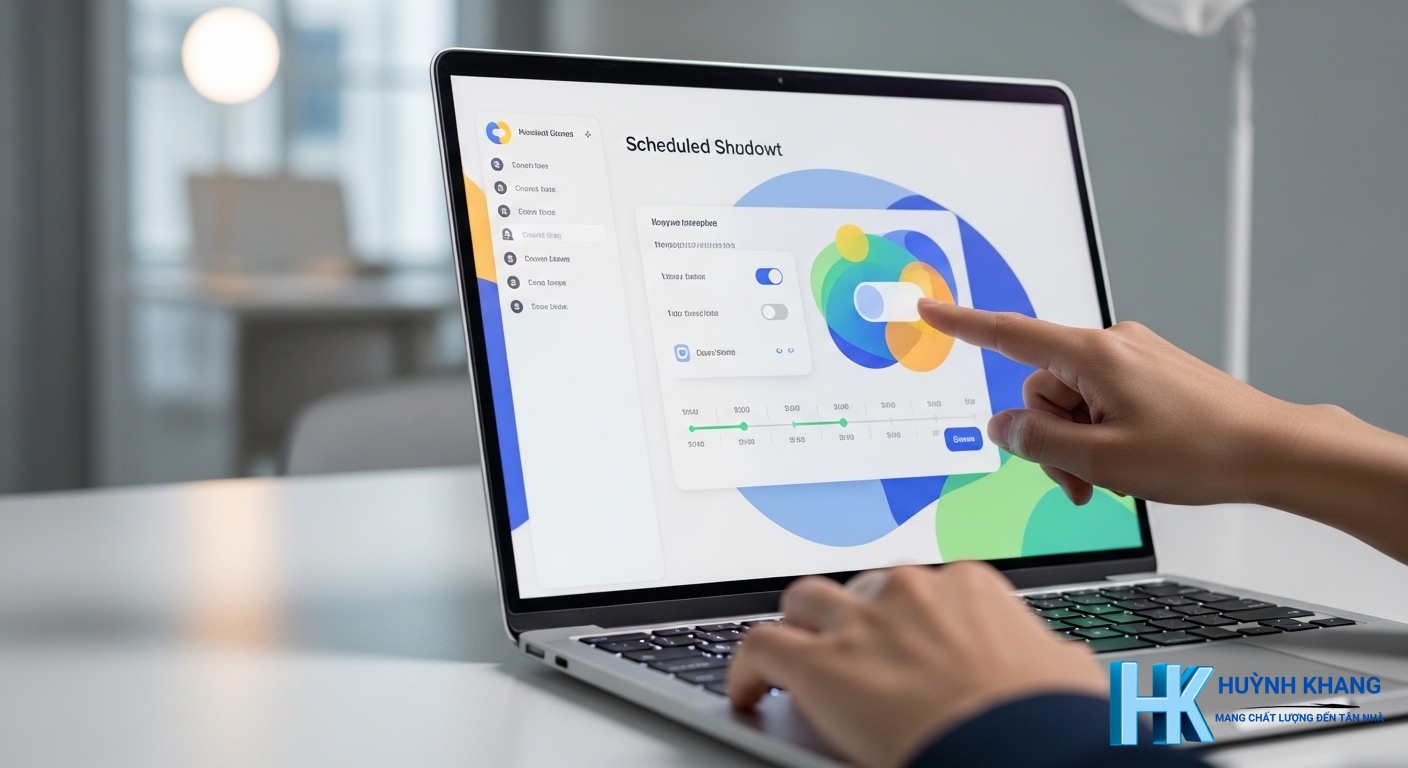
Hẹn giờ tắt máy tính là một tính năng hữu ích được tích hợp sẵn trên các hệ điều hành, cho phép người dùng tự động tắt máy sau một khoảng thời gian nhất định. Tuy nhiên, nhiều người vẫn băn khoăn liệu thói quen này có thực sự tốt và làm thế nào để quản lý các lệnh hẹn giờ đã thiết lập.
Lợi ích không ngờ của việc chủ động tắt máy theo lịch trình
- Tiết kiệm điện năng: Việc hẹn giờ tắt máy giúp giảm thiểu lượng điện tiêu thụ khi bạn không còn nhu cầu sử dụng, đặc biệt hữu ích khi tải các tệp lớn hoặc chạy các tác vụ tốn thời gian.
- Bảo vệ linh kiện và tăng tuổi thọ máy: Tắt máy khi không sử dụng giúp giảm tình trạng quá nhiệt, từ đó kéo dài tuổi thọ cho các linh kiện như ổ cứng và pin. Hoạt động liên tục có thể làm giảm tuổi thọ của các thành phần như ổ cứng (HDD) và màn hình LCD.
- Tạo dựng thói quen làm việc khoa học: Thiết lập lịch tắt máy giúp bạn quản lý thời gian làm việc hiệu quả hơn.
- Tăng hiệu suất hoạt động: Khởi động lại máy tính thường xuyên giúp giải phóng tài nguyên hệ thống, giúp máy hoạt động mượt mà và ổn định hơn.
Liệu việc hẹn giờ tắt máy có tiềm ẩn rủi ro?
Nhìn chung, việc hẹn giờ tắt máy tính không gây hại trực tiếp cho phần cứng. Tuy nhiên, nếu bạn tắt máy không đúng cách, chẳng hạn như tắt đột ngột khi máy đang cập nhật hệ điều hành hoặc đang ghi dữ liệu quan trọng, có thể dẫn đến lỗi phần mềm hoặc mất dữ liệu. Một số chương trình bảo trì hệ thống quan trọng như quét virus hay sao lưu thường chạy ở chế độ nền khi máy ở trạng thái nghỉ (Sleep), việc tắt máy hoàn toàn có thể làm gián đoạn các tiến trình này.
Hướng dẫn kiểm tra và quản lý lệnh hẹn giờ tắt máy tính
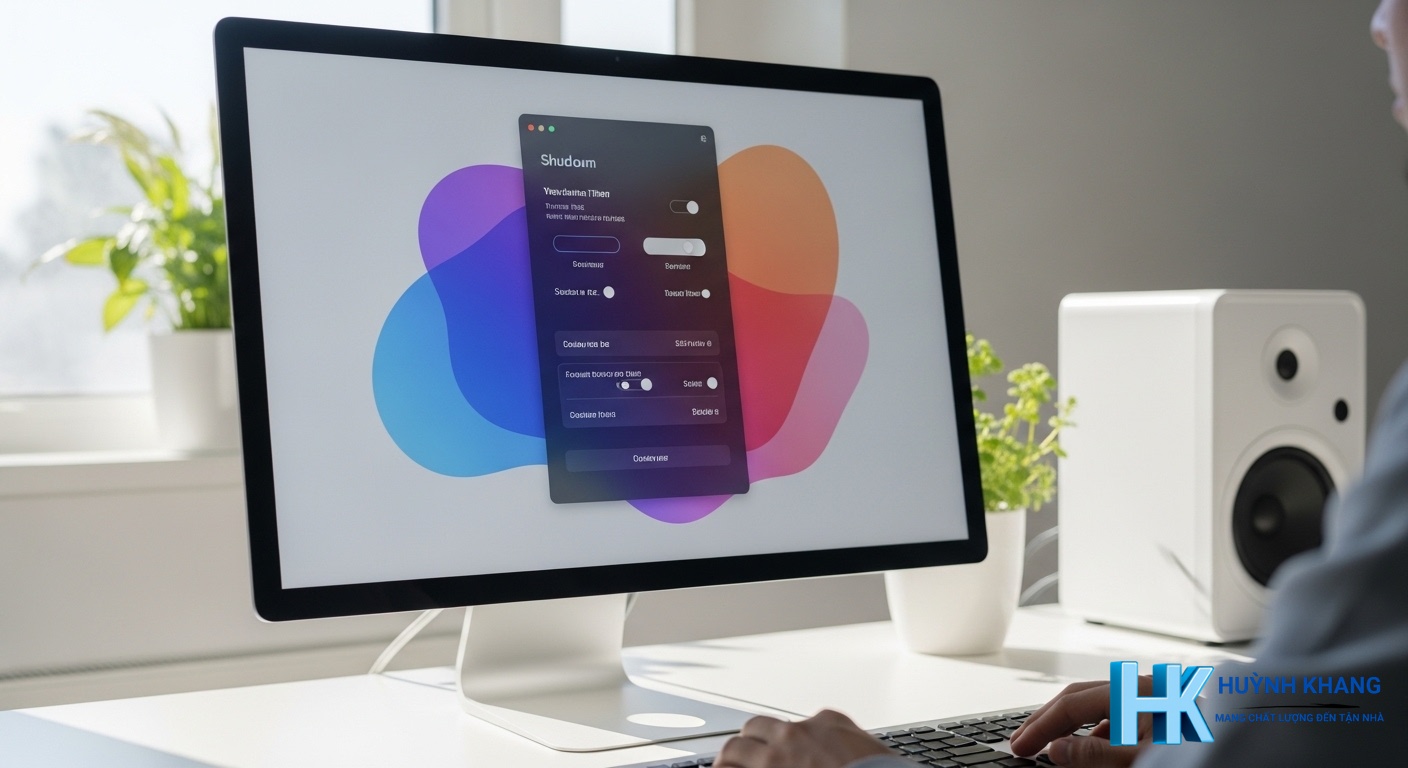
Nếu bạn đã thiết lập lệnh hẹn giờ nhưng quên mất thời gian cụ thể hoặc muốn hủy bỏ, có những cách đơn giản để kiểm tra và quản lý. Trong trường hợp của công ty bất động sản nói trên, Khang đã phát hiện ra một tác vụ được cài đặt trong Task Scheduler (Trình lập lịch tác vụ) từ trước, gây ra việc tắt máy hàng loạt.
Sử dụng lệnh trong Command Prompt hoặc Run
Đây là phương pháp nhanh chóng và hiệu quả nhất để kiểm tra và hủy lệnh hẹn giờ.
* Để hủy lệnh hẹn giờ: Mở hộp thoại Run bằng tổ hợp phím Windows + R, gõ lệnh shutdown -a và nhấn Enter. Một thông báo sẽ xuất hiện ở góc màn hình cho biết lệnh đã được hủy thành công.
Các phương pháp cài đặt hẹn giờ tắt máy
- Hộp thoại Run: Nhấn
Windows + R, nhậpshutdown -s -t [số giây](ví dụ:shutdown -s -t 3600để tắt máy sau 1 tiếng) và nhấn Enter. - Command Prompt/PowerShell: Mở Command Prompt hoặc PowerShell và nhập lệnh tương tự như với hộp thoại Run.
- Task Scheduler: Công cụ này cho phép bạn lên lịch tắt máy một cách linh hoạt, lặp lại hàng ngày hoặc hàng tuần mà không cần nhập lại lệnh.
- Tạo Shortcut: Bạn có thể tạo một shortcut trên màn hình với lệnh tắt máy có sẵn để sử dụng nhiều lần.
- Phần mềm của bên thứ ba: Có nhiều phần mềm chuyên dụng cung cấp các tính năng hẹn giờ tắt máy nâng cao và giao diện trực quan hơn.
| Gói dịch vụ IT | Trạng thái | Chi phí dịch vụ | Thời gian hỗ trợ | Thao tác |
|---|---|---|---|---|
| Hỗ trợ Setup CorelDRAW Graphics Suite 2022 1 Mac 📝 Tối ưu hóa hiệu suất thiết kế, khắc phục lỗi văng app. | ● Sẵn sàng | Giá ưu đãi | 12 Tháng | 💬 LIÊN HỆ |
| Hỗ trợ Setup CorelDRAW Graphics Suite 2022 2 Mac 📝 Tối ưu hóa hiệu suất thiết kế, khắc phục lỗi văng app. | ● Sẵn sàng | Giá ưu đãi | 12 Tháng | 💬 LIÊN HỆ |
| Hỗ trợ Setup CorelDRAW Graphics Suite 2024 1Mac 📝 Tối ưu hóa hiệu suất thiết kế, khắc phục lỗi văng app. | ● Sẵn sàng | Giá ưu đãi | 12 Tháng | 💬 LIÊN HỆ |
| Hỗ trợ Setup CorelDRAW Graphics Suite 2025 1mac 📝 Tối ưu hóa hiệu suất thiết kế, khắc phục lỗi văng app. | ● Sẵn sàng | Giá ưu đãi | 12 Tháng | 💬 LIÊN HỆ |
| Hỗ trợ Setup Key CorelDRAW Technical Suite 2020 1 PC 📝 Tối ưu hóa hiệu suất thiết kế, khắc phục lỗi văng app. | ● Sẵn sàng | Giá ưu đãi | 12 tháng | 💬 LIÊN HỆ |
| Hỗ trợ Setup Key CorelDRAW Technical Suite 2021 1 PC 📝 Tối ưu hóa hiệu suất thiết kế, khắc phục lỗi văng app. | ● Sẵn sàng | Giá ưu đãi | 12 tháng | 💬 LIÊN HỆ |
| Hỗ trợ Setup Key CorelDRAW Technical Suite 2021 2 PC 📝 Tối ưu hóa hiệu suất thiết kế, khắc phục lỗi văng app. | ● Sẵn sàng | Giá ưu đãi | 12 tháng | 💬 LIÊN HỆ |
| Hỗ trợ Setup Key CorelDRAW Technical Suite 2024 1 PC 📝 Tối ưu hóa hiệu suất thiết kế, khắc phục lỗi văng app. | ● Sẵn sàng | Giá ưu đãi | 12 tháng | 💬 LIÊN HỆ |
| Hỗ trợ Setup Key CorelDRAW Technical Suite 2025 1 PC 📝 Tối ưu hóa hiệu suất thiết kế, khắc phục lỗi văng app. | ● Sẵn sàng | Giá ưu đãi | 12 tháng | 💬 LIÊN HỆ |
Tắt máy, Ngủ (Sleep) hay Ngủ đông (Hibernate): Đâu là lựa chọn tối ưu?
Ngoài việc tắt máy hoàn toàn (Shutdown), Windows còn cung cấp hai chế độ khác là Sleep và Hibernate.
* Sleep: Chế độ này đưa máy vào trạng thái tiêu thụ điện năng thấp, lưu lại toàn bộ công việc đang làm vào RAM. Máy có thể “thức dậy” nhanh chóng chỉ sau vài giây.
* Hibernate: Chế độ này lưu trạng thái làm việc hiện tại vào ổ cứng và tắt nguồn hoàn toàn, không tiêu thụ điện. Thời gian khởi động lại sẽ lâu hơn Sleep.
Việc lựa chọn giữa Shutdown, Sleep hay Hibernate phụ thuộc vào nhu cầu sử dụng của bạn. Nếu bạn chỉ rời máy trong thời gian ngắn, Sleep là lựa chọn tiện lợi. Nếu không sử dụng máy trong thời gian dài, Shutdown hoặc Hibernate sẽ giúp tiết kiệm điện năng tốt hơn.
Chi phí kiểm tra và sửa lỗi hẹn giờ tắt máy là bao nhiêu?
Với những lỗi liên quan đến phần mềm hoặc cài đặt hệ thống như trường hợp hẹn giờ tắt máy đột ngột, chi phí xử lý thường khá hợp lý. Thông thường, công việc này nằm trong gói dịch vụ cài đặt hoặc bảo trì phần mềm chung.
Tại Huỳnh Khang Computer, mức giá cho các dịch vụ phần mềm như cài lại Windows dao động từ 150.000đ – 250.000đ. Đối với sự cố kể trên, Khang chỉ tính phí kiểm tra và khắc phục ở mức tối thiểu. Trong trường hợp chỉ cần kiểm tra mà không tiến hành sửa chữa, phí dịch vụ tại nhà là 100.000đ. Để nhận báo giá chính xác nhất cho tình trạng máy của mình, anh chị vui lòng liên hệ trực tiếp qua Zalo.
Câu hỏi thường gặp (FAQ)
Làm sao để hủy lệnh hẹn giờ tắt máy nhanh nhất?
Bạn chỉ cần mở hộp thoại Run (Windows + R), gõ shutdown -a và nhấn Enter.
Hẹn giờ tắt máy có làm mất dữ liệu không?
Không, nếu bạn hẹn giờ đúng cách. Lệnh shutdown sẽ cho phép các chương trình có thời gian để đóng lại. Tuy nhiên, nếu có tài liệu chưa lưu, bạn có thể mất chúng.
Có nên tắt máy tính hoàn toàn mỗi ngày không?
Tùy vào nhu cầu. Nếu bạn dùng máy nhiều lần trong ngày, chế độ Sleep có thể tiện hơn. Nếu chỉ dùng một lần rồi nghỉ dài, tắt máy (Shutdown) sẽ giúp tiết kiệm điện và tốt cho tuổi thọ một số linh kiện.
Task Scheduler là gì và nó ở đâu?
Task Scheduler là một công cụ của Windows cho phép bạn tự động hóa các tác vụ. Bạn có thể tìm thấy nó bằng cách gõ “Task Scheduler” vào thanh tìm kiếm của Windows. Để xem các tác vụ đã được lên lịch, bạn có thể tham khảo hướng dẫn từ tài liệu chính thức của Microsoft.

Huỳnh Khang PT
Huỳnh Khang PT cam kết cung cấp các Giải pháp Kỹ thuật Chuẩn Chuyên gia đã được kiểm chứng thực tế. Nguồn thông tin đáng tin cậy về sửa chữa, bảo trì và hướng dẫn phần mềm.
- Chuyên môn Sâu (IT/Phần mềm): Xử lý triệt để lỗi các Phần mềm Đồ họa & Kỹ thuật (AutoCAD, 3Ds Max, Adobe Suite...).
- Khắc phục Sự cố Hệ thống: Bắt đúng bệnh các lỗi phức tạp của máy tính, Laptop chạy hệ điều hành Windows và macOS.
- Hỗ trợ Tận nơi & Từ xa: Hỗ trợ thiết bị tận nơi tại khu vực TP.HCM & Bình Dương, và xử lý từ xa nhanh chóng qua UltraViewer.
? Thông Tin Liên Hệ
- Hotline/Zalo: 0325.636.239
- Facebook: Dịch Vụ Huỳnh Khang
- Website: test.huynhkhang.com
- Địa chỉ: 475/B Đường DT 747 Tổ 2, Ấp 3 Xã Hội Nghĩa, Tân Uyên, Bình Dương.