Dreamweaver 2020: Review Chi Tiết & Hướng Dẫn Cài Đặt A-Z
Dreamweaver 2020 là chủ đề mà tuần trước Khang vừa trao đổi với một anh khách làm bên thiết kế đồ hoạ ở Gò Vấp. Ảnh rành Photoshop, Illustrator lắm nhưng cứ đụng tới code web là rối, không biết bắt đầu từ đâu.
Ảnh hỏi Khang có phần mềm nào vừa cho kéo thả trực quan như làm đồ hoạ, vừa cho phép can thiệp vào code khi cần không. Câu trả lời của Khang chính là phần mềm này đây, một “con lai” mạnh mẽ giữa thế giới thiết kế và lập trình.
? Xem thêm: Cài win tại nhà TPHCM
Adobe Dreamweaver 2020 là gì? Tổng quan cho người mới bắt đầu
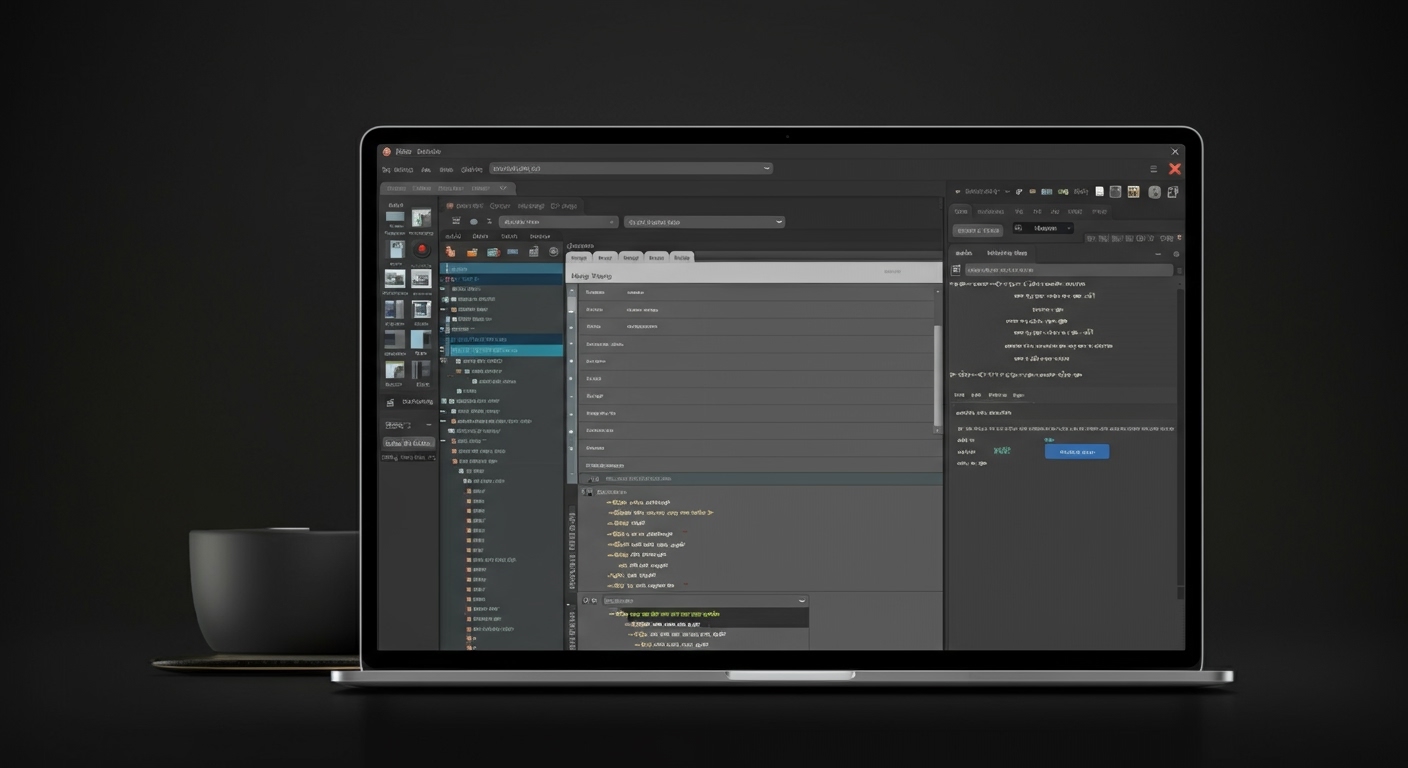
Nói một cách dễ hiểu cho anh chị hình dung, đây là phần mềm thiết kế và phát triển website chuyên nghiệp của nhà Adobe.
Điểm đặc biệt nhất của nó là một công cụ “lai”. Anh chị vừa có thể thiết kế web bằng cách kéo thả, xem giao diện thay đổi ngay lập tức (giống như chỉnh ảnh vậy), lại vừa có thể chuyển qua màn hình toàn chữ là chữ để gõ code chuyên sâu.
Phiên bản 2020 tuy không phải mới nhất nhưng vẫn là một bản cập nhật ổn định, được rất nhiều người dùng, đặc biệt là các bạn sinh viên và designer tìm kiếm vì sự cân bằng giữa tính năng và yêu cầu cấu hình.
Những Cải Tiến Đột Phá Trên Phiên Bản Dreamweaver 2020
So với các đàn anh đi trước, phiên bản này được Adobe ưu ái trang bị nhiều “đồ chơi” xịn sò giúp công việc của anh chị nhàn hơn đáng kể.
- Chỉnh sửa liền mạch với Live View: Đây là tính năng Khang thích nhất. Anh chị sửa code HTML hay CSS tới đâu, giao diện trang web sẽ thay đổi theo tới đó ngay lập-tức, không cần phải lưu rồi F5 lại trình duyệt.
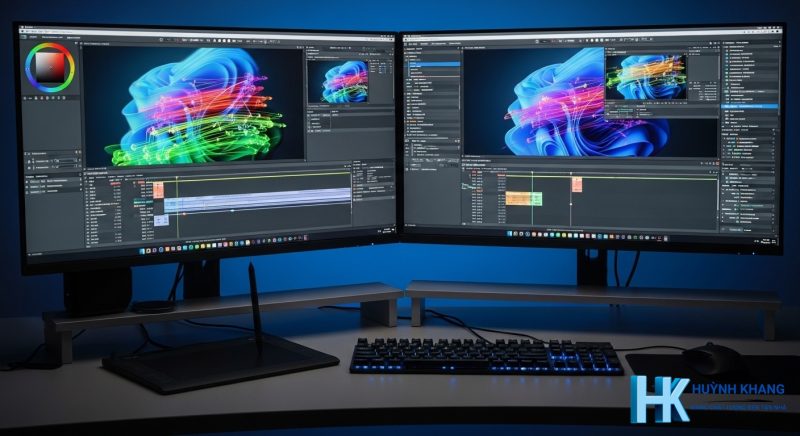
- Hỗ trợ đa màn hình cho Windows: Nếu là dân chuyên, anh chị chắc chắn sẽ dùng 2 màn hình. Phần mềm này cho phép bung cửa sổ làm việc ra nhiều màn hình, một bên code, một bên xem kết quả, cực kỳ tiện lợi.
- Giao diện được thiết kế lại: Trông gọn gàng, hiện đại và đỡ rối mắt hơn hẳn các bản cũ. Các menu, thanh công cụ được sắp xếp lại rất hợp lý.
- Cải tiến tích hợp Git: Với những anh chị làm việc nhóm hoặc quản lý code chuyên nghiệp, việc tích hợp Git ngay trong phần mềm giúp các thao tác như commit, push, pull trở nên nhanh chóng hơn.
Đánh Giá Các Tính Năng Cốt Lõi Của Phần Mềm Thiết Kế Web Này
Đi sâu hơn một chút, Khang sẽ phân tích những thứ làm nên “tên tuổi” của ứng dụng này.
Trình Chỉnh Sửa Trực Quan (Live View Editor)
Đây chính là “vũ khí” cho dân thiết kế. Anh chị có thể nhấp trực tiếp vào một đoạn văn bản để sửa, kéo một tấm ảnh vào vị trí mong muốn, hay đổi màu một cái nút mà không cần biết dòng code CSS đó là gì.
Nó giống như một phiên bản cao cấp hơn của các công cụ làm web kéo thả như Wix, nhưng điểm ăn tiền là mọi thao tác kéo thả của bạn đều tạo ra code sạch sẽ, có thể tuỳ chỉnh sâu hơn sau này.
Bộ Công Cụ Lập Trình Thông Minh (Code Editor)
Khi chuyển qua màn hình code, anh chị sẽ thấy nó không hề “thua chị kém em” so với các phần mềm chuyên dụng.
- Gợi ý mã (Code Hinting): Gõ vài chữ là phần mềm tự động gợi ý cả câu lệnh, giúp viết code nhanh hơn và đỡ sai sót vặt.
- Kiểm tra lỗi (Linting): Nó sẽ tự động gạch chân những đoạn code sai cú pháp, giúp anh chị phát hiện lỗi sớm.
- Tô màu cú pháp (Syntax Highlighting): Các loại code khác nhau (HTML, CSS, JS) sẽ có màu khác nhau, giúp file code của bạn dễ đọc, dễ quản lý hơn rất nhiều.
Quản Lý Dự Án và Trang Web (Site Management)
Đây là tính năng mà các trình soạn thảo code đơn thuần như Notepad++ không có. Nó cho phép anh chị quản lý toàn bộ file và thư mục của cả một website.
Quan trọng hơn, anh chị có thể kết nối và đồng bộ file trực tiếp lên hosting/server thông qua FTP ngay trong phần mềm. Sửa file xong nhấn một nút là nó tự tải lên web, không cần dùng thêm ứng dụng lằng nhằng.
Tích Hợp Với Bootstrap và Responsive Design
Thời nay làm web mà không chạy tốt trên điện thoại là vứt. Công cụ này hiểu điều đó và tích hợp sẵn framework Bootstrap, giúp việc tạo ra các trang web có giao diện co giãn theo mọi kích thước màn hình (responsive) trở nên đơn giản hơn nhiều.
Hướng Dẫn Tải và Cài Đặt Dreamweaver bản 2020 Chi Tiết
Phần này quan trọng, anh chị đọc kỹ để tránh lỗi nhé. Cài đặt các phần mềm của Adobe đôi khi khá phức tạp, nếu máy tính của anh chị không được tối ưu tốt có thể gây chậm máy. Nếu cần hỗ trợ Cài win Quận 4 để tối ưu lại máy trước khi cài, Khang cũng sẵn lòng hỗ trợ.
Cấu hình hệ thống yêu cầu
- Hệ điều hành: Windows 10 (phiên bản 1903 trở lên).
- CPU: Intel Core i3 trở lên.
- RAM: Tối thiểu 4GB (Khang khuyên dùng 8GB cho mượt).
- Dung lượng ổ cứng: Còn trống ít nhất 4GB.
- Màn hình: Độ phân giải 1280 x 1024 (khuyên dùng 1920 x 1080).
Các bước cài đặt
Dreamweaver là phần mềm trả phí, thuộc hệ sinh thái Adobe Creative Cloud. Cách cài đặt chính thống và an toàn nhất là thông qua ứng dụng của hãng.
- Truy cập vào trang chủ Adobe và tải về ứng dụng Creative Cloud Desktop.
- Cài đặt ứng dụng này vào máy.
- Mở ứng dụng lên và đăng nhập bằng tài khoản Adobe của bạn (nếu chưa có thì đăng ký một cái miễn phí).
- Trong danh sách ứng dụng, tìm “Dreamweaver” và nhấn “Install”.
Nếu quá trình cài đặt phức tạp hoặc máy báo lỗi lạ, anh chị cứ bình tĩnh, đừng vọc vạch thêm kẻo hỏng hệ thống. Cứ nhắn tin ngay cho Khang qua Zalo 0325.636.239, Khang sẽ kiểm tra và hỗ trợ từ xa hoặc chạy qua tận nơi xử lý cho mình. Mọi chi phí đều được báo giá rõ ràng trước khi làm, không có chuyện vẽ vời.
So Sánh Nhanh Dreamweaver Với Các Trình Soạn Thảo Hiện Đại
Nhiều bạn hỏi Khang “Sao không dùng VS Code cho nhẹ?”. Mỗi cái có một thế mạnh riêng anh chị ạ.
Dreamweaver 2020 vs. Visual Studio Code (VS Code)
- Dreamweaver mạnh ở đâu: Giao diện trực quan Live View là điểm ăn tiền, cực kỳ hợp với người mới, dân thiết kế hoặc những ai muốn thấy kết quả ngay lập tức.
- VS Code mạnh ở đâu: Miễn phí, siêu nhẹ, kho tiện ích mở rộng khổng lồ và được cộng đồng lập trình viên chuyên nghiệp ưa chuộng. Nó tập trung 100% vào việc viết code.
Dreamweaver 2020 vs. Sublime Text
- Dreamweaver mạnh ở đâu: Là một bộ công cụ “tất cả trong một” từ thiết kế, code đến quản lý server.
- Sublime Text mạnh ở đâu: Nổi tiếng với tốc độ xử lý file cực nhanh, hiệu năng cao. Nó là lựa chọn của những lập trình viên cần một công cụ gọn nhẹ và phản hồi tức thì.
Đối Tượng Nào Nên Sử Dụng Công Cụ Thiết Kế Web Này?
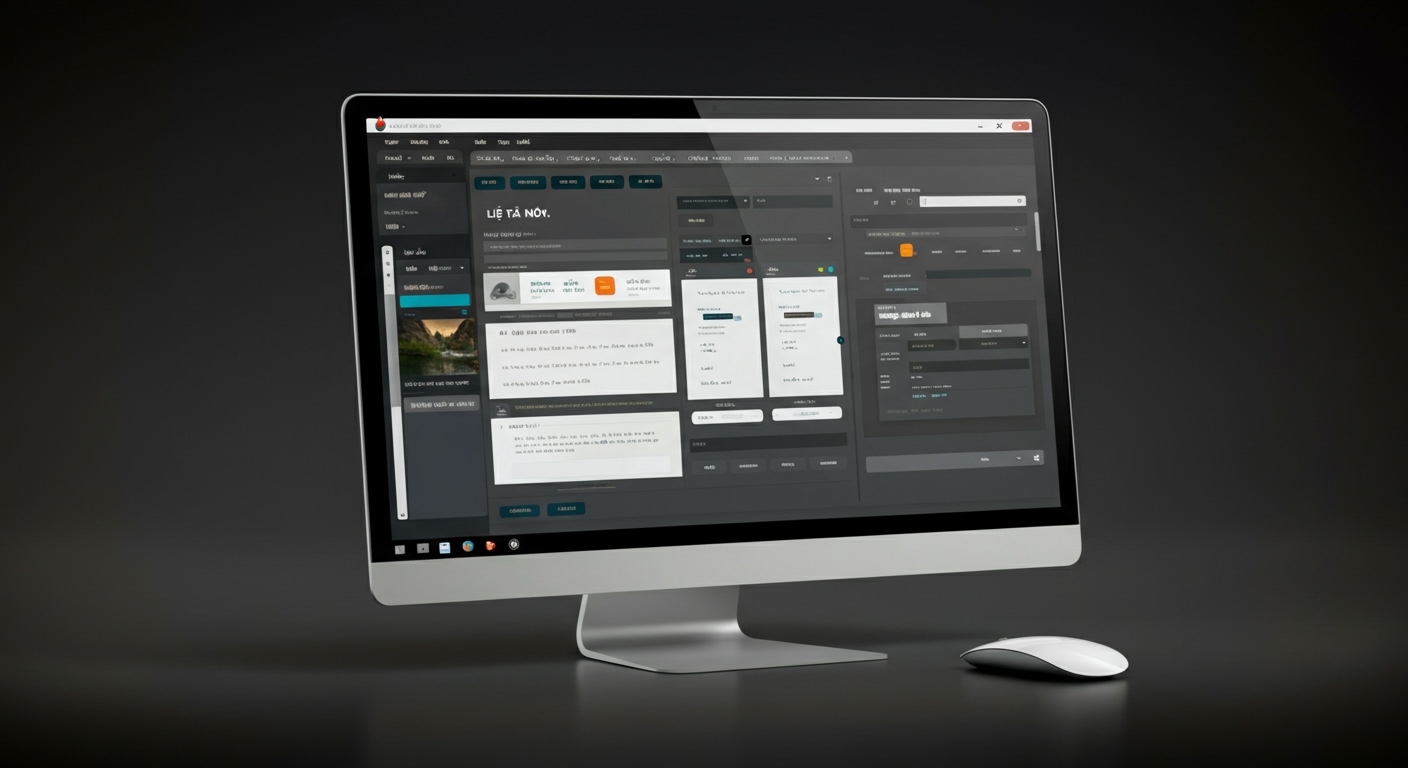
Sau hơn 10 năm đi cài máy, Khang thấy phần mềm này phù hợp nhất với các nhóm đối tượng sau:
- Nhà thiết kế đồ họa: Những người muốn lấn sân sang làm web mà không muốn bị “ngộp” bởi code.
- Lập trình viên front-end mới vào nghề: Giúp hình dung cấu trúc trang web một cách trực quan, là công cụ học tập rất tốt.
- Người dùng trong hệ sinh thái Adobe: Tận dụng khả năng liên kết file Photoshop (PSD) và các tài nguyên khác từ Adobe.
- Người bảo trì các trang web cũ: Đôi khi, mở một dự án web cũ bằng công cụ này sẽ dễ quản lý và chỉnh sửa hơn là các trình editor hiện đại.
Kết Luận: Có Nên Dùng Dreamweaver 2020 Ở Thời Điểm Hiện Tại?
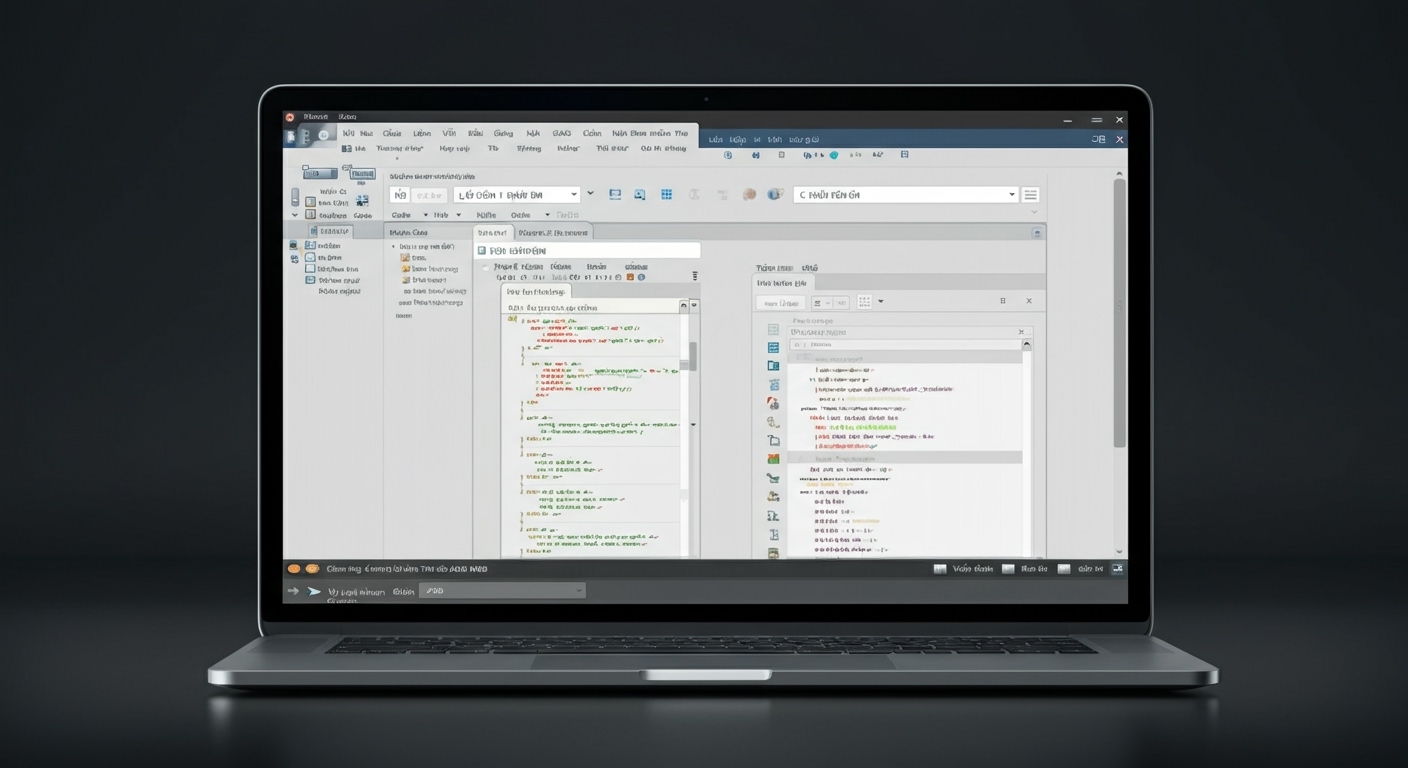
Câu trả lời của Khang là CÓ, nhưng phải đúng người, đúng việc.
Nếu bạn là một nhà thiết kế muốn tự tay hiện thực hóa ý tưởng của mình thành một trang web, hoặc là người mới đang học làm web, Dreamweaver 2020 là một người thầy tuyệt vời. Nó là cầu nối không thể tốt hơn giữa tư duy thiết kế và tư duy lập trình.
Tuy nhiên, nếu bạn đã là một lập trình viên chuyên nghiệp, muốn một công cụ nhẹ, nhanh, tập trung hoàn toàn vào code thì có lẽ VS Code sẽ là lựa chọn tối ưu hơn.
Hy vọng những chia sẻ thực tế của Khang sẽ giúp anh chị có cái nhìn rõ hơn về phần mềm này. Nếu có bất kỳ thắc mắc nào về cài đặt hay sử dụng, đừng ngần ngại liên hệ Khang nhé!
Câu hỏi thường gặp (FAQ)
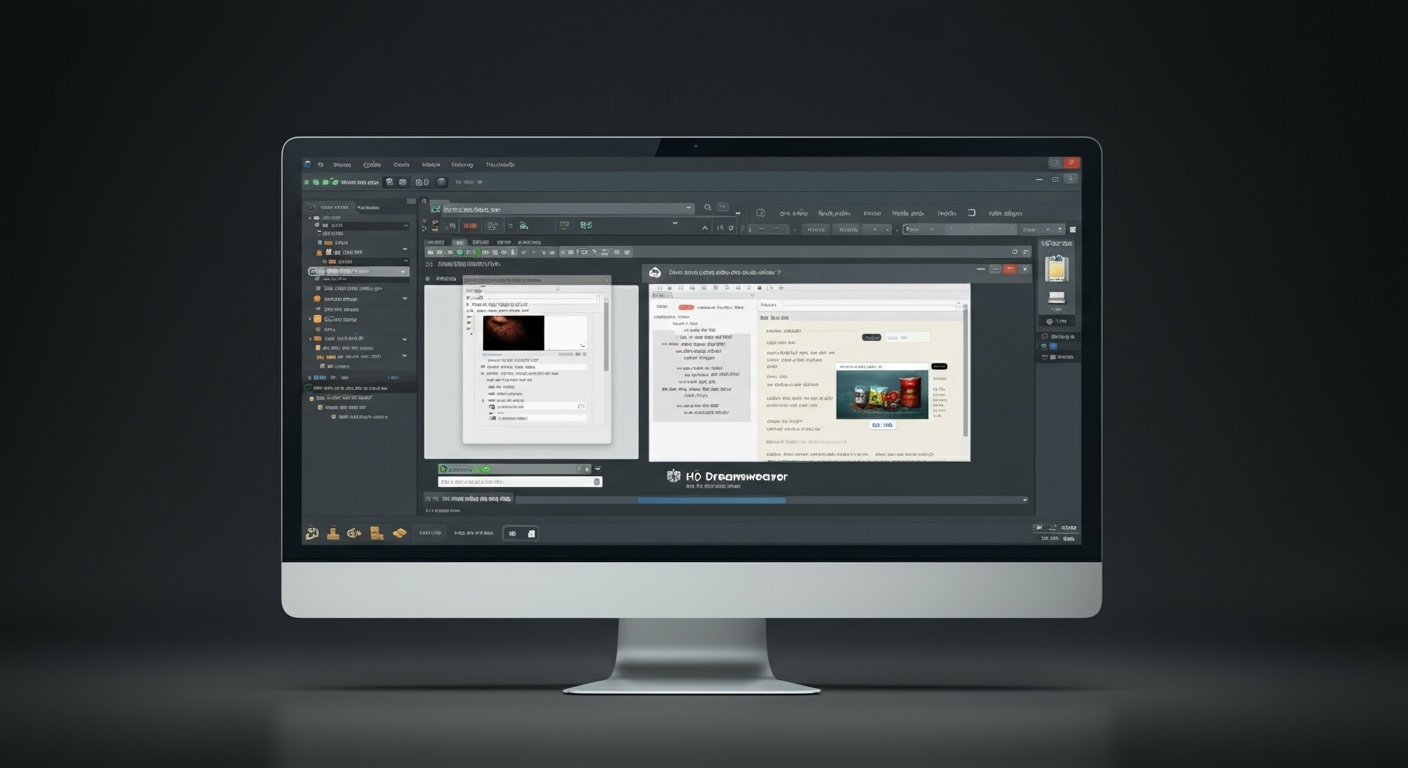
Dreamweaver 2020 có còn phù hợp trong năm nay không?
Có, nó vẫn rất phù hợp cho người mới học, nhà thiết kế hoặc để bảo trì các dự án web cần cả giao diện trực quan và code.
Phần mềm này có miễn phí không?
Không. Đây là phần mềm trả phí theo gói đăng ký của Adobe Creative Cloud, nhưng hãng có cho phép dùng thử miễn phí trong 7 ngày.
Học Dreamweaver có khó không?
Không quá khó. Nếu bạn đã biết về thiết kế, giao diện trực quan của nó rất dễ làm quen. Phần code cần thời gian học hỏi như bất kỳ ngôn ngữ nào khác.
✍️ Tác giả: Kỹ Thuật Viên Huỳnh Khang
? Bản quyền nội dung: Bài viết này được hỗ trợ biên soạn bởi Cỗ máy Trí Tuệ Nhân Tạo (AI) độc quyền và đã qua kiểm duyệt chuyên môn bởi đội ngũ HuynhKhang.com. Cảm ơn anh/chị đã theo dõi!

Huỳnh Khang PT
Huỳnh Khang PT cam kết cung cấp các Giải pháp Kỹ thuật Chuẩn Chuyên gia đã được kiểm chứng thực tế. Nguồn thông tin đáng tin cậy về sửa chữa, bảo trì và hướng dẫn phần mềm.
- Chuyên môn Sâu (IT/Phần mềm): Xử lý triệt để lỗi các Phần mềm Đồ họa & Kỹ thuật (AutoCAD, 3Ds Max, Adobe Suite...).
- Khắc phục Sự cố Hệ thống: Bắt đúng bệnh các lỗi phức tạp của máy tính, Laptop chạy hệ điều hành Windows và macOS.
- Hỗ trợ Tận nơi & Từ xa: Hỗ trợ thiết bị tận nơi tại khu vực TP.HCM & Bình Dương, và xử lý từ xa nhanh chóng qua UltraViewer.
? Thông Tin Liên Hệ
- Hotline/Zalo: 0325.636.239
- Facebook: Dịch Vụ Huỳnh Khang
- Website: test.huynhkhang.com
- Địa chỉ: 475/B Đường DT 747 Tổ 2, Ấp 3 Xã Hội Nghĩa, Tân Uyên, Bình Dương.