
Phần Mềm Hẹn Giờ Tắt Máy Tính: Top lựa chọn tốt nhất 2026
phần mềm hẹn giờ tắt máy tính là chủ đề mà đang được rất nhiều anh em quan tâm, nên hôm nay Khang tổng hợp review chi tiết. Là một người chuyên đánh giá và chia sẻ các thủ thuật công nghệ, tôi hiểu rằng không phải lúc nào chúng ta cũng có thể ngồi canh để tắt máy, đặc biệt là khi đang bận render video, tải về các tập tin dung lượng lớn hay đơn giản là muốn nghe nhạc trước khi ngủ. Việc tự động hóa tác vụ này không chỉ tiện lợi mà còn giúp bảo vệ máy tính và tiết kiệm điện.
? Xem thêm: Incopy 2020
Tại sao cần sử dụng công cụ hẹn giờ tắt máy tính?
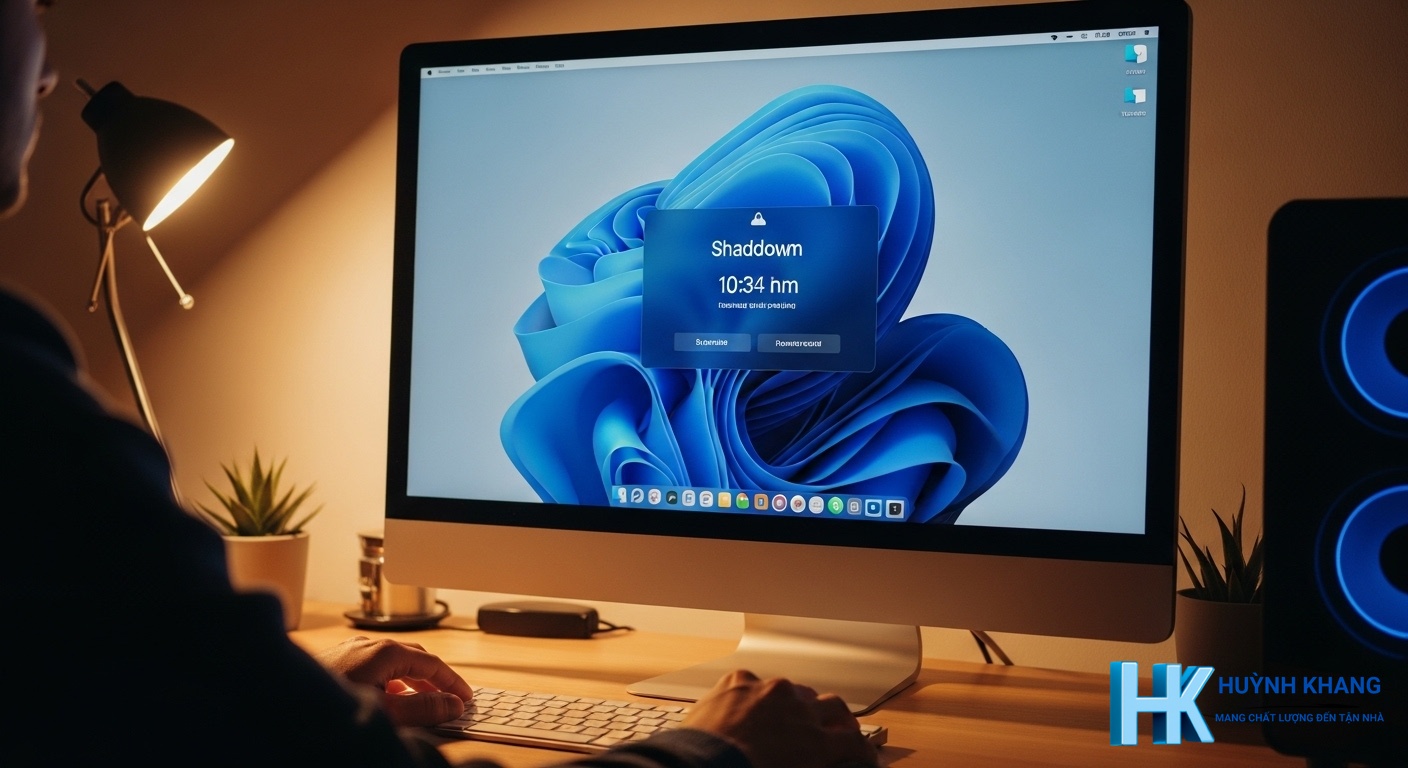
Việc hẹn giờ tắt máy tính mang lại nhiều lợi ích thiết thực cho người dùng. Trước hết, nó giúp tiết kiệm điện năng, giảm thiểu lãng phí khi bạn quên tắt máy, đặc biệt là vào ban đêm hoặc khi ra ngoài. Điều này không chỉ giúp giảm chi phí hóa đơn tiền điện mà còn góp phần bảo vệ môi trường.
Thứ hai, việc tắt máy định kỳ giúp bảo vệ phần cứng, hạn chế tình trạng máy hoạt động liên tục gây hao mòn, quá nhiệt, từ đó giúp kéo dài tuổi thọ cho các linh kiện. Ngoài ra, tính năng này còn cực kỳ tiện lợi, giúp bạn chủ động lên lịch tắt máy tự động sau khi hoàn thành các tác vụ tốn thời gian.
Các phương pháp hẹn giờ tắt máy không cần cài thêm ứng dụng
Trước khi tìm đến các ứng dụng của bên thứ ba, bạn hoàn toàn có thể tận dụng những công cụ có sẵn trên hệ điều hành Windows để lên lịch tắt máy một cách nhanh chóng và hiệu quả.
Sử dụng lệnh trong hộp thoại Run hoặc Command Prompt
Đây là phương pháp nhanh chóng và đơn giản nhất, phù hợp cho việc hẹn giờ tắt máy một lần. Bạn chỉ cần mở hộp thoại Run (tổ hợp phím Windows + R) hoặc Command Prompt (gõ “cmd” vào Start Menu) và nhập lệnh shutdown -s -t [số giây]. Trong đó, [số giây] là khoảng thời gian bạn muốn máy tính tắt, ví dụ 3600 cho 1 giờ.
Để hủy lệnh hẹn giờ này, bạn cũng chỉ cần mở Run hoặc Command Prompt và nhập lệnh shutdown -a rồi nhấn Enter.
Tận dụng Task Scheduler để lên lịch tự động
Task Scheduler là một công cụ mạnh mẽ của Windows cho phép bạn tự động hóa nhiều tác vụ, bao gồm cả việc tắt máy theo một lịch trình cụ thể. Đây là giải pháp tối ưu nếu bạn muốn máy tính tự động tắt vào một giờ cố định mỗi ngày mà không cần nhập lại lệnh.
Để thiết lập, bạn tìm và mở “Task Scheduler”, sau đó chọn “Create Basic Task…”. Tại đây, bạn sẽ đặt tên cho tác vụ, chọn tần suất (Trigger) như “Daily” (hàng ngày), và thiết lập thời gian mong muốn. Ở bước “Action”, bạn chọn “Start a program”, trong ô “Program/script” gõ shutdown và trong ô “Add arguments” gõ /s /f để hoàn tất.
| Gói dịch vụ IT | Trạng thái | Chi phí dịch vụ | Thời gian hỗ trợ | Thao tác |
|---|---|---|---|---|
| Hỗ trợ Setup CorelDRAW Graphics Suite 2022 1 Mac 📝 Tối ưu hóa hiệu suất thiết kế, khắc phục lỗi văng app. | ● Sẵn sàng | Giá ưu đãi | 12 Tháng | 💬 LIÊN HỆ |
| Hỗ trợ Setup CorelDRAW Graphics Suite 2022 2 Mac 📝 Tối ưu hóa hiệu suất thiết kế, khắc phục lỗi văng app. | ● Sẵn sàng | Giá ưu đãi | 12 Tháng | 💬 LIÊN HỆ |
| Hỗ trợ Setup CorelDRAW Graphics Suite 2024 1Mac 📝 Tối ưu hóa hiệu suất thiết kế, khắc phục lỗi văng app. | ● Sẵn sàng | Giá ưu đãi | 12 Tháng | 💬 LIÊN HỆ |
| Hỗ trợ Setup CorelDRAW Graphics Suite 2025 1mac 📝 Tối ưu hóa hiệu suất thiết kế, khắc phục lỗi văng app. | ● Sẵn sàng | Giá ưu đãi | 12 Tháng | 💬 LIÊN HỆ |
| Hỗ trợ Setup Key CorelDRAW Technical Suite 2020 1 PC 📝 Tối ưu hóa hiệu suất thiết kế, khắc phục lỗi văng app. | ● Sẵn sàng | Giá ưu đãi | 12 tháng | 💬 LIÊN HỆ |
| Hỗ trợ Setup Key CorelDRAW Technical Suite 2021 1 PC 📝 Tối ưu hóa hiệu suất thiết kế, khắc phục lỗi văng app. | ● Sẵn sàng | Giá ưu đãi | 12 tháng | 💬 LIÊN HỆ |
| Hỗ trợ Setup Key CorelDRAW Technical Suite 2021 2 PC 📝 Tối ưu hóa hiệu suất thiết kế, khắc phục lỗi văng app. | ● Sẵn sàng | Giá ưu đãi | 12 tháng | 💬 LIÊN HỆ |
| Hỗ trợ Setup Key CorelDRAW Technical Suite 2024 1 PC 📝 Tối ưu hóa hiệu suất thiết kế, khắc phục lỗi văng app. | ● Sẵn sàng | Giá ưu đãi | 12 tháng | 💬 LIÊN HỆ |
| Hỗ trợ Setup Key CorelDRAW Technical Suite 2025 1 PC 📝 Tối ưu hóa hiệu suất thiết kế, khắc phục lỗi văng app. | ● Sẵn sàng | Giá ưu đãi | 12 tháng | 💬 LIÊN HỆ |


