Máy tính chạy chậm: 15+ Nguyên nhân & Cách khắc phục tức thì 2026
Chào anh chị, tôi là Huỳnh Khang đây. Khang hiểu cảm giác khó chịu khi máy tính bỗng nhiên ì ạch, nhất là lúc đang cần xử lý công việc gấp. Tình trạng Máy tính chạy chậm không chỉ gây gián đoạn mà còn làm giảm hiệu suất đáng kể. Bài viết này sẽ tổng hợp các nguyên nhân phổ biến và hướng dẫn chi tiết từng bước để anh chị có thể tự khắc phục tại nhà.
Nếu máy bị màn hình xanh, không khởi động được hoặc làm theo hướng dẫn không thành công, anh chị hãy gọi điện hoặc nhắn tin trực tiếp Zalo 0325.636.239 để Khang hỗ trợ tư vấn và kiểm tra cụ thể.
- Gỡ phần mềm & tắt ứng dụng nền: Gỡ bỏ các app không dùng đến, tắt các chương trình khởi động cùng Windows trong Task Manager để giải phóng tài nguyên.
- Dọn dẹp ổ đĩa và quét virus: Sử dụng công cụ Disk Cleanup có sẵn và quét toàn bộ hệ thống bằng Windows Security để loại bỏ file rác và mã độc.
- Nâng cấp phần cứng: Nâng cấp từ ổ cứng HDD lên SSD là giải pháp mang lại hiệu quả tăng tốc rõ rệt nhất cho máy tính.
- Vệ sinh máy và tản nhiệt: Bụi bẩn làm máy nóng, gây giảm hiệu năng. Vệ sinh định kỳ và tra keo tản nhiệt giúp máy hoạt động ổn định.
Các dấu hiệu và nguyên nhân chính khiến máy tính chạy chậm

Khi máy tính hoạt động không còn mượt mà, anh chị có thể dễ dàng nhận thấy qua một số biểu hiện phổ biến. Hiểu rõ các dấu hiệu này sẽ giúp chúng ta chẩn đoán nguyên nhân chính xác hơn.
Dấu hiệu dễ nhận biết nhất
- Khởi động và tắt máy rất lâu: Đây là một trong những triệu chứng đầu tiên và rõ ràng nhất. Thay vì chỉ mất vài chục giây, máy có thể cần đến vài phút để sẵn sàng hoạt động.
- Ứng dụng phản hồi chậm hoặc bị treo (Not Responding): Các phần mềm như trình duyệt web, Microsoft Office, hoặc các ứng dụng chuyên dụng mất nhiều thời gian để mở. Trong quá trình sử dụng, chúng thường xuyên bị “đứng hình” hoặc hiển thị thông báo “Not Responding”.
- Thao tác giật, lag: Các hành động đơn giản như di chuyển chuột, gõ phím, kéo thả cửa sổ đều có độ trễ, không còn mượt mà.
- Quạt tản nhiệt kêu to và chạy liên tục: Khi hệ thống phải làm việc quá sức, nhiệt độ linh kiện tăng cao, buộc quạt phải hoạt động ở tốc độ tối đa để làm mát.
Nguyên nhân từ phía phần mềm
- Có quá nhiều chương trình chạy ngầm: Nhiều ứng dụng, ngay cả khi không được mở, vẫn chạy nền và tiêu tốn tài nguyên CPU, RAM.
- Nhiễm virus hoặc phần mềm độc hại (Malware): Virus có thể âm thầm chiếm dụng tài nguyên hệ thống để thực hiện các hành vi xấu, làm ổ cứng và CPU hoạt động liên tục, gây chậm máy.
- Hệ điều hành và driver lỗi thời: Các phiên bản Windows hoặc driver cũ có thể chứa lỗi hoặc không tương thích tốt với phần cứng, gây ra sự thiếu ổn định và giảm hiệu suất.
- Ổ đĩa chứa hệ điều hành bị đầy: Khi ổ C (ổ cài Windows) gần đầy, hệ điều hành không còn đủ không gian trống để tạo các file tạm và bộ nhớ ảo, dẫn đến ì ạch.
Nguyên nhân từ phía phần cứng
- Cấu hình phần cứng đã lỗi thời: RAM không đủ dung lượng khiến máy xử lý đa nhiệm kém. Việc mở nhiều tab trình duyệt hoặc nhiều ứng dụng cùng lúc sẽ nhanh chóng làm cạn kiệt RAM, buộc máy phải sử dụng bộ nhớ ảo trên ổ cứng (vốn chậm hơn rất nhiều).
- Ổ cứng HDD cũ hoặc bị lỗi: Ổ cứng cơ HDD truyền thống có tốc độ đọc/ghi chậm hơn SSD rất nhiều. Sau thời gian dài sử dụng, ổ HDD có thể bị phân mảnh hoặc xuất hiện bad sector, làm tốc độ truy xuất dữ liệu giảm mạnh.
- Máy quá nóng do tản nhiệt kém: Bụi bẩn tích tụ trong quạt và khe tản nhiệt cản trở luồng khí, làm máy bị nóng. Khi nhiệt độ quá cao, CPU sẽ tự động giảm xung nhịp để bảo vệ linh kiện, dẫn đến hiệu năng chung bị sụt giảm.
Hướng dẫn chi tiết các giải pháp khắc phục từ phần mềm

Trước khi nghĩ đến việc nâng cấp tốn kém, anh chị hãy thử các giải pháp phần mềm sau. Đây là những cách đơn giản, an toàn và thường mang lại hiệu quả bất ngờ.
Gỡ bỏ các phần mềm không cần thiết
Các phần mềm cài sẵn từ nhà sản xuất (bloatware) hoặc các ứng dụng bạn không còn dùng tới là nguyên nhân hàng đầu gây lãng phí tài nguyên.
1. Nhấn phím Windows, gõ Add or remove programs và mở nó lên.
2. Trong danh sách Installed apps (Ứng dụng đã cài đặt), hãy rà soát và tìm những phần mềm lạ hoặc không còn sử dụng.
3. Nhấp vào dấu ba chấm (…) bên cạnh tên phần mềm và chọn Uninstall để gỡ bỏ.
Dọn dẹp các tập tin rác và bộ nhớ đệm
Trong quá trình hoạt động, Windows và các ứng dụng tạo ra rất nhiều file tạm (temp files), file rác… chiếm dụng dung lượng.
* Sử dụng công cụ Disk Cleanup: Đây là công cụ có sẵn và rất an toàn.
1. Mở File Explorer, nhấp chuột phải vào ổ đĩa C: và chọn Properties.
2. Chọn tab General và nhấp vào nút Disk Cleanup.
3. Tích vào các mục như Temporary Internet Files, Thumbnails, Recycle Bin… rồi nhấn OK để dọn dẹp.
* Xóa file thủ công: Nhấn tổ hợp phím Windows + R để mở hộp thoại Run, sau đó lần lượt gõ các lệnh %temp%, temp, prefetch và nhấn Enter. Xóa tất cả các file trong những thư mục vừa mở.
Tắt các chương trình khởi động cùng hệ thống
Việc này giúp máy tính khởi động nhanh hơn và có nhiều tài nguyên trống hơn ngay từ đầu.
1. Nhấn chuột phải vào thanh Taskbar và chọn Task Manager (hoặc nhấn Ctrl + Shift + Esc).
2. Chuyển sang tab Startup apps (Ứng dụng khởi động).
3. Nhấp chuột phải vào các ứng dụng không cần thiết (như Zalo, Skype, bộ gõ…) và chọn Disable.
Quét virus và phần mềm độc hại
Chỉ nên cài đặt một phần mềm diệt virus duy nhất để tránh xung đột. Công cụ Windows Security tích hợp sẵn trên Windows 10 và 11 là một lựa chọn mạnh mẽ và đáng tin cậy.
1. Nhấn phím Windows, gõ Windows Security và mở nó lên.
2. Chọn Virus & threat protection.
3. Nhấp vào Scan options, chọn Full scan và nhấn Scan now để quét toàn bộ hệ thống.
Cập nhật hệ điều hành và Drivers
Luôn đảm bảo hệ điều hành của bạn được cập nhật các bản vá lỗi và bảo mật mới nhất từ Microsoft. Các bản cập nhật thường bao gồm các cải tiến về hiệu suất và độ ổn định. Tương tự, hãy truy cập trang web của nhà sản xuất laptop (Dell, HP, Lenovo…) hoặc nhà sản xuất linh kiện (Intel, NVIDIA, AMD) để tải về driver mới nhất cho máy của bạn.
Các giải pháp nâng cấp phần cứng để tăng tốc toàn diện
Nếu đã thực hiện các cách trên mà máy vẫn chậm, rất có thể phần cứng đã đến giới hạn. Đây là lúc cần cân nhắc đến việc nâng cấp.
Kiểm tra tình trạng sức khỏe ổ cứng
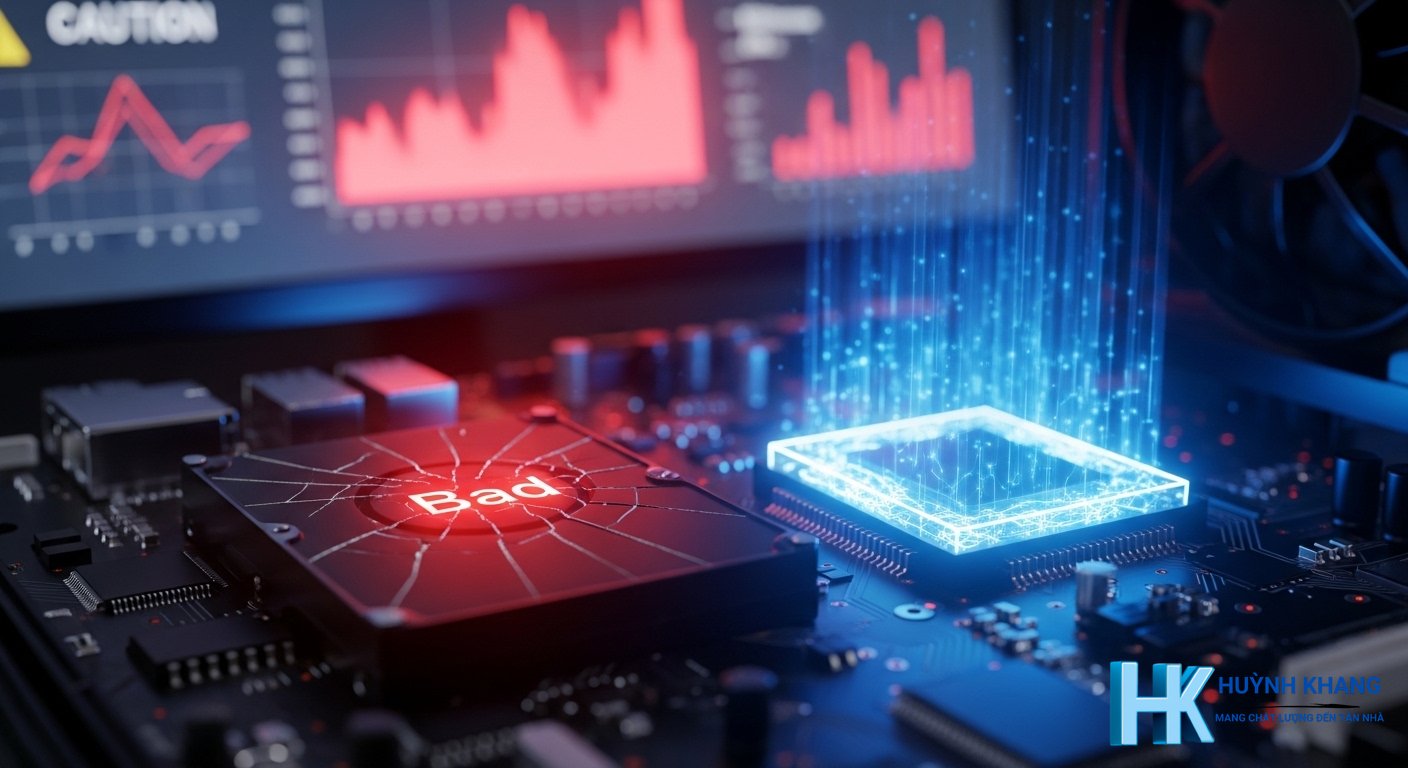
Ổ cứng bị lỗi (bad sector) là nguyên nhân nghiêm trọng gây treo máy. Anh chị có thể dùng các phần mềm miễn phí như CrystalDiskInfo để kiểm tra. Nếu phần mềm báo tình trạng là Caution (Cảnh báo) hoặc Bad (Tệ), đó là dấu hiệu cần thay ổ cứng ngay lập tức.
Nâng cấp từ HDD lên ổ cứng SSD
Đây là giải pháp nâng cấp mang lại hiệu quả rõ rệt nhất. Tốc độ đọc/ghi của SSD nhanh hơn HDD gấp nhiều lần, giúp máy khởi động, mở ứng dụng và sao chép dữ liệu chỉ trong nháy mắt. Hiện nay giá SSD đã rất hợp lý, đây là khoản đầu tư xứng đáng nhất để “hồi sinh” một chiếc máy tính cũ.
Nâng cấp thêm dung lượng RAM
Nếu anh chị thường xuyên làm việc với nhiều ứng dụng, mở hàng chục tab Chrome cùng lúc và thấy máy bị treo, rất có thể máy đang thiếu RAM. Với nhu cầu sử dụng năm 2026, 8GB là mức tối thiểu, nhưng 16GB RAM sẽ đảm bảo trải nghiệm đa nhiệm mượt mà hơn.
Vệ sinh máy tính và hệ thống tản nhiệt
Bụi bẩn tích tụ sau 1-2 năm sử dụng sẽ làm giảm khả năng tản nhiệt, khiến máy nóng và chạy chậm. Anh chị nên mang máy ra các trung tâm uy tín để vệ sinh toàn bộ bên trong và tra lại keo tản nhiệt cho CPU. Việc này giúp máy mát hơn và hoạt động ổn định ở hiệu suất cao.
Câu hỏi thường gặp về tình trạng máy tính chạy chậm
Tại sao máy tính mới mua đã có hiện tượng chạy chậm?
Nguyên nhân có thể do máy được cài đặt sẵn nhiều phần mềm không cần thiết từ nhà sản xuất (bloatware) hoặc do các bản cập nhật Windows lớn đang chạy ngầm trong lần đầu sử dụng. Hãy gỡ bỏ các phần mềm không dùng tới và kiên nhẫn chờ máy cập nhật xong.
Có nên dùng phần mềm tăng tốc của bên thứ ba không?
Các phần mềm như CCleaner có thể hữu ích, nhưng công cụ Disk Cleanup có sẵn của Windows là lựa chọn an toàn và đáng tin cậy hơn. Một số phần mềm tăng tốc không rõ nguồn gốc còn có thể chứa mã độc, làm máy chậm hơn.
Nâng cấp RAM hay SSD trước thì hiệu quả hơn?
Việc này phụ thuộc vào “điểm nghẽn” của máy bạn. Nếu máy khởi động và mở phần mềm chậm, hãy ưu tiên nâng cấp SSD. Nếu máy hay bị treo, “Not Responding” khi mở nhiều ứng dụng, nâng cấp RAM sẽ hiệu quả hơn. Nâng cấp SSD thường mang lại cảm giác “lột xác” rõ rệt nhất.
Chi phí vệ sinh hoặc cài lại Win là bao nhiêu?
Theo bảng giá tham khảo tại Huỳnh Khang Computer năm 2026, chi phí vệ sinh máy tính và tra keo tản nhiệt dao động từ 150.000đ – 250.000đ. Nếu cần cài lại hệ điều hành Windows, chi phí khoảng 150.000đ – 250.000đ cho PC và laptop thông thường.
- Phân tích bệnh: Máy chạy chậm thường do xung đột phần mềm, tài nguyên hệ thống (RAM, CPU) bị chiếm dụng quá mức, hoặc phần cứng (đặc biệt là ổ HDD) đã xuống cấp và trở thành điểm nghẽn cổ chai.
- Giải pháp nhanh: 1. Mở Task Manager (Ctrl+Shift+Esc) và tắt các ứng dụng trong tab Startup.
2. Dùng Disk Cleanup để dọn dẹp ổ C.
3. Quét virus toàn bộ máy bằng Windows Security. - Lưu ý an toàn: Luôn sao lưu (backup) dữ liệu quan trọng ra ổ cứng ngoài hoặc lưu trữ đám mây trước khi thực hiện các thao tác can thiệp sâu như cài lại Windows hoặc format ổ đĩa.
* Lưu ý: Nếu làm theo các bước trên vẫn không được, hãy liên hệ Zalo 0325.636.239 để Khang hỗ trợ trực tiếp.

Huỳnh Khang PT
Huỳnh Khang PT cam kết cung cấp các Giải pháp Kỹ thuật Chuẩn Chuyên gia đã được kiểm chứng thực tế. Nguồn thông tin đáng tin cậy về sửa chữa, bảo trì và hướng dẫn phần mềm.
- Chuyên môn Sâu (IT/Phần mềm): Xử lý triệt để lỗi các Phần mềm Đồ họa & Kỹ thuật (AutoCAD, 3Ds Max, Adobe Suite...).
- Khắc phục Sự cố Hệ thống: Bắt đúng bệnh các lỗi phức tạp của máy tính, Laptop chạy hệ điều hành Windows và macOS.
- Hỗ trợ Tận nơi & Từ xa: Hỗ trợ thiết bị tận nơi tại khu vực TP.HCM & Bình Dương, và xử lý từ xa nhanh chóng qua UltraViewer.
? Thông Tin Liên Hệ
- Hotline/Zalo: 0325.636.239
- Facebook: Dịch Vụ Huỳnh Khang
- Website: test.huynhkhang.com
- Địa chỉ: 475/B Đường DT 747 Tổ 2, Ấp 3 Xã Hội Nghĩa, Tân Uyên, Bình Dương.